

Générateur d'icônes : guide et tutoriel
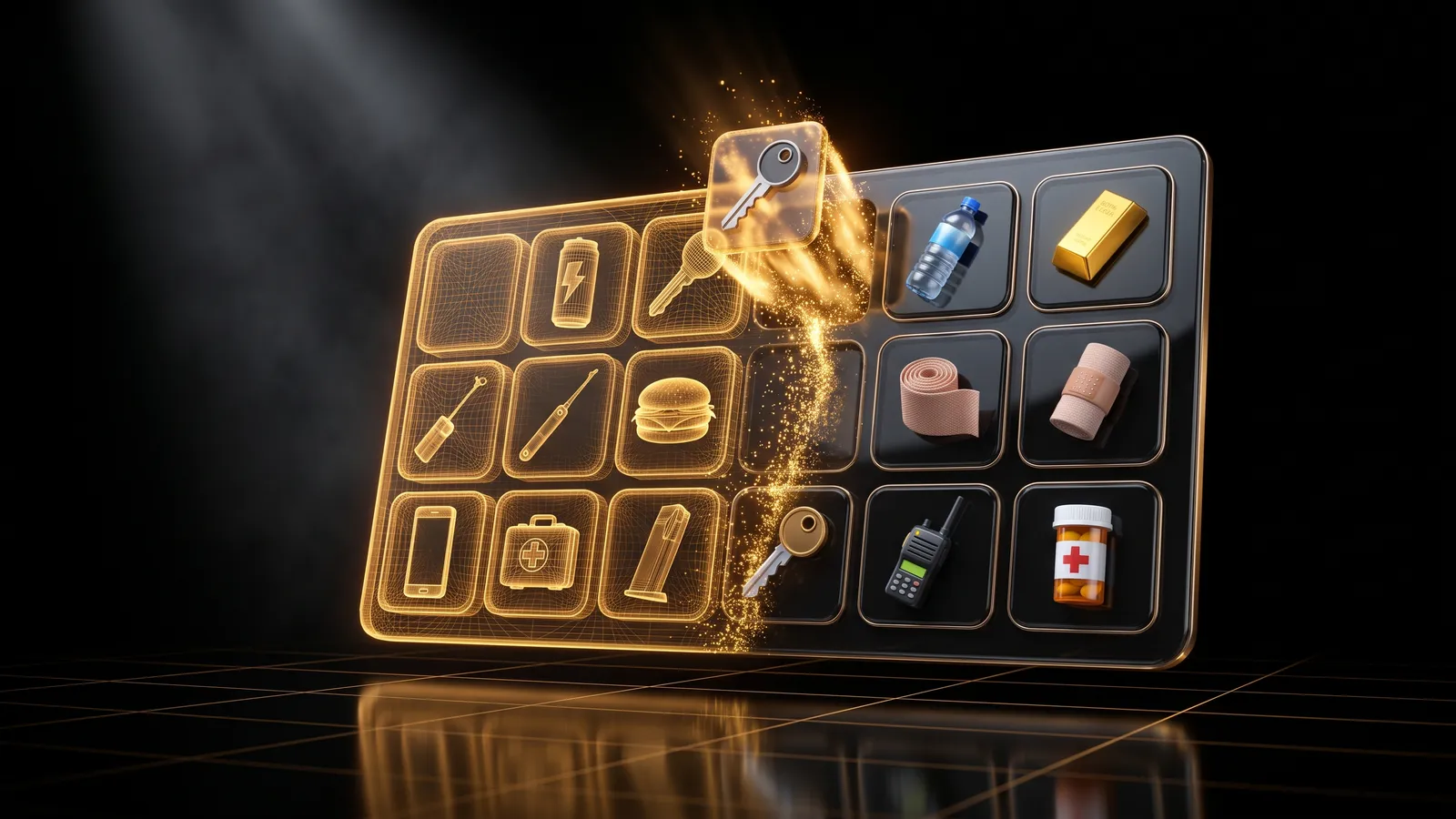
Des icônes d'inventaire par IA, une seule ou un pack entier.
Le tutoriel vidéo arrive bientôt
En attendant, le guide écrit ci-dessous vous accompagne à chaque étape.
Ce que c'est
L'Icon Generator fabrique des icônes d'inventaire pour votre serveur. Vous décrivez un objet, ou déposez une photo, vous choisissez un style, et vous obtenez un PNG à fond transparent, déjà nommé d'après l'objet et à la taille d'ox_inventory et de qb-inventory (100x100). Vous pouvez faire une seule icône ou un pack entier dans le même style, et télécharger le pack en zip avec les entrées d'objets prêtes à coller. Il inclut aussi une bibliothèque gratuite de 951 icônes prêtes.
Pour qui
- Les propriétaires qui ajoutent de nouveaux objets (nourriture, drogues, outils, objets de métier) et n'ont pas d'icône pour eux.
- Les serveurs dont l'inventaire mélange des icônes de dix sources différentes et qui veulent un ensemble qui ressemble à une seule famille.
- Ceux qui ont besoin vite d'une icône pour un objet courant : regardez d'abord la bibliothèque gratuite.
Avant de commencer
- Un compte sur THE ORB Studio avec des crédits. Chaque icône coûte des crédits, voir le bouton Générer ou les tarifs.
- Les noms d'objets que vous utilisez dans votre inventaire (par exemple
burger,lockpick), pour que les fichiers correspondent. - En option : une photo ou un dessin de l'objet, si vous voulez que l'icône garde sa forme et ses couleurs.
Commencer par la bibliothèque gratuite
Quand vous ouvrez l'outil, la zone principale affiche la Bibliothèque : 951 icônes prêtes, en 100x100 à fond transparent, chacune nommée d'après son objet. Les télécharger ne coûte rien.
- 1
Chercher
Tapez un nom d'objet dans la barre de recherche, par exemple water, lockpick ou burger. Les noms qui commencent par ce que vous avez tapé passent en premier.
- 2
En télécharger une
Cliquez sur une icône et son PNG se télécharge, nommé comme l'objet.
- 3
Télécharger une page
Cliquez sur Cette page pour obtenir les icônes affichées (jusqu'à 60) dans un zip.
- 4
Tout télécharger
Cliquez sur Pack entier (951) pour obtenir toutes les icônes dans un seul zip.
Si l'objet dont vous avez besoin n'y est pas, générez-le comme expliqué plus bas.
Faire une icône
- 1
Choisir Une icône
Dans la section Créer à droite, vérifiez que Une icône est sélectionné en haut.
- 2
Décrire l'objet
Sous Quel objet ?, écrivez ce que c'est, par exemple une canette de boisson énergisante verte. Soyez précis sur la couleur et la matière. Jusqu'à 240 caractères.
- 3
Ajouter une image (facultatif)
Sous Partir d'une image, cliquez ou déposez une photo ou un dessin de l'objet (jusqu'à 8 Mo). L'icône garde sa forme et ses couleurs. Cliquez sur le X pour la retirer.
- 4
Choisir le nom du fichier
Sous Fichier, tapez le nom de l'objet exactement comme dans votre inventaire. Si vous le laissez vide, un nom est créé à partir de votre description. Ça devient
<nom>.png. - 5
Générer
Cliquez sur Générer l'icône en bas. Le bouton affiche le coût en crédits avant que vous cliquiez.
Chaque icône prend de 30 à 90 secondes. Vous pouvez continuer à utiliser la page pendant ce temps. Si une icône échoue, ses crédits sont remboursés et la carte l'indique.
Faire un pack entier
- 1
Choisir Pack
Dans la section Créer, cliquez sur Pack en haut.
- 2
Écrire la liste
Sous Les objets, écrivez un objet par ligne sous la forme
nom: description, par exempleburger: cheeseburger. Si vous n'écrivez que la description, le nom est créé pour vous. - 3
Ou partir d'un exemple
Cliquez sur Nourriture, Médical, Outils ou Illégal pour remplir la liste avec un exemple, puis modifiez-la.
- 4
Garder un style cohérent
Laissez Style cohérent activé. La première icône est faite seule, et les autres s'en servent comme référence de style : le pack ressemble à une seule famille.
- 5
Générer
Cliquez sur Générer N icônes. Vous pouvez envoyer jusqu'à 40 objets par lot.
bandage: rouleau de bandage
medkit: trousse de premiers secours
painkillers: flacon de comprimés
L'image de départ ne marche qu'en mode Une icône. Dans un pack, chaque objet est généré à partir de sa description.
Choisir l'apparence
Cliquez sur Style dans le rail de gauche. Survolez un style pour voir un exemple de pomme faite avec.
- 1
Style
Icône de jeu (par défaut), Réaliste, Rendu 3D, Cartoon, Plat, Pixel art ou Low poly.
- 2
Angle
3/4, De face, Isométrique, Vue de dessus ou De profil.
- 3
Éclairage
Studio, Douce ou Dramatique. Il n'apparaît que pour Réaliste, Rendu 3D et Low poly.
- 4
Détail en plus
Activez Couleur d'accent et choisissez une couleur, et/ou écrivez quelque chose que chaque icône doit avoir, par exemple usé ou avec un logo de marque.
- 5
Qualité
Standard ou Haute. Haute coûte plus cher par icône. Le prix est affiché sur chaque option.
Ces choix changent ce qui est généré : les changer veut dire générer à nouveau. Si vous voulez seulement une autre taille ou une autre bordure, utilisez plutôt Sortie, qui est gratuit.
Régler le fichier téléchargé (Sortie)
Cliquez sur Sortie dans le rail de gauche. Tout ce qui est ici s'applique au moment du téléchargement, sur votre ordinateur. Le changer ne régénère rien et ne coûte rien, et les résultats se mettent à jour pendant que vous changez.
- 1
Taille (px)
64, 100, 128, 256, 512 ou 1024. 100 est ce qu'utilisent ox_inventory et qb-inventory.
- 2
Marge
L'espace vide autour de l'objet, de 0 à 20 %.
- 3
Contour
Aucun, Blanc, Noir, ou une Couleur que vous choisissez.
- 4
Ombre et fond
Ombre ajoute une ombre portée douce. Fond de case met l'icône sur un carré arrondi de la couleur que vous choisissez. Laissez-le désactivé pour garder le fond transparent.
- 5
Vérifier dans une case
Activez Voir dans une case au-dessus des résultats pour voir les icônes sur une case d'inventaire sombre.
Travailler avec vos résultats
Les nouvelles icônes apparaissent sous Résultats. Chaque carte a l'icône, son nom et trois boutons.
- 1
Renommer
Cliquez sur le nom sous l'icône, tapez le nouveau et cliquez ailleurs. Le nom du fichier suit. Si deux icônes ont le même nom, la deuxième entre dans le pack avec
_2et la carte l'indique. - 2
PNG
Télécharge cette icône seule, avec vos réglages de Sortie.
- 3
Générer à nouveau
La flèche circulaire refait le même objet pour le même prix, si le résultat ne vous a pas plu.
- 4
Partager
Le bouton globe partage l'icône dans la galerie publique. Les autres peuvent la voir. Seuls les abonnés peuvent réutiliser ses réglages, et ils paient leurs propres crédits pour générer.
L'onglet Vos icônes liste tout ce que vous avez généré avant, regroupé par pack. Cliquez sur Ouvrir pour ramener un pack dans Résultats.
Les projets
La barre en haut à gauche de la zone des résultats, c'est votre projet. Ce que vous générez est ajouté au projet ouvert, pour que vous puissiez y revenir plus tard.
- Cliquez dessus pour changer de projet, en commencer un nouveau, renommer, dupliquer ou supprimer.
- Ajouter au projet ouvert copie les icônes d'un autre projet dans celui qui est ouvert. L'autre projet reste tel quel.
- Les projets sont enregistrés dans ce navigateur. Les plans payants les gardent aussi dans votre compte, donc ils s'ouvrent sur n'importe quel ordinateur.
Ce que vous téléchargez
Il y a deux téléchargements.
- PNG sur une carte : un fichier nommé
<nom de l'objet>.png. - Télécharger le pack (N), au-dessus des résultats : un zip nommé
orb_icons_<N>.zipavec toutes les icônes terminées.
Ce qu'il y a dans le zip du pack :
| Fichier | Ce que c'est |
|---|---|
icons/<nom>.png | Un PNG par objet, fond transparent, à la taille choisie dans Sortie. |
ox_inventory_items.lua | Les entrées d'objets prêtes à coller dans ox_inventory/data/items.lua. |
qb_core_items.lua | Les entrées d'objets prêtes à coller dans qb-core/shared/items.lua. |
README.txt, LEEME.txt, LEIAME.txt | Où va chaque fichier, en anglais, espagnol et portugais. |
Les entrées d'objets utilisent le nom du fichier comme nom d'objet, un libellé créé à partir de celui-ci (burger_deluxe devient Burger Deluxe) et un poids de 100. Changez le poids et le libellé selon votre serveur.
Coûts : 2 crédits par icône en qualité Standard et 6 en Haute. Les icônes qui échouent rendent leurs crédits. Sur le plan Free, les outils IA se paient avec vos crédits de bienvenue ou les crédits que vous achetez, pas avec les crédits Free mensuels. Voir les tarifs. La bibliothèque et tous les changements de Sortie sont gratuits.
L'installer sur votre serveur
Les icônes ne sont pas une resource à part. Elles vont dans votre inventaire, et les objets vont dans la liste des objets. Faites-le pour l'inventaire que vous utilisez.
ox_inventory :
- 1
Copier les icônes
Copiez tout le contenu du dossier
iconsdansox_inventory/web/images/. - 2
Ajouter les objets
Ouvrez
ox_inventory/data/items.luaet collez les entrées deox_inventory_items.luadans la table. Sautez les objets que vous avez déjà. - 3
Redémarrer
Redémarrez le serveur pour charger les nouveaux objets et les nouvelles icônes.
qb-inventory (ou ps-inventory) avec QBCore :
- 1
Copier les icônes
Copiez tout le contenu du dossier
iconsdansqb-inventory/html/images/. - 2
Ajouter les objets
Ouvrez
qb-core/shared/items.luaet collez les lignes deqb_core_items.lua. Sautez les objets que vous avez déjà. - 3
Redémarrer
Redémarrez le serveur pour charger les nouveaux objets et les nouvelles icônes.
Le nom du fichier est le nom de l'objet. Si vous renommez l'un, renommez l'autre pareil, sinon l'inventaire affiche une case vide.
Problèmes fréquents
L'objet affiche une icône vide ou cassée en jeu
Le nom du PNG ne correspond pas au nom de l'objet. Vérifiez que burger.png est à côté d'un objet appelé burger, dans le bon dossier d'images de votre inventaire. Renommez l'un des deux pour qu'ils correspondent et redémarrez.
Une icône du pack a échoué
Sa carte affiche l'erreur et les crédits ont déjà été remboursés. Cliquez sur la flèche circulaire de cette carte pour réessayer, ou changez d'abord un peu sa description.
Il dit que je n'ai pas assez de crédits
Le total est le prix par icône multiplié par le nombre d'objets. Réduisez le nombre d'objets, passez Qualité sur Standard, ou prenez plus de crédits dans les tarifs.
Les icônes de mon pack ont l'air de venir de jeux différents
Activez Style cohérent avant de générer, et gardez le même Style et le même Angle pour toute la liste. Générez le pack en un seul lot plutôt qu'un objet à la fois.
L'icône est floue ou trop petite dans la case
Augmentez la Taille dans Sortie pour correspondre à ce qu'affiche votre inventaire, ou baissez la Marge pour que l'objet remplisse plus le carré. Les deux se changent gratuitement.
Questions fréquentes
Les icônes marchent-elles avec ox_inventory et qb-inventory ?
Oui. Le PNG 100x100 à fond transparent par défaut est ce qu'utilisent les deux, et le pack inclut les entrées d'objets pour chacun.
Puis-je changer la taille ou ajouter un contour après la génération ?
Oui, et c'est gratuit. La taille, la marge, le contour, l'ombre et le fond s'appliquent au téléchargement, donc vous pouvez les changer autant que vous voulez.
Les 951 icônes de la bibliothèque sont-elles gratuites ?
Oui. En télécharger une, une page ou toute la bibliothèque ne coûte rien.
Combien d'icônes puis-je faire d'un coup ?
Jusqu'à 40 par lot. Pour plus, générez plusieurs lots.
Installe-t-il les icônes sur mon serveur tout seul ?
Non. Cet outil vous donne des fichiers à copier dans le dossier de votre inventaire. Suivez les étapes d'installation ci-dessus.
Vérifié avec l'outil le 15 novembre 2026.
Essayez Générateur d'icônes maintenant
Décrivez un objet ou déposez une image et obtenez une icône d'inventaire FiveM : PNG transparent, nommée, en 100×100. Une icône ou un pack entier.

