

Mini Map Creator : guide et tutoriel
Changez le style de la carte et de la minicarte de votre ville.
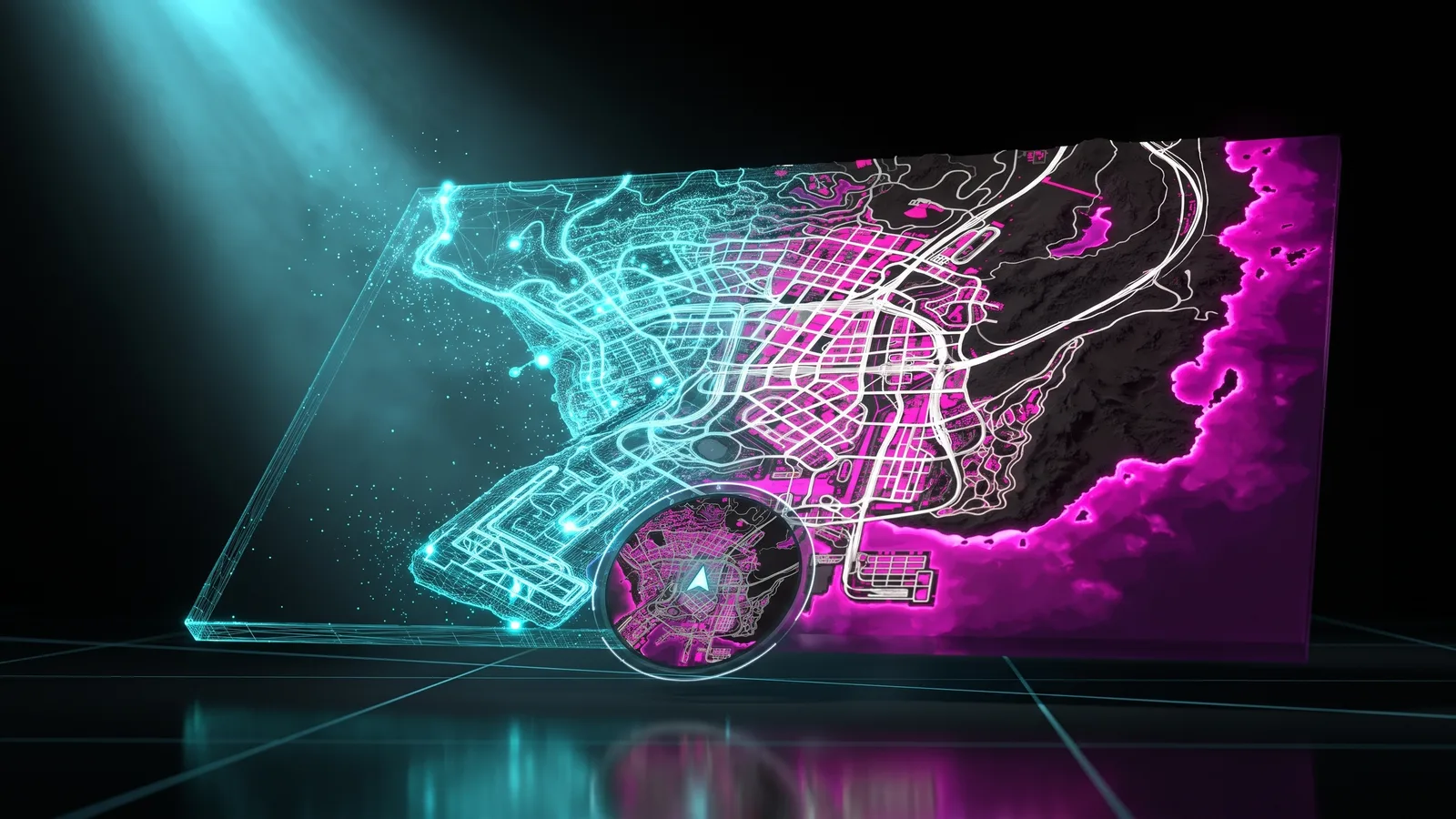
Le tutoriel vidéo arrive bientôt
En attendant, le guide écrit ci-dessous vous accompagne à chaque étape.
Ce que c'est
Le Mini Map Creator repeint toute la carte de votre serveur dans le navigateur. Vous choisissez les couleurs de la mer, de la côte, de la terre et des routes, vous renommez les quartiers, ajoutez des codes postaux, des textes et votre logo, et vous stylez la minimap dans le coin de l'écran avec une forme, un cadre, une boussole et les infos de la rue. Une fois terminé, vous téléchargez une seule resource qui remplace la carte du jeu pour tous les joueurs. La carte reste nette de près, car elle part du dessin du radar du jeu, pas d'une image.
Pour qui
- Les propriétaires de serveur qui veulent une carte aux couleurs et à l'image de leur serveur.
- Les serveurs roleplay qui utilisent des codes postaux et veulent les voir imprimés sur la carte.
- Les serveurs qui ont déjà une minimap personnalisée et veulent y ajouter des noms, des codes ou un logo.
Avant de commencer
- Un compte THE ORB. Il faut être connecté pour ouvrir la carte du jeu dans l'outil.
- Pour télécharger, votre compte doit être sur le Discord de THE ORB.
- En option : votre logo (un PNG avec fond transparent donne le meilleur résultat), votre
postals.json, ou la resource de minimap que vous utilisez aujourd'hui.
Choisir un style et peindre la mer
Ouvrez la section Style à gauche. Toute la carte est dans le visualiseur : molette pour zoomer, glisser pour se déplacer. Tout l'affiche à nouveau en entier.
- 1
Partir d'un style
Dans Styles, cliquez sur l'un des neuf : Néon, Original, Capitale, Côte, Feu, Atlas, Plan, Réaliste ou Jungle. Chacun règle toutes les couleurs d'un coup. Vous pouvez en changer n'importe laquelle ensuite.
- 2
Choisir l'aspect de la mer
Dans Eau et côte, choisissez Couleur pour la peindre, ou Transparente pour la laisser vide comme sur la carte du jeu.
- 3
Choisir les couleurs de la mer
Avec Couleur, choisissez Large, Rivage et Lueur. La barre en dessous montre les nuances, de l'eau profonde jusqu'à la côte.
- 4
Faire briller la côte
Lueur côtière règle l'intensité de la lueur le long de la côte, et Portée jusqu'où elle s'étend dans la mer.
- 5
Ajouter un trait de côte
Trait de côte dessine une ligne le long de la côte, de 0 (désactivé) à 40 m de large, dans la couleur choisie à côté.
Terre, pâtés de maisons et routes
- 1
Ouvrir Terre et routes
C'est dans la section Style, sous l'eau.
- 2
Régler chaque couleur
Choisissez les couleurs de Terre, Pâtés de maisons, Rues, Autoroutes, Chemins et Ponts et autres.
- 3
Des routes plus épaisses
Épaisseur des routes élargit toutes les routes, jusqu'à 30 m de plus que la normale, pour qu'elles se lisent mieux sur la minimap.
- 4
Montrer le sol
Activez Montrer ce qu'il y a au sol pour peindre chaque zone selon ce que le jeu y a : herbe et arbres, sable, roche, terre, ville et neige. Chacun a sa propre couleur, et Intensité règle à quel point ça se voit.
- 5
Vérifier la vraie résolution
Cliquez sur Comme en jeu au-dessus du visualiseur pour voir la carte aussi nette que dans le jeu. La qualité de téléchargement change ce rendu.
Partir de la minimap que vous utilisez déjà
Si votre serveur a déjà une minimap personnalisée, vous pouvez l'importer et ajouter des noms, des codes et des logos par-dessus.
- 1
Ouvrir Votre minimap
C'est la première ligne de la section Style.
- 2
Cliquer sur Importer votre minimap
Choisissez le
.zipde la resource, ou ses fichiersminimap_X_Y.ytd. Ses 6 morceaux de carte deviennent la base. - 3
Vérifier ce qui est entré
La ligne affiche le nom et combien des 6 morceaux ont été lus. Les morceaux manquants prennent la couleur de fond.
- 4
Revenir à la carte du jeu
La retirer et utiliser la carte du jeu annule l'import.
La minimap de près n'est pas importée. De près, elle utilise les couleurs choisies dans Eau et côte et Terre et routes.
Noms des quartiers et codes postaux
Ouvrez la section Noms.
- 1
Afficher les noms des quartiers
Dans Noms des quartiers, cliquez sur Afficher. Choisissez une couleur, activez ou non Majuscules, et réglez Taille pour tous et Rotation pour tous.
- 2
Renommer ou masquer des quartiers
Cliquez sur Renommer ou masquer des quartiers. Tapez un nouveau nom dans n'importe quelle case, ou cliquez sur l'œil pour masquer ce nom.
- 3
Régler un seul nom
Cliquez sur un nom sur la carte, ou sur le bouton de réglage à côté dans la liste. Vous pouvez lui donner sa propre taille et sa propre rotation, et le faire glisser sur la carte pour le déplacer. Revenir comme les autres annule ça.
- 4
Choisir la police
Choisissez Moderne, Épaisse, Arrondie, Machine à écrire ou Classique, ou cliquez sur Importer ta police (TTF, OTF, WOFF ou WOFF2, 4 Mo maximum). Les joueurs la voient sans rien installer, car les noms sont dessinés dans la carte.
- 5
Afficher les codes postaux
Dans Codes postaux, cliquez sur Afficher. Les créer pour moi numérote les rues du sud vers le nord, et Espace entre les codes règle leur écartement (de 120 à 700 m).
- 6
Ou utiliser vos propres codes
Cliquez sur Utiliser mon postals.json et choisissez le fichier de votre serveur. Les codes apparaissent là où votre script de codes postaux les place. Écart minimum masque ou écarte les codes trop proches, uniquement sur la carte que vous voyez.
- 7
Styliser les codes
Réglez la couleur, le contour, la police, Taille pour tous et Rotation pour tous. Pour changer un seul code, tapez-le dans le champ de recherche et cliquez sur Régler.
Le téléchargement inclut un postals.json avec les mêmes codes aux mêmes endroits, pour que /postal et la carte soient d'accord. Faites pointer votre script de codes postaux vers ce fichier.
Vos propres textes et logos sur la carte
- 1
Ajouter un texte
Dans Noms, cliquez sur Ajouter un texte. Cliquez dessus sur la carte pour le modifier et faites-le glisser pour le déplacer.
- 2
Styliser le texte
Tapez le texte (40 caractères maximum), puis réglez Taille, Rotation, Couleur, Contour et Lueur, et choisissez une police. Sans contour retire le contour.
- 3
Ajouter un logo ou une image
Dans Logos et images, cliquez sur Importer une image (PNG, JPG, WEBP ou GIF, 12 Mo maximum). Faites-la glisser sur la carte pour la placer.
- 4
Taille et transparence
Cliquez sur l'image pour régler Taille, Rotation et Opacité. La corbeille la retire.
Les images sur la carte ne sont pas gardées quand vous fermez la page. Importez-les à nouveau avant de télécharger. Un GIF reste fixe sur la carte ; pour qu'il bouge, utilisez le logo de la section Minicarte.
Menu pause, minimap de près et Cayo Perico
Ouvrez la section Jeu.
- 1
Minimap de près
Net dessine les rues et les pâtés de maisons à vos couleurs, nets à n'importe quel zoom, mais les textes et les logos n'apparaissent que sur la grande carte. Comme la carte affiche toute votre image de carte dans la minimap, textes et logos compris, un peu plus douce de très près.
- 2
Couleurs du menu pause
Choisissez la Couleur du menu pause et la Couleur de l'itinéraire GPS. garder celle du jeu, sous chacune, rétablit l'originale.
- 3
Votre nom dans le menu
Tapez le nom de votre serveur (facultatif, 40 caractères maximum) pour l'afficher dans le menu pause.
- 4
Cayo Perico
Mêmes couleurs peint la minimap de l'île pour qu'elle soit assortie. La laisser telle quelle garde l'originale. Votre serveur a quand même besoin d'une resource qui charge Cayo Perico.
La minimap à l'écran : forme, cadre, boussole et logo
Ouvrez la section Minicarte. Cliquez sur Écran au-dessus du visualiseur pour voir la minimap sur un écran de jeu. Faites-la glisser pour la déplacer, et faites glisser le point dans son coin pour la redimensionner.
- 1
Partir d'un modèle
Dans Modèle, cliquez sur l'un des 14 (Épuré, Anneau, Néon, Navigateur, Tactique, Hexa, Octa, Diamant, Minimal, Course, Luxe, Militaire, Patrouille, Rétro). Vous pouvez tout changer ensuite.
- 2
Forme et place
Choisissez Ronde, Carrée, Arrondi, Hexagone, Octogone, Losange ou Rectangle, un coin dans Le placer, et une Taille. Comme maintenant ne touche ni à la forme ni à la position, pour les serveurs dont le HUD règle déjà la minimap.
- 3
Bordure et panneau
Choisissez une bordure (Ligne, Double, Lueur, Néon, Coins, Pointillée ou Aucune) et son épaisseur. Activez un panneau derrière la minimap et réglez sa largeur.
- 4
Boussole
Choisissez Anneau N E S O, Graduations, Repère nord ou Bandeau en haut. Elle tourne avec la caméra.
- 5
Logo ou GIF
Importez un PNG, JPG, WEBP ou GIF (2 Mo maximum). Il se place au-dessus de la minimap, et un GIF continue de bouger en jeu. Il faut une forme autre que Comme maintenant pour l'ajouter.
Infos de rue, couleurs et radar
Ouvrez la section HUD.
- 1
Infos
Activez ce qu'il faut afficher : Rue, Quartier, Cap, Heure et Code postal. Choisissez où ça va (À droite, En dessous ou Au-dessus) et le style (Barre, Carte ou Texte seul). Code postal demande que les codes postaux soient activés dans Noms.
- 2
Tailles de la boîte
Réglez la largeur, la hauteur, la marge intérieure, l'arrondi des coins, la taille des textes et l'opacité du panneau. Cliquez sur n'importe quel élément dans l'onglet Écran pour le déplacer.
- 3
Couleurs et police
Choisissez les couleurs Accent, Panneau et Texte et une police. Importer ta police accepte un TTF, OTF ou WOFF jusqu'à 1,5 Mo, et la police va dans la resource pour que les joueurs la voient.
- 4
Radar
Zoom règle jusqu'où voit le radar. À plat (sans inclinaison 3D) l'empêche de s'incliner en véhicule. Masquer les barres de vie retire les barres sous la minimap.
Projets, qualité, partage et envoi à votre serveur
Ouvrez la section Exporter.
- 1
Projets
Votre carte s'enregistre toute seule pendant que vous travaillez. Mes projets vous permet d'ouvrir une autre carte ou d'en commencer une nouvelle. Les offres payantes gardent aussi les projets dans votre compte.
- 2
Qualité
Choisissez 4K ou 8K. La 8K est plus nette quand les joueurs zooment sur la carte du menu pause.
- 3
Nom de la resource
Tapez le nom du dossier (32 caractères maximum, lettres minuscules, chiffres et tirets bas).
- 4
Partager dans la galerie
Ouvre le Photo Studio, qui enregistre un survol de votre carte et prend des photos. Les autres peuvent voir le style de votre carte dans la galerie.
- 5
Envoyer à votre serveur
Si vous avez relié votre serveur avec ORB Core (Connecte ton serveur sous le bouton de téléchargement), cliquez sur Envoyer à suivi du nom de votre serveur. La carte est installée et démarrée sans FTP.
Recommencer remet toutes les options par défaut.
Ce que vous téléchargez
Cliquez sur Télécharger la carte en bas du panneau. Le Studio peint les 6 morceaux de carte un par un, colore la minimap et Cayo Perico, et emballe la resource. Vous obtenez <name>.zip. Une seule carte peut être construite à la fois par compte.
| Dans le dossier | À quoi ça sert |
|---|---|
stream/minimap_*.ytd et minimap_sea_*.ytd | Les 6 morceaux de la grande carte, peints à votre style. |
stream/minimap_*.ydd | La minimap de près, recolorée. |
stream/ (autres fichiers) | Cayo Perico à vos couleurs, et le masque qui donne sa forme à la minimap, si vous les avez choisis. |
client.lua | Ce qui ne peut pas vivre dans un fichier : forme, taille et place de la minimap, couleurs du menu pause, votre nom dans le menu et le code postal le plus proche. |
html/ | Seulement si vous avez stylé la minimap : le cadre, la boussole, les infos de rue et votre logo ou GIF. |
postals.json | Seulement avec des codes postaux : les mêmes codes aux mêmes endroits que sur la carte, pour votre script de codes postaux. |
fxmanifest.lua | Le fichier que FiveM lit pour charger la resource. |
README.txt, LEEME.txt, LEIAME.txt | Les étapes d'installation en anglais, en espagnol et en portugais. |
Le téléchargement ne consomme pas de crédits, mais vous devez être connecté et membre du Discord de THE ORB.
L'installer sur votre serveur
- 1
Copier le dossier
Décompressez-le et déposez ce qui en sort dans
resources/sur votre serveur. - 2
L'ajouter à server.cfg
Ajoutez
ensuresuivi du nom du dossier. - 3
Désactiver les autres cartes
Si vous faites tourner une autre resource de carte ou de minimap (une qui charge des fichiers
minimap_*.ytdouminimap_*.ydd), arrêtez-la. Une seule carte personnalisée peut être active. - 4
Redémarrer le serveur
Les joueurs voient la nouvelle carte à leur prochaine connexion.
ensure my_city_map
Si vous utilisez des codes postaux, faites pointer votre script de codes postaux vers le postals.json fourni dans le téléchargement.
Problèmes fréquents
La carte ne se charge pas dans l'outil
Connectez-vous d'abord. La carte du jeu ne s'ouvre que pour les comptes connectés. Si vous êtes connecté et que ça échoue encore, rechargez la page.
Le téléchargement dit que je dois être sur le Discord
Rejoignez le Discord de THE ORB avec le même compte Discord que celui de votre connexion, puis cliquez à nouveau sur télécharger.
Il dit qu'une carte est déjà en construction
Chaque compte construit une carte à la fois. Attendez que la première soit terminée.
En jeu, l'ancienne carte s'affiche encore, ou des morceaux de deux cartes se mélangent
Une autre resource remplace aussi la carte. Arrêtez-la, gardez seulement celle-ci et redémarrez le serveur. Les joueurs doivent se reconnecter pour voir le changement.
Mon logo a disparu après avoir rouvert la page
Les images sur la carte ne sont pas gardées quand vous fermez la page. Importez le logo à nouveau avant de télécharger.
Mon postals.json n'a pas été accepté
Le fichier doit être une liste où chaque code a un code, un x et un y. Exportez-le à nouveau depuis votre script de codes postaux et réessayez.
Questions fréquentes
Est-ce que ça coûte des crédits ?
Non. Télécharger la carte ne consomme pas de crédits. Il faut être connecté et sur le Discord de THE ORB.
La carte sera-t-elle floue de près ?
Pas avec Net : la minimap de près est le dessin du jeu à vos couleurs. Avec Comme la carte, elle affiche votre image, textes compris, et de très près elle est un peu plus douce.
Puis-je garder ma minimap actuelle et y ajouter des choses ?
Oui. Utilisez Importer votre minimap dans Style et ajoutez par-dessus des noms de quartiers, des codes postaux, des textes et des logos.
Les joueurs voient-ils ma police sans l'installer ?
Oui. Les noms des quartiers et les codes postaux sont dessinés dans la carte, et la police du HUD va dans la resource.
Ma resource de HUD entre-t-elle en conflit avec la forme de la minimap ?
Si votre HUD place déjà la minimap, choisissez Comme maintenant dans Forme et place. L'outil ne touche alors ni à la forme ni à la position.
Vérifié avec l'outil le 15 novembre 2026.
Essayez Mini Map Creator maintenant
Votre propre carte et minicarte : côte lumineuse, vos couleurs, des quartiers renommés et votre logo dessus.

