

Clothing Creator: guia e tutorial
Desenhe a roupa sobre o corpo e leve um resource.
O tutorial em vídeo chega em breve
Enquanto isso, o guia escrito abaixo te leva por cada passo.
O que é
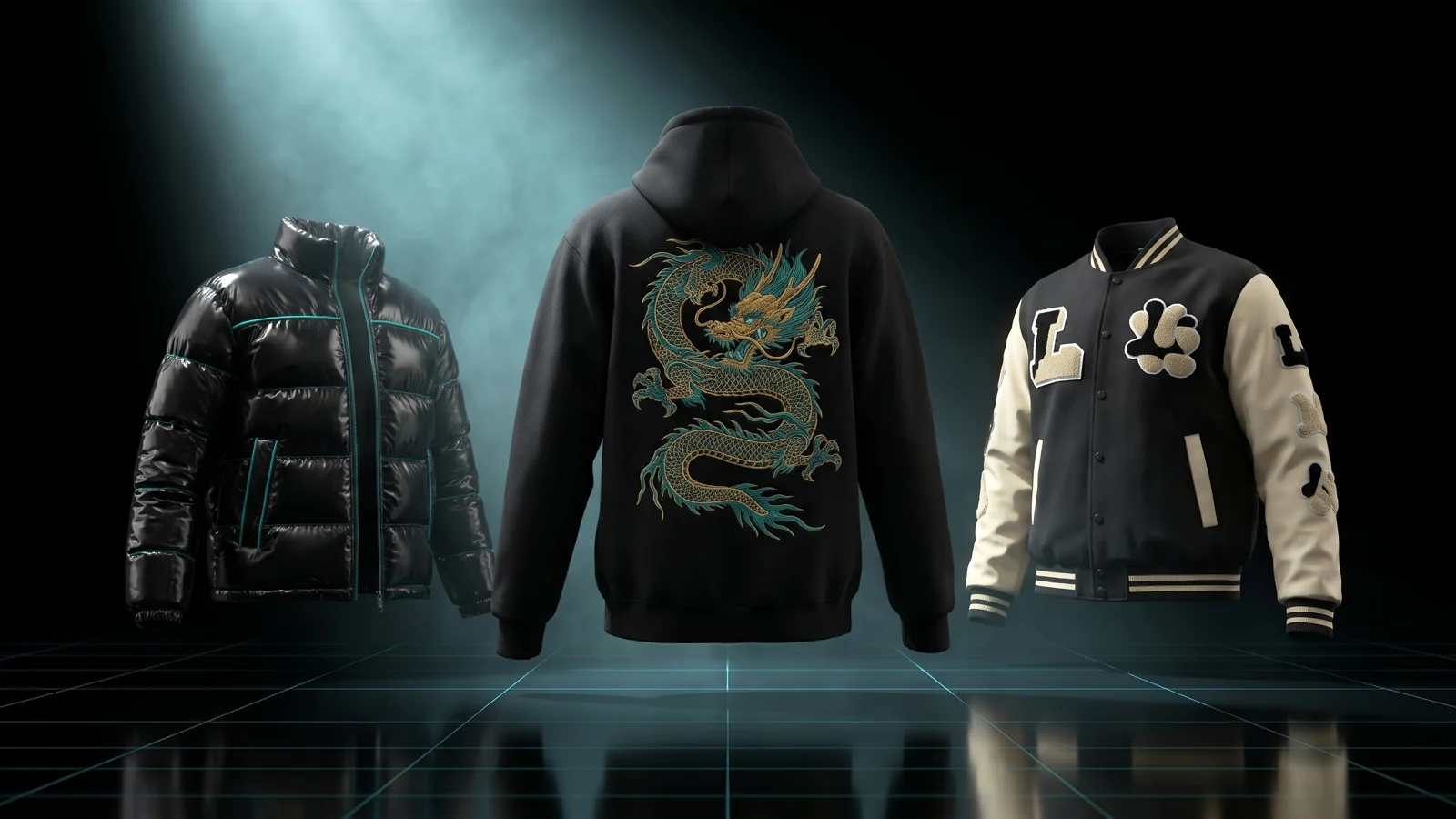
O Clothing Creator deixa você pegar qualquer peça de roupa que vem com o GTA V, do personagem freemode masculino ou feminino, e colocar o seu próprio design nela enquanto vê tudo em um corpo 3D. Você adiciona cor, texto, imagens, formas, um GIF ou vídeo que se mexe, partes que brilham à noite e até objetos 3D, como uma bolsinha ou um rádio. No final você baixa um resource (a pasta que vai em resources/) que substitui uma cor daquela peça para o servidor inteiro ou adiciona a sua peça como um item novo no fim do menu de roupas.
Para quem é
- Donos de servidor que querem moletons com a marca, uniformes de emprego ou cores de gangue sem abrir o Photoshop nem o ZModeler.
- Servidores que já compraram packs de roupa e querem mudar a cor ou colocar a marca em uma peça que já têm (você pode enviar o seu próprio
.ydd). - Quem quer várias peças redesenhadas entregues juntas em um único resource.
Antes de começar
- Uma conta no THE ORB Studio, com login pelo Discord, e fazer parte do nosso servidor do Discord. Os downloads param se você sair dele.
- Sua arte em PNG, JPG, WebP ou SVG. Um PNG com fundo transparente dá o resultado mais limpo.
- No plano Free, cada download gasta créditos (veja os preços). Criar e ver a prévia é grátis.
Escolha a peça
A barra da esquerda tem três etapas: Peça, Design e Baixar, e Projetos lá embaixo. Você começa em Peça.
- 1
Escolha o corpo
Use o botão masculino ou feminino ao lado da busca. Se você trocar, a ferramenta tenta abrir a mesma peça no outro corpo.
- 2
Filtre a lista
Escolha um grupo: Torso, Pernas, Sapatos, Por cima, Cabeça, Mãos ou Estampas. Ou digite na busca (ela mostra quantas peças existem).
- 3
Clique em um card
A peça carrega no corpo, no visualizador. Se houver mais de 60 resultados, aperte Mostrar mais no fim da lista.
- 4
Escolha a cor base
Se a peça vem em várias cores, abra Cor base e clique em uma. O seu design fica por cima dela, e o que você não pintar continua com essa cor.
Se você já tinha um design na tela, ele vai junto para a nova peça e continua sendo o mesmo projeto. Para começar um separado, use Novo projeto em Projetos.
Use uma roupa sua
Você pode criar em cima de uma roupa que já é sua, em vez de uma do jogo. Isso funciona em todos os planos.
- 1
Aperte o botão de enviar
É o ícone de seta ao lado da busca (Enviar minha roupa).
- 2
Escolha os arquivos
Selecione o
.ydd(o modelo 3D) junto com os arquivos.ytddele (as texturas), ou o zip do resource que tem esses arquivos. - 3
Espere abrir
Quando estiver pronta, você vê a roupa no corpo e ela aparece em um grupo novo chamado Minhas.
- As roupas enviadas ficam guardadas neste navegador. Tire uma com o X do card; o que você já baixou não é afetado.
- Envie uma roupa por vez. Se você mandar várias seguidas, vai aparecer um pedido para esperar um pouco.
- Para substituir uma cor da sua própria roupa, o nome do arquivo precisa dizer a que coleção ela pertence (a parte antes do
^, por exemplomp_m_freemode_01_mypack^jbib_000_u.ydd) e a textura não pode estar embutida no.ydd. Se não for assim, ela só pode sair como item novo.
Mude a cor e pinte à mão
Abra Design e a primeira linha, Cor. Escolha uma cor nas amostras ou em Outra cor, e depois decida onde ela vai.
- 1
Peça inteira
Pinta a peça toda com essa cor.
- 2
Tocar uma parte
Clique em qualquer parte da peça (uma manga, um bolso, uma gola) e ela pega a cor. Troque a cor e continue clicando. Aperte Esc quando terminar.
- 3
Ou desenhar à mão
Abre o pincel. Escolha Pincel, Borracha ou Balde e ajuste Tamanho (em cm), Dureza e Opacidade. Arraste em cima da peça para pintar; os traços passam por cima das costuras. As teclas
[e]mudam o tamanho do pincel.
Algumas partes de uma peça usam o mesmo ponto da textura. Quando você seleciona essas partes, elas ficam marcadas em laranja, e sempre mudam juntas.
Adicione texto, imagens e formas
A linha Adicionar por cima tem quatro botões: Texto, Imagem, Forma e Objeto. Cada um adiciona uma camada em Seu design.
- 1
Adicione uma camada
Aperte Texto, Imagem ou Forma. Um texto começa com letras pretas e contorno branco, para aparecer em tecido claro. Uma imagem aceita PNG, JPG, WebP, SVG, GIF, MP4, WebM ou MOV.
- 2
Posicione
Clique na peça onde ela deve ficar. Arraste para mover e use a roda do mouse para dar zoom na câmera.
- 3
Ajuste
A linha Camada selecionada mostra as opções: tamanho, rotação, espelhar, cores e contorno para texto, o tipo de forma para as formas, e Posicionamento: Adesivo (no corpo), Folha UV (na textura plana) ou Peça inteira (envolve tudo).
- 4
Limite onde aparece
Em Onde aparece, escolha Só em algumas partes e clique nas partes que ela deve cobrir. Se nenhuma estiver marcada, ela aparece na peça inteira.
- 5
Organize as camadas
Em Seu design, o que está no topo da lista é desenhado por cima. Use as setas para subir ou descer uma camada e o olho para esconder.
- Ctrl+D duplica a camada selecionada, Delete apaga, Ctrl+Z e Ctrl+Y desfazem e refazem.
- Importar uma textura pronta (embaixo dos quatro botões) pega uma textura completa que você já pintou em outro lugar e coloca em cima da folha UV inteira (o mapa plano da peça).
Faça a peça se mexer com um GIF ou vídeo
Se você adicionar um GIF ou um vídeo como imagem, a peça toca ele no jogo.
- 1
Adicione o arquivo
Aperte Imagem e escolha um GIF, MP4, WebM ou MOV. Um botão de play e pausa aparece no canto do visualizador.
- 2
Deixe curto
O loop dura até 8 segundos. O que passar disso é cortado.
- 3
Baixe
A textura animada fica limitada a 1024 px, mesmo se você escolheu 2048.
- Para montar a peça animada você precisa do Chrome ou do Edge. Nos outros navegadores dá para criar, mas não para baixar.
- No jogo, o vídeo só toca enquanto alguém a menos de 60 m está usando a peça, e para 15 segundos depois que o último tira, então não gasta FPS quando ninguém está vendo.
- Brilha no escuro não funciona junto com um design animado.
Faça partes brilharem à noite
- 1
Selecione a camada
Clique em uma camada que não seja animada.
- 2
Ligue Brilha no escuro
O visualizador muda para a noite para você ver. As cores claras brilham mais.
- 3
Ajuste a intensidade
Mova Força do brilho entre 0,5 e 8. Use Ver à noite para ligar e desligar a visão noturna.
Uma peça com brilho sempre sai como item novo: a peça do jogo de onde ela saiu não consegue brilhar, por isso Substituir esta cor fica escondido.
Prenda objetos 3D
Aperte Objeto para grudar algo sólido na peça. Ele se mexe junto com o corpo.
- Imagem com volume: um PNG com transparência vira um patch ou distintivo sólido que acompanha a curva do tecido.
- Modelo 3D: um arquivo
.glbde até 20 MB e 60.000 vértices, como um rádio, uma bolsinha ou um coldre. - Prop Library: escolha um objeto pronto da nossa biblioteca.
- Meus props: objetos que você fez antes com o Prop Creator.
- 1
Adicione o objeto
Ele aparece no peito, com 12 cm de largura.
- 2
Mover, Girar ou Escalar
Escolha o modo na linha do objeto e arraste as alças no visualizador.
- 3
Baixe como item novo
Os objetos mudam o modelo 3D, então a peça sempre sai como item novo e nunca em um pack.
A textura de um objeto usa um espaço livre da textura da peça. Se você adicionar objetos demais, o download para com "sem espaço". Tire alguns e tente de novo. Os objetos da Prop Library incluem um ATTRIBUTION.txt com o crédito que a licença deles pede.
Veja de todos os lados
- 3D, Ambos e UV alternam entre o corpo, o corpo com a textura plana e só a textura plana.
- Corpo mostra ou esconde o personagem embaixo da peça.
- Frente, Costas, Esquerda e Direita levam a câmera para esse lado.
- Malha mostra as linhas da malha na textura plana.
- Arraste para girar, use a roda para dar zoom e clique na peça para mover a camada selecionada.
- O ponto de interrogação no painel abre de novo um tour guiado curto.
Projetos e packs
Tudo o que você cria se salva sozinho dois segundos depois que você para de mexer, neste navegador. Abra Projetos na barra para ver.
- 1
Abra um projeto
Clique no card dele. Ele carrega onde você parou; aperte Design para continuar editando. Quando você volta para a ferramenta, um aviso oferece Retomar ou Começar do zero.
- 2
Comece outro
Novo projeto mantém a peça e limpa o design. O anterior continua na lista.
- 3
Coloque peças em um pack
Aperte Adicionar ao pack embaixo do painel, ou o + em cada card de projeto. Um pack baixa várias peças como um único resource.
- 4
Confira o pack
Em Baixar, abra O que o pack contém. Tire uma peça com o X dela.
- Um pack só aceita peças que substituem uma cor. Peças com objetos, roupas enviadas e itens novos são baixados separados.
- Dois designs na mesma peça e na mesma cor caem no mesmo espaço do jogo. O pack não baixa até você mudar a cor de um deles ou exportar os dois separados como itens novos.
- Os projetos ficam só neste navegador: até 30 designs. Limpar os dados do navegador apaga eles. Arraste os cards para mudar a ordem.
Compartilhe na galeria
- 1
Abra Baixar e depois Imagem, molde e galeria
Aperte Compartilhar.
- 2
Tire as fotos
O Photo Studio abre, grava uma volta curta da peça e tira fotos em HD sozinho. Publique do jeito que estão ou tire as suas.
- 3
Deixe outras pessoas remixarem
Os assinantes que abrem pela galeria recebem a sua peça com o seu design por cima, e baixam pela própria conta. O zip em si nunca é compartilhado.
O que você baixa
Abra Baixar na barra. A primeira linha, Como sai, decide o que você recebe.
| Opção | O que acontece no seu servidor | O que vem no zip |
|---|---|---|
| Substituir esta cor | Essa cor dessa peça vira o seu design para todos os jogadores. Um arquivo só, funciona com qualquer script de roupa. | stream/<collection>^<texture>.ytd, fxmanifest.lua, client.lua, README.txt, LEEME.txt, LEIAME.txt |
| Adicionar como novo item | A sua peça aparece no fim do menu de roupas daquele espaço. Nada é substituído. | stream/ com o .ydd (modelo), o .ytd (textura) e o .ymt (avisa o jogo que a coleção existe), mais <ped>_<collection>.meta, fxmanifest.lua, client.lua e os três READMEs |
- Nome da coleção (só para item novo): é como o jogo reconhece a sua coleção. Minúsculas, sem espaços. Se você deixar vazio, fica
orb_pack. - Avançado → Tamanho da textura: 512 (cerca de 0,4 MB), 1024 (cerca de 1,4 MB) ou 2048 (cerca de 5,5 MB). O jogo usa 512 em quase todas as roupas; 1024 fica melhor de perto e pesa quatro vezes mais.
- Avançado → Nome do recurso: o nome da pasta. Se você deixar vazio, um nome como
orb_ropa_jbib_15_ab12é criado para você. - Um pack (a chave Esta peça / Pacote em cima do botão) baixa todas as peças dele como um único resource, com um
.ytdpor peça. - Uma peça animada também leva
html/index.htmlehtml/clothing.webm. - Imagem, molde e galeria → Textura em PNG salva a textura pronta como imagem, e Molde UV salva o mapa plano da peça para você pintar em outro programa.
Aperte Baixar peça (ou Baixar pacote). No plano Free o botão mostra o custo em créditos; nos planos pagos os downloads de roupa são grátis. Nada feito pela Rockstar é redistribuído: uma cor substituída tem só a sua arte, e um item novo usa uma cópia do modelo que o jogador já tem no jogo dele.
Instalar no seu servidor
- 1
Descompacte
Você recebe uma pasta com o nome do resource.
- 2
Coloque a pasta em `resources/`
Qualquer subpasta também funciona.
- 3
Adicione ao `server.cfg`
Escreva a linha abaixo com o nome do seu resource.
- 4
Reinicie o servidor
Depois entre e teste.
ensure orb_ropa_jbib_15_ab12
Todo resource vem com um comando de teste com o próprio nome: digite /<resource name> no chat do jogo e a peça é colocada em você, sem ir a uma loja. Um pack veste todas as peças de uma vez. Suas roupas normais voltam quando você troca de roupa.
Os itens novos aparecem no fim da lista daquele espaço no illenium-appearance, fivem-appearance, qb-clothing e menus parecidos. Eles leem a contagem do próprio jogo, então não tem config para editar.
Enviar ao servidor: se você vinculou o seu servidor com o ORB Core (o botão Conecte seu servidor em Baixar), aperte Enviar ao servidor em vez de baixar. O resource é instalado em resources/[orb]/[clothing]/ e iniciado para você. Os jogadores que já estão online precisam reconectar para ver um item novo; quem entrar depois recebe na hora.
Problemas comuns
Substituir esta cor não aparece
Brilha no escuro, objetos 3D e roupas enviadas sem coleção no nome só podem sair como item novo. Desligue o brilho ou tire os objetos se quiser substituir a cor.
Meu item novo não aparece para os jogadores que já estavam no servidor
A roupa é carregada no personagem quando o jogador conecta. Peça para eles reconectarem. Quem entrar depois do reinício já vê.
O pack diz que os meus designs caem em menos espaços do que eu escolhi
Dois deles usam a mesma peça e a mesma cor, então um sobrescreveria o outro. Escolha uma cor base diferente para um deles, ou baixe um por um como itens novos.
Substituí uma cor mas os jogadores ainda veem o design antigo
Só um resource pode substituir uma mesma cor. Se outro resource (ou um pack seu mais antigo) substitui a mesma cor, só um ganha. Tire o outro e reinicie o servidor.
Meu GIF não carrega, ou a peça animada não baixa
O seu navegador não consegue ler GIFs ou montar o vídeo. Abra a ferramenta no Chrome ou no Edge, ou use um MP4 no lugar do GIF.
O envio diz que o arquivo é grande demais, ou que não parece uma roupa
Cada envio pode ter até 80 MB. Mande o .ydd com os arquivos .ytd dele, ou o zip do resource; um arquivo sem modelo dentro, ou um modelo que não é roupa, é recusado.
Perguntas frequentes
Preciso do Blender, ZModeler ou YMTEditor?
Não. Tudo acontece no seu navegador e no nosso servidor, e você recebe um resource pronto para colocar no servidor.
Devo substituir uma cor ou adicionar um item novo?
Substitua quando você quer que todo mundo que usa aquela peça do jogo veja o seu design, por exemplo um uniforme. Adicione um item novo quando o original precisa continuar disponível; o seu vai para o fim do menu de roupas.
Posso editar um design depois de baixar?
Sim. Abra pelo Projetos, mude e baixe de novo. Os projetos ficam neste navegador, então use o mesmo navegador no mesmo computador.
Que tamanho de textura devo escolher?
512 para a maioria das roupas. 1024 para logos ou textos que os jogadores olham de perto. 2048 só quando realmente faz diferença, porque pesa bem mais no servidor.
Quanto custa um download?
No plano Free cada download gasta créditos; nos planos pagos os downloads de roupa são grátis. O botão mostra o preço antes de você apertar. Veja os preços.
Onde está o Vest Creator?
É esta mesma ferramenta, aberta direto nos coletes. Veja a documentação do Vest Creator.
Conferido com a ferramenta em 15 de novembro de 2026.
Experimente o Clothing Creator agora
Escolha qualquer roupa do GTA V, desenhe nela sobre o próprio corpo e leve um resource que a coloca no seu servidor.
Mais guias de Personagens
- Estúdio de tatuagensQualquer imagem, transformada em um pack de tatuagens que a sua loja consegue carregar.
- Animation CreatorQualquer animação ou vídeo, no ped do GTA, como emotes.
- Jewelry CreatorCorrentes, anéis e pulseiras sob medida, gerados no seu navegador.
- Vest CreatorUm colete do jogo ou seu, desenhado no corpo.
- Criador de pedsVista o ped do FiveM ou crie um novo com IA.
- Animal CreatorFaça um animal para FiveM com IA.


