

Estúdio de tatuagens: guia e tutorial
Qualquer imagem, transformada em um pack de tatuagens que a sua loja consegue carregar.
O tutorial em vídeo chega em breve
Enquanto isso, o guia escrito abaixo te leva por cada passo.
O que é
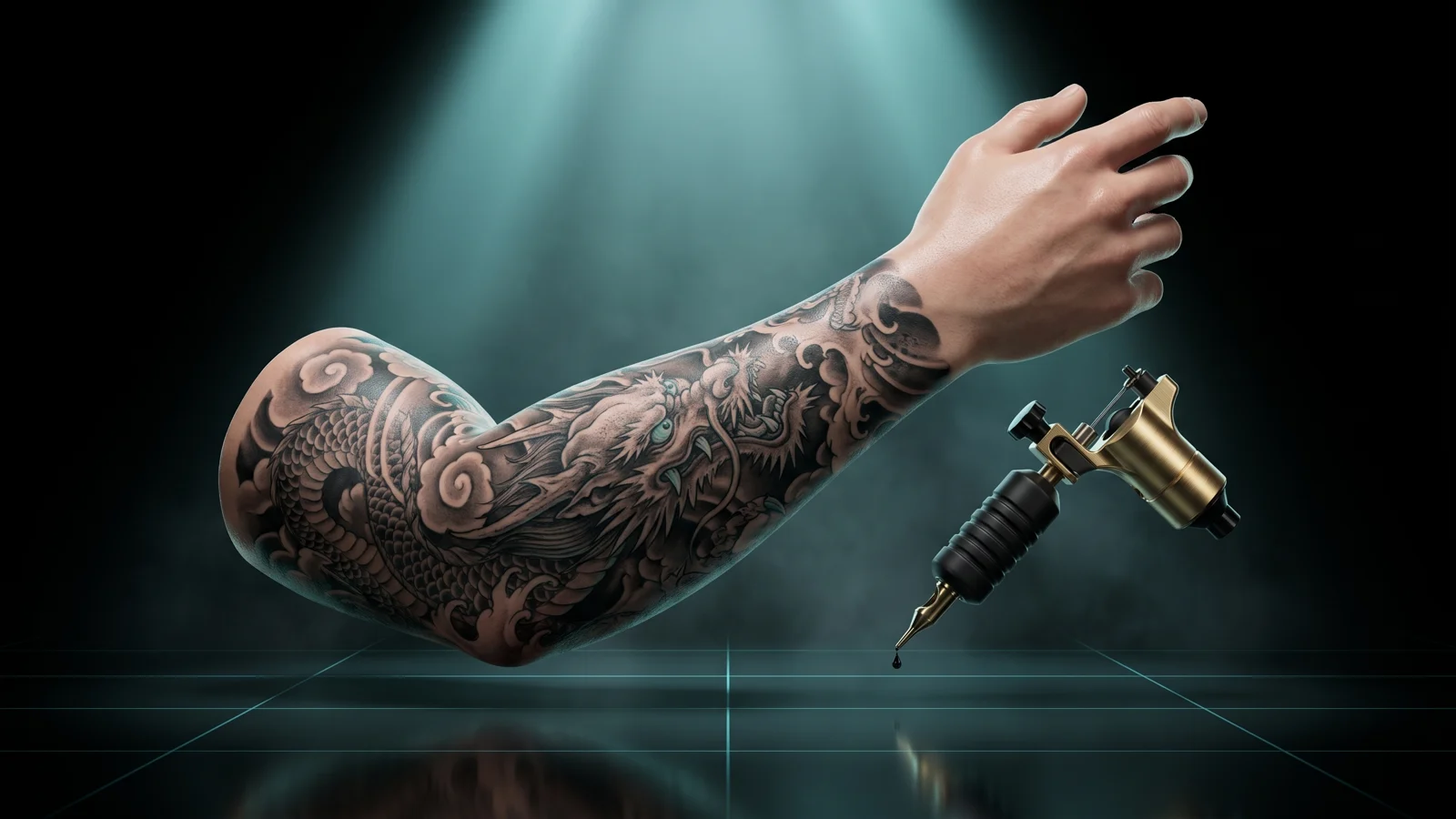
O Tattoo Creator transforma uma imagem numa tatuagem de verdade do GTA. Você solta um design, limpa o fundo branco se ele tiver, escolhe a parte do corpo e arrasta num corpo 3D até o ponto, o tamanho e o ângulo exatos. Coloque várias tatuagens num pack só, cada uma na sua parte do corpo. Você baixa um resource (a pasta que vai em resources/) com a textura já montada, o arquivo que diz ao jogo onde vai cada tatuagem e arquivos de catálogo prontos para illenium-appearance, fivem-appearance e qbx_tattooshop, mais comandos de teste para ver tudo no seu personagem.
Para quem é
- Servidores que querem tatuagens próprias no estúdio de tatuagem: símbolos de gangue, logos do servidor, designs de eventos.
- Donos que têm a arte mas não fazem ideia de como funcionam os overlays ou os hashes do GTA.
- Quem quer a versão masculina e a feminina da mesma tatuagem sem fazer duas vezes.
Antes de começar
- Uma conta no THE ORB Studio, logada com o Discord, e estar no nosso servidor do Discord.
- O seu design em PNG, JPG ou WebP, até 30 MB. Um PNG com fundo transparente funciona melhor; um desenho no branco também serve, porque a tool consegue tirar o branco.
- No plano Free, cada download usa créditos e um pack leva até 4 tatuagens; os planos pagos levam até 24 (veja os preços).
Traga o seu design
A barra tem quatro passos: Desenho, Posição, Pacote e Exportar. Você começa em Desenho, na linha Imagem.
- 1
Solte o seu design
Arraste o arquivo para a caixa ou clique nela para escolher um. PNG, JPG ou WebP.
- 2
Confira a prévia
Um quadradinho mostra o seu design na pele, já sem as margens vazias, com o tamanho em pixels.
- 3
Troque se precisar
Solte outro arquivo em Trocar a imagem. Uma tatuagem é uma imagem; para adicionar um segundo design, você monta um pack (veja abaixo).
Se você estava trabalhando em algo antes, um aviso oferece Pegar ou Descartar. Nada é restaurado se você não pedir.
Tire um fundo branco
Um desenho salvo no branco ia aparecer como um retângulo branco na pele. Quando a tool vê um desenho no branco, ela tira o fundo sozinha e te avisa.
- 1
Abra a linha Fundo
Use o botão Remover o fundo branco para ligar ou desligar.
- 2
Escolha como
Só as bordas tira o branco que encosta nas bordas e mantém o branco que fica dentro da arte. Todo o branco tira cada pixel branco, o que combina com desenhos de linha.
- 3
Ajuste a tolerância
Aumente se sobrar um halo claro em volta do design. Diminua se partes claras da arte sumirem.
Se a sua imagem é mais de 90% sólida, aparece um aviso embaixo dela com um botão para tirar o fundo branco num clique.
Enquadre a imagem
- 1
Abra Enquadramento
Ele aparece quando já tem uma imagem.
- 2
Zoom
De 0,4x a 3x, para mostrar mais ou menos da imagem.
- 3
Mover para os lados e Mover para cima e para baixo
Movem a imagem dentro do quadro para ficar com a parte que você quer.
Posicione no corpo
Abra Posição. A tatuagem é projetada num corpo 3D, então ela se curva sobre o peito, o ombro ou a panturrilha do jeito que a tinta ficaria.
- 1
Escolha a zona
Em Onde vai: Tronco, Braço esquerdo, Braço direito, Perna esquerda, Perna direita ou Cabeça. Você também pode clicar nessa parte do corpo no visor.
- 2
Arraste até o lugar
Arraste a tatuagem no corpo para mover. Arraste em outro ponto para girar o corpo, arraste com o botão direito para mover a câmera e use a rodinha para dar zoom.
- 3
Ajuste Tamanho e ângulo
O Tamanho é em centímetros. A Rotação vai de 0 a 359 graus. Tinta diminui a força de 100% até 15%, para ela ficar mais suave na pele.
- 4
Espelhe
Os dois botões Espelhar viram a arte da esquerda para a direita ou de cima para baixo.
- 5
Confira nos dois corpos
Os botões Masculino e Feminino em cima do visor só mudam a prévia.
| Zona | Cobre | Tatuagem mais larga |
|---|---|---|
| Tronco | Peito, barriga e costas | 44 cm |
| Braço esquerdo ou direito | Do ombro ao pulso | 13 cm |
| Perna esquerda ou direita | Coxa, canela e tornozelo | 19 cm |
| Cabeça | Rosto, pescoço e couro cabeludo | 13 cm |
Quando você muda de zona, a tatuagem mantém a largura real. Se ela não cabe na zona nova, diminui até a largura daquela parte do corpo e uma mensagem te avisa.
Desfazer e Refazer (Ctrl+Z e Ctrl+Y) ficam em cima do visor. Eles cobrem tudo, incluindo tirar uma tatuagem do pack.
Monte um pack com várias tatuagens
O GTA desenha uma imagem por zona em cada tatuagem. Para ter uma em cada braço e uma no peito, você faz três tatuagens no mesmo pack. Todas vão numa coleção só e aparecem juntas na sua loja.
- 1
Dê um nome a esta tatuagem
Em Pacote, escreva O nome deste design. É o nome que os jogadores veem no catálogo da loja.
- 2
Escolha Construir para
Masculino, Feminino ou os dois. Uma tatuagem masculina não se aplica a um personagem feminino, então cada uma é montada separada.
- 3
Escolha o Tamanho da textura
256 para designs pequenos (o mais leve), 512 para a maioria (nítido à distância de conversa), 1024 para peças grandes de costas ou peito (quatro vezes a memória).
- 4
Aperte Add to pack
O editor limpa para você soltar a próxima imagem e posicionar em outro lugar.
- Na lista do pack, clique numa tatuagem para abrir de novo. Ela continua no pack, e o botão vira Save changes. Começar outro solta ela sem mudanças.
- O olho mostra ou esconde cada tatuagem no corpo; Mostrar todas no corpo mostra o pack inteiro de uma vez.
- O ícone da gota deixa uma tatuagem mais fraca para você ver o que tem embaixo. Só afeta a prévia, não o arquivo.
- A lixeira tira uma tatuagem do pack (Ctrl+Z traz de volta).
O seu trabalho fica salvo
Enquanto você está logado, o seu pack se salva sozinho na sua conta. O ícone de nuvem no topo do painel mostra quando ele está salvando, salvou ou não conseguiu salvar, e leva para a sua conta, onde você pode abrir de novo depois.
- Se não der para salvar na sua conta (por exemplo, você chegou ao limite de projetos salvos do seu plano), ele fica nesta máquina e você é avisado.
- Nesta máquina, a última coisa que você estava fazendo fica guardada como rascunho e é oferecida quando você volta.
O que você baixa
Abra Exportar. Nome da coleção é a única configuração aqui, e ela importa.
- O nome da coleção vira o nome da pasta e o nome que o jogo procura. Ele tem que ser único no seu servidor: dois packs com o mesmo nome não funcionam os dois.
- Se você deixar vazio, um nome é criado a partir do conteúdo do pack, como
orb_tattoos_k3f9a. Exportar o mesmo pack de novo dá o mesmo nome e substitui o antigo; um pack diferente ganha um nome diferente. - O painel mostra como ele sai:
<nome>_overlays.
| Arquivo | O que faz |
|---|---|
stream/<nome>_overlays.ytd | As texturas de todas as tatuagens, já montadas. Nada para converter. |
<nome>_overlays.xml | A coleção: zona, posição, tamanho e ângulo de cada tatuagem. |
fxmanifest.lua | Registra a coleção no jogo e carrega os comandos de teste. |
tattoos.json | Catálogo para illenium-appearance e fivem-appearance. |
qbx_tattoos.json | O mesmo catálogo para qbx_tattooshop. |
example.lua | Os comandos de teste, e como aplicar uma tatuagem à mão se você não usa nenhum dos dois scripts. |
README.md, LEEME.md, LEIAME.md | Passos de instalação em inglês, espanhol e português. |
Aperte Export pack (ou Export N tattoos quando tiver várias). A sua imagem é recortada e comprimida no seu navegador; só a textura pronta vai para o nosso servidor, para montar o .ytd. No plano Free o botão mostra o custo em créditos; nos planos pagos é grátis.
Instalar no seu servidor
- 1
Descompacte e coloque a pasta em `resources/`
A pasta tem o nome da coleção.
- 2
Adicione no `server.cfg`
Com o nome da coleção, como abaixo.
- 3
Reinicie o servidor inteiro
Não só o resource. O jogo só lê a coleção de tatuagens quando o servidor inicia, então reiniciar só o resource não registra nada.
- 4
Teste no jogo
Conecte com um personagem freemode e digite
/tattoo_all.
ensure orb_tattoos_k3f9a
| Comando | O que faz |
|---|---|
/tattoo_all | Tira a sua roupa e aplica todas as tatuagens do pack de uma vez. Se não aplicar nada, mostra o motivo no console F8. |
/tattoo_test | Aplica só a primeira tatuagem. |
/tattoo_clear | Tira as tatuagens e coloca a sua roupa de volta. |
Qualquer jogador pode rodar esses comandos. Antes de abrir o servidor ao público, abra o fxmanifest.lua e coloque -- na frente da linha client_script 'example.lua'.
Para vender na sua loja: com illenium-appearance ou fivem-appearance, adicione as linhas do tattoos.json na lista de tatuagens que a sua loja já carrega. Com qbx_tattooshop, adicione o conteúdo do qbx_tattoos.json do mesmo jeito. Cada linha já traz a coleção e os nomes masculino e feminino, então você nunca calcula um hash à mão. No tattoos.json o preço começa em 0; mude para o que você quer cobrar.
Com o ORB Core vinculado (Conecte seu servidor, em Exportar), aperte Enviar ao servidor no lugar. O pack é instalado em resources/[orb]/[tattoos]/ e iniciado. Se depois disso as tatuagens não aplicarem, reinicie o servidor inteiro uma vez, pelo motivo acima.
Problemas comuns
O /tattoo_all diz que nada foi aplicado
Outro resource registra uma coleção com o mesmo nome, ou o servidor não foi reiniciado por completo depois de instalar. Mude o nome da coleção no Studio, exporte de novo e reinicie o servidor inteiro.
O console diz que este client ainda não tem a textura
Você iniciou o resource com o jogo já aberto: a definição da tatuagem chega ao vivo, mas a textura só chega aos jogadores quando eles conectam. Reinicie o servidor inteiro e reconecte. Se continuar, apague FiveM Application Data/data/cache e entre de novo.
Não aparece nada no meu personagem
As tatuagens só se aplicam aos personagens freemode (mp_m_freemode_01 e mp_f_freemode_01). A roupa também esconde elas, e é por isso que o /tattoo_all tira a sua roupa primeiro.
A tatuagem é um retângulo branco ou preto
A imagem tem um fundo sólido. Abra Fundo e ligue Remover o fundo branco, ou envie um PNG com transparência.
A tatuagem diminuiu quando eu mudei de zona
Ela manteve a largura real, e essa zona é mais estreita. Um braço tem no máximo 13 cm de largura, então um design de peito de 27 cm diminui para caber.
A exportação diz que o pack tem texturas demais
Cada tatuagem é uma textura. O plano Free permite 4 por pack e os planos pagos 24. Divida em dois packs com nomes de coleção diferentes, ou faça upgrade.
Perguntas frequentes
Funciona com a minha loja de tatuagens?
O pack traz arquivos de catálogo para illenium-appearance, fivem-appearance e qbx_tattooshop. Ele não traz shop_tattoo.meta, então os estúdios de tatuagem do próprio jogo não listam ele.
Por que eu preciso das versões masculina e feminina?
Os dois corpos freemode são mapeados de jeitos diferentes, então uma tatuagem feita para um cai no lugar errado no outro. Marque os dois em Construir para e os dois são feitos a partir do mesmo design.
Uma tatuagem pode cobrir o peito e um braço?
Não. No GTA, uma tatuagem fica numa zona só. Faça uma tatuagem por zona no mesmo pack.
Posso adicionar tatuagens a um pack que já instalei?
Pode. Abra o pack, adicione as tatuagens novas, mantenha o mesmo nome de coleção e exporte de novo. A pasta nova substitui a antiga; reinicie o servidor inteiro.
A minha imagem original sai do meu computador?
Não. O recorte e a compressão acontecem no seu navegador. Só a textura pronta é enviada, para montar o .ytd, e ela é apagada assim que o pack fica pronto.
Conferido com a ferramenta em 15 de novembro de 2026.
Experimente o Estúdio de tatuagens agora
Transforme qualquer imagem em uma tatuagem de FiveM: recorte, posicione no corpo e baixe um pacote que a sua loja consegue carregar.
Mais guias de Personagens
- Animation CreatorQualquer animação ou vídeo, no ped do GTA, como emotes.
- Jewelry CreatorCorrentes, anéis e pulseiras sob medida, gerados no seu navegador.
- Vest CreatorUm colete do jogo ou seu, desenhado no corpo.
- Clothing CreatorDesenhe a roupa sobre o corpo e leve um resource.
- Criador de pedsVista o ped do FiveM ou crie um novo com IA.
- Animal CreatorFaça um animal para FiveM com IA.


