

Gerador de ícones: guia e tutorial
Ícones de inventário com IA, um ou um pack inteiro.
O tutorial em vídeo chega em breve
Enquanto isso, o guia escrito abaixo te leva por cada passo.
O que é
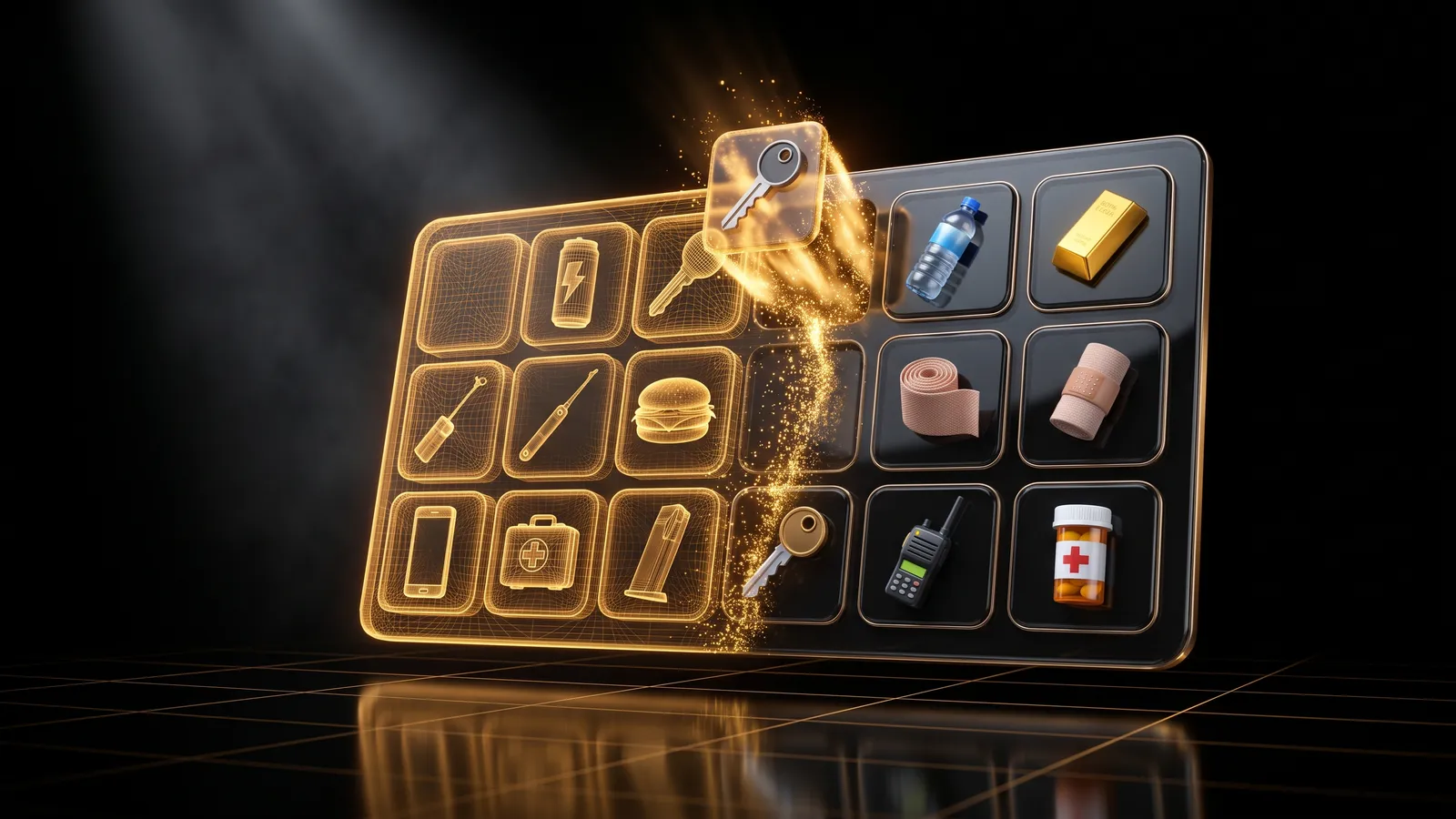
O Icon Generator faz ícones de inventário para o seu servidor. Você descreve um item, ou solta uma foto dele, escolhe um visual e recebe um PNG com fundo transparente, já com o nome do item e no tamanho do ox_inventory e do qb-inventory (100x100). Você pode fazer um ícone ou um pack inteiro no mesmo estilo, e baixar o pack num zip com as entradas dos itens prontas para colar. Ele também traz uma biblioteca grátis com 951 ícones prontos.
Para quem é
- Donos que estão adicionando itens novos (comida, drogas, ferramentas, itens de emprego) e não têm ícone para eles.
- Servidores cujo inventário mistura ícones de dez lugares diferentes e que querem um conjunto que pareça da mesma família.
- Quem precisa de um ícone rápido para um item comum: olhe primeiro a biblioteca grátis.
Antes de começar
- Uma conta no THE ORB Studio com créditos. Cada ícone custa créditos, veja o botão de gerar ou os preços.
- Os nomes dos itens que você usa no seu inventário (por exemplo
burger,lockpick), para os arquivos baterem. - Opcional: uma foto ou um desenho do objeto, se você quer que o ícone mantenha a forma e as cores dele.
Comece pela biblioteca grátis
Quando você abre a tool, a área principal mostra a Biblioteca: 951 ícones prontos, em 100x100 com fundo transparente, cada um com o nome do seu item. Baixar não custa nada.
- 1
Busque
Digite o nome de um item na caixa de busca, por exemplo water, lockpick ou burger. Os nomes que começam com o que você digitou aparecem primeiro.
- 2
Baixe um
Clique num ícone e o PNG dele é baixado, com o nome do item.
- 3
Baixe uma página
Clique em Esta página para pegar os ícones que estão na tela (até 60) num zip.
- 4
Baixe todos
Clique em Pack inteiro (951) para pegar todos os ícones num zip só.
Se o item que você precisa não está lá, gere ele como mostrado abaixo.
Faça um ícone
- 1
Escolha Um ícone
Na seção Criar, à direita, confira se Um ícone está selecionado lá em cima.
- 2
Descreva o objeto
Em Qual objeto?, escreva o que ele é, por exemplo uma lata de energético verde. Seja específico na cor e no material. Até 240 caracteres.
- 3
Adicione uma imagem (opcional)
Em Partir de uma imagem, clique ou solte uma foto ou um desenho do objeto (até 8 MB). O ícone mantém a forma e as cores. Clique no X para tirar.
- 4
Defina o nome do arquivo
Em Arquivo, digite o nome do item exatamente como está no seu inventário. Se deixar vazio, um nome é criado a partir da sua descrição. Ele vira
<nome>.png. - 5
Gere
Clique em Gerar ícone, lá embaixo. O botão mostra o custo em créditos antes de você clicar.
Cada ícone leva de 30 a 90 segundos. Você pode continuar usando a página enquanto ele trabalha. Se um falhar, os créditos dele são devolvidos e o cartão avisa.
Faça um pack inteiro
- 1
Escolha Pack
Na seção Criar, clique em Pack lá em cima.
- 2
Escreva a lista
Em Os itens, escreva um item por linha no formato
name: description, por exemploburger: cheeseburger. Se você escrever só a descrição, o nome é criado para você. - 3
Ou comece por um exemplo
Clique em Comida, Médico, Ferramentas ou Ilegal para preencher a lista com uma amostra, e depois edite.
- 4
Mantenha tudo igual
Deixe Estilo consistente ligado. O primeiro ícone é feito sozinho, e o resto usa ele como referência de estilo, então o pack fica parecendo da mesma família.
- 5
Gere
Clique em Gerar N ícones. Você pode mandar até 40 itens por lote.
bandage: rolo de atadura
medkit: kit de primeiros socorros
painkillers: frasco de comprimidos
A imagem de partida só funciona no modo Um ícone. Num pack, cada item é gerado a partir da descrição dele.
Escolha o visual
Clique em Estilo na barra da esquerda. Passe o mouse em cima de um estilo para ver uma maçã de exemplo feita com ele.
- 1
Estilo
Ícone de jogo (o padrão), Realista, Render 3D, Cartoon, Plano, Pixel art ou Low poly.
- 2
Ângulo
3/4, De frente, Isométrico, De cima ou De lado.
- 3
Iluminação
Estúdio, Suave ou Dramática. Só aparece para Realista, Render 3D e Low poly.
- 4
Detalhe extra
Ligue Cor de destaque e escolha uma cor, e/ou escreva algo que todo ícone tem que ter, por exemplo desgastado ou com o logo de uma marca.
- 5
Qualidade
Padrão ou Alta. Alta custa mais por ícone. O preço aparece em cada opção.
Essas escolhas mudam o que é gerado, então mudar elas quer dizer gerar de novo. Se você só quer outro tamanho ou outra borda, use Saída, que é grátis.
Ajuste o arquivo que você baixa (Saída)
Clique em Saída na barra da esquerda. Tudo aqui é aplicado na hora de baixar, no seu computador. Mudar não gera nada de novo e não custa nada, e os resultados atualizam enquanto você mexe.
- 1
Tamanho (px)
64, 100, 128, 256, 512 ou 1024. 100 é o que o ox_inventory e o qb-inventory usam.
- 2
Margem
Espaço vazio em volta do objeto, de 0 a 20%.
- 3
Contorno
Nenhum, Branco, Preto ou uma Cor que você escolhe.
- 4
Sombra e fundo
Sombra adiciona uma sombra suave embaixo. Fundo de slot coloca o ícone num quadrado arredondado de uma cor que você escolhe. Deixe desligado para manter o fundo transparente.
- 5
Confira num slot
Ligue Ver num slot, em cima dos resultados, para ver os ícones num quadrado escuro de inventário.
Trabalhe com os seus resultados
Os ícones novos aparecem em Resultados. Cada cartão tem o ícone, o nome dele e três botões.
- 1
Renomeie
Clique no nome embaixo do ícone, digite o novo e clique fora. O nome do arquivo acompanha. Se dois ícones têm o mesmo nome, o segundo vai no pack com
_2e o cartão mostra isso. - 2
PNG
Baixa só aquele ícone, com os seus ajustes de Saída.
- 3
Gere de novo
A seta circular faz o mesmo item de novo pelo mesmo preço, se você não gostou do resultado.
- 4
Compartilhe
O botão do globo compartilha o ícone na galeria pública. Outras pessoas podem ver. Só assinantes podem reaproveitar os ajustes dele, e eles pagam os próprios créditos para gerar.
A aba Seus ícones lista tudo o que você já gerou, agrupado por pack. Clique em Abrir para trazer um pack de volta para Resultados.
Projetos
A barra no canto de cima à esquerda da área de resultados é o seu projeto. O que você gera é adicionado ao projeto aberto, para você voltar nele depois.
- Clique nela para trocar de projeto, começar um novo, renomear, duplicar ou excluir.
- Adicionar ao projeto aberto copia ícones de outro projeto para o que você tem aberto. O outro projeto continua como está.
- Os projetos ficam salvos neste navegador. Os planos pagos também guardam eles na sua conta, para abrir em qualquer computador.
O que você baixa
Tem dois downloads.
- PNG num cartão: um arquivo chamado
<nome do item>.png. - Baixar pack (N), em cima dos resultados: um zip chamado
orb_icons_<N>.zipcom todos os ícones prontos.
O que vem dentro do zip do pack:
| Arquivo | O que é |
|---|---|
icons/<nome>.png | Um PNG por item, com fundo transparente, no tamanho que você escolheu em Saída. |
ox_inventory_items.lua | Entradas de itens prontas para colar em ox_inventory/data/items.lua. |
qb_core_items.lua | Entradas de itens prontas para colar em qb-core/shared/items.lua. |
README.txt, LEEME.txt, LEIAME.txt | Onde vai cada arquivo, em inglês, espanhol e português. |
As entradas dos itens usam o nome do arquivo como nome do item, um rótulo feito a partir dele (burger_deluxe vira Burger Deluxe) e um peso de 100. Mude o peso e o rótulo do jeito que fizer sentido no seu servidor.
Custos: 2 créditos por ícone na qualidade Padrão e 6 na Alta. Ícones que falham devolvem os créditos. No plano Free, as tools com IA são pagas com os seus créditos de boas-vindas ou com créditos que você compra, não com os créditos mensais do Free. Veja os preços. A biblioteca e todas as mudanças de Saída são grátis.
Instalar no seu servidor
Os ícones não são um resource próprio. Eles vão dentro do seu inventário, e os itens vão na lista de itens. Faça isso para o inventário que você usa.
ox_inventory:
- 1
Copie os ícones
Copie tudo o que está na pasta
iconsparaox_inventory/web/images/. - 2
Adicione os itens
Abra
ox_inventory/data/items.luae cole as entradas doox_inventory_items.luadentro da tabela. Pule os itens que você já tem. - 3
Reinicie
Reinicie o servidor para os itens e ícones novos carregarem.
qb-inventory (ou ps-inventory) com QBCore:
- 1
Copie os ícones
Copie tudo o que está na pasta
iconsparaqb-inventory/html/images/. - 2
Adicione os itens
Abra
qb-core/shared/items.luae cole as linhas doqb_core_items.lua. Pule os itens que você já tem. - 3
Reinicie
Reinicie o servidor para os itens e ícones novos carregarem.
O nome do arquivo é o nome do item. Se você renomear um, renomeie o outro igual, senão o inventário mostra um quadrado vazio.
Problemas comuns
O item aparece com um ícone vazio ou quebrado no jogo
O nome do PNG não bate com o nome do item. Confira se o burger.png está junto de um item chamado burger, na pasta de imagens certa do seu inventário. Renomeie um dos dois para baterem e reinicie.
Um ícone do pack falhou
O cartão dele mostra o erro e os créditos já foram devolvidos. Clique na seta circular desse cartão para tentar de novo, ou mude um pouco a descrição antes.
Diz que eu não tenho créditos suficientes
O total é o preço por ícone vezes o número de itens. Diminua o número de itens, mude a Qualidade para Padrão, ou consiga mais créditos nos preços.
Os ícones do meu pack parecem de jogos diferentes
Ligue Estilo consistente antes de gerar, e mantenha o mesmo Estilo e o mesmo Ângulo para a lista inteira. Gere o pack num lote só, em vez de um item por vez.
O ícone fica borrado ou pequeno demais no slot
Aumente o Tamanho em Saída para bater com o que o seu inventário mostra, ou diminua a Margem para o objeto ocupar mais do quadrado. Os dois são grátis de mudar.
Perguntas frequentes
Os ícones funcionam com ox_inventory e qb-inventory?
Funcionam. O PNG padrão de 100x100 com fundo transparente é o que os dois usam, e o pack traz entradas de itens para cada um.
Posso mudar o tamanho ou adicionar um contorno depois de gerar?
Pode, e é grátis. Tamanho, margem, contorno, sombra e fundo são aplicados na hora de baixar, então você muda quantas vezes quiser.
Os 951 ícones da biblioteca são grátis?
São. Baixar um, uma página ou a biblioteca inteira não custa nada.
Quantos ícones eu posso fazer de uma vez?
Até 40 por lote. Para mais, gere vários lotes.
Ele instala os ícones no meu servidor sozinho?
Não. Esta tool te dá arquivos para copiar na pasta do seu inventário. Siga os passos de instalação acima.
Conferido com a ferramenta em 15 de novembro de 2026.
Experimente o Gerador de ícones agora
Descreva um item ou solte uma imagem e receba um ícone de inventário para FiveM: PNG transparente, com nome, 100×100. Um ícone ou um pack inteiro.

