

Mini Map Creator: guia e tutorial
Mude o visual do mapa e do minimapa da sua cidade.
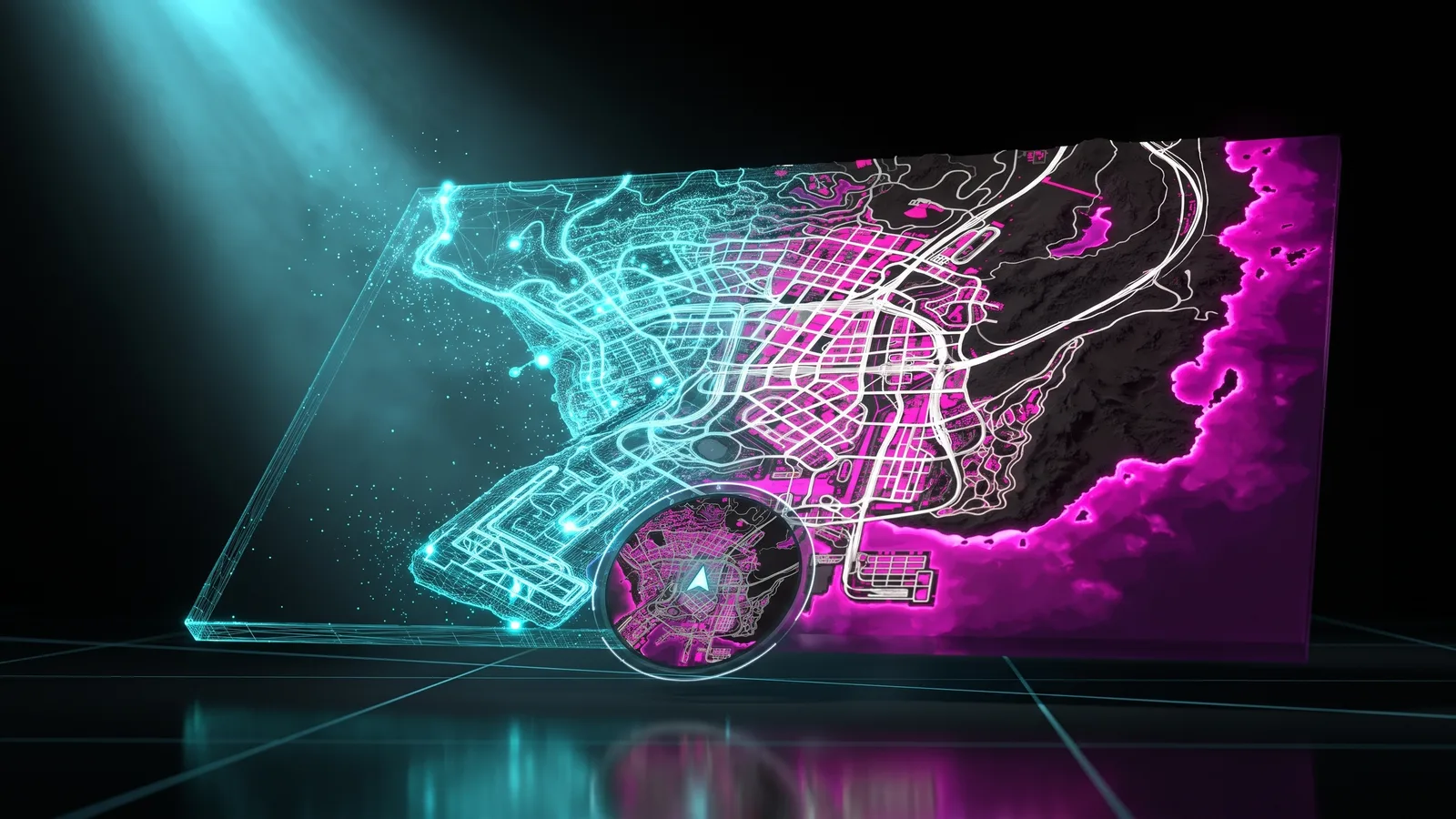
O tutorial em vídeo chega em breve
Enquanto isso, o guia escrito abaixo te leva por cada passo.
O que é
O Mini Map Creator repinta o mapa inteiro do seu servidor no navegador. Você escolhe as cores do mar, da costa, da terra e das ruas, renomeia bairros, adiciona códigos postais, textos e o seu logo, e deixa o minimapa do canto da tela com o seu estilo: formato, moldura, bússola e informações da rua. No final, você baixa um único resource que troca o mapa do jogo para todos os jogadores. O mapa continua nítido de perto porque parte do próprio desenho do radar do jogo, não de uma imagem.
Para quem é
- Donos de servidor que querem um mapa com as cores e a marca do servidor.
- Servidores de roleplay que usam códigos postais e querem eles impressos no mapa.
- Servidores que já têm um minimapa personalizado e querem adicionar nomes, códigos ou um logo por cima.
Antes de começar
- Uma conta da THE ORB. Você precisa entrar na conta para abrir o mapa do jogo na ferramenta.
- Para baixar, a sua conta precisa estar no Discord da THE ORB.
- Opcional: o seu logo (PNG com fundo transparente fica melhor), o seu
postals.jsonou o resource de minimapa que você usa hoje.
Escolha um estilo e pinte o mar
Abra a seção Estilo à esquerda. O mapa inteiro fica na prévia: use a roda do mouse para dar zoom e arraste para mover. Tudo mostra o mapa inteiro de novo.
- 1
Comece de um estilo
Em Estilos, clique num dos nove: Neon, Original, Capital, Costa, Fogo, Atlas, Planta, Realista ou Selva. Cada um define todas as cores de uma vez. Depois você pode mudar qualquer uma.
- 2
Escolha como o mar fica
Em Água e costa, escolha Cor para pintar, ou Transparente para deixar vazio, como no mapa do próprio jogo.
- 3
Escolha as cores do mar
Com Cor, escolha Mar aberto, Margem e Brilho. A barra embaixo mostra os tons, da água funda até a costa.
- 4
Faça a costa brilhar
Brilho da costa define a força do brilho ao longo da costa, e Alcance, o quanto ele avança mar adentro.
- 5
Adicione uma linha na costa
Linha da costa desenha uma linha ao longo da costa, de 0 (desligada) até 40 m de largura, na cor que você escolher ao lado.
Terra, quarteirões e ruas
- 1
Abra Terra e ruas
Fica na seção Estilo, embaixo da água.
- 2
Defina cada cor
Escolha as cores de Terra, Quarteirões, Ruas, Rodovias, Estradas secundárias e Pontes e outros.
- 3
Ruas mais grossas
Espessura das ruas deixa todas as ruas mais largas, até 30 m a mais que o normal, para ficarem mais fáceis de ler no minimapa.
- 4
Mostre o chão
Ative Mostrar o que tem no chão para pintar cada área conforme o que o jogo tem ali: grama e árvores, areia, rocha, terra, cidade e neve. Cada um tem a sua cor, e Intensidade define o quanto aparece.
- 5
Confira a resolução real
Clique em No jogo, em cima da prévia, para ver o mapa com a nitidez que o jogo mostra. A qualidade do download muda isso.
Comece do minimapa que você já usa
Se o seu servidor já tem um minimapa personalizado, você pode trazer ele e adicionar nomes, códigos e logos por cima.
- 1
Abra Seu minimapa
É a primeira linha da seção Estilo.
- 2
Clique em Importar seu minimapa
Escolha o
.zipdo resource, ou os arquivosminimap_X_Y.ytddele. As 6 partes do mapa viram a base. - 3
Confira o que entrou
A linha mostra o nome e quantas das 6 partes foram lidas. As partes que faltam usam a cor de fundo.
- 4
Volte para o mapa do jogo
Remover e usar o mapa do jogo descarta a importação.
O minimapa de perto não é importado. De perto, ele usa as cores que você escolhe em Água e costa e Terra e ruas.
Nomes dos bairros e códigos postais
Abra a seção Nomes.
- 1
Mostre os nomes dos bairros
Em Nomes dos bairros, clique em Mostrar. Escolha uma cor, ligue ou desligue Maiúsculas e defina Tamanho de todos e Giro de todos.
- 2
Renomeie ou oculte bairros
Clique em Renomear ou ocultar bairros. Digite um nome novo em qualquer caixa, ou clique no olho para ocultar esse nome.
- 3
Ajuste um nome só
Clique num nome no mapa, ou no botão de ajuste ao lado dele na lista. Você pode dar a ele um tamanho e uma rotação próprios e arrastar no mapa para mudar de lugar. Voltar a como estão todos desfaz.
- 4
Escolha a fonte
Escolha Moderna, Grossa, Arredondada, Máquina ou Clássica, ou clique em Enviar sua fonte (TTF, OTF, WOFF ou WOFF2, até 4 MB). Os jogadores veem a fonte sem instalar nada, porque os nomes são desenhados dentro do mapa.
- 5
Mostre os códigos postais
Em Códigos postais, clique em Mostrar. Gerar para mim numera as ruas de sul para norte, e Distância entre códigos define o espaço entre eles (de 120 a 700 m).
- 6
Ou use os seus próprios códigos
Clique em Usar meu postals.json e escolha o arquivo do seu servidor. Os códigos aparecem onde o seu script de postal coloca. Separação mínima esconde ou afasta um pouco os códigos que ficam muito perto, só no mapa que você vê.
- 7
Dê estilo aos códigos
Defina a cor, o contorno, a fonte, Tamanho de todos e Giro de todos. Para mudar um código só, digite ele na busca e clique em Ajustar.
O download inclui um postals.json com os mesmos códigos e lugares, para que o /postal e o mapa batam. Aponte o seu script de postal para esse arquivo.
Os seus próprios textos e logos no mapa
- 1
Adicione um texto
Em Nomes, clique em Adicionar um texto. Clique nele no mapa para editar e arraste para mudar de lugar.
- 2
Dê estilo ao texto
Digite o texto (até 40 caracteres) e depois defina Tamanho, Rotação, Cor, Contorno e Brilho, e escolha uma fonte. Sem contorno tira o contorno.
- 3
Adicione um logo ou imagem
Em Logos e imagens, clique em Enviar uma imagem (PNG, JPG, WEBP ou GIF, até 12 MB). Arraste no mapa para posicionar.
- 4
Tamanho e transparência
Clique na imagem para definir Tamanho, Rotação e Opacidade. A lixeira remove a imagem.
As imagens no mapa não ficam salvas quando você fecha a página. Envie de novo antes de baixar. Um GIF fica parado no mapa; para ele se mexer, use o logo da seção Minimapa.
Menu de pausa, minimapa de perto e Cayo Perico
Abra a seção Jogo.
- 1
Minimapa de perto
Nítido desenha as ruas e os quarteirões com as suas cores, bem definidos em qualquer zoom, mas os textos e os logos só aparecem no mapa grande. Igual ao mapa mostra a imagem completa do seu mapa no minimapa, com textos e logos, um pouco mais suave quando chega bem perto.
- 2
Cores do menu de pausa
Escolha a Cor do menu de pausa e a Cor da rota do GPS. usar a do jogo, embaixo de cada uma, volta para a original.
- 3
O seu nome no menu
Digite o nome do seu servidor (opcional, até 40 caracteres) para ele aparecer no menu de pausa.
- 4
Cayo Perico
Com as mesmas cores pinta o minimapa da ilha combinando com o resto. Deixar como está mantém o original. O seu servidor ainda precisa de um resource que carregue Cayo Perico.
O minimapa na tela: formato, moldura, bússola e logo
Abra a seção Minimapa. Clique em Tela, em cima da prévia, para ver o minimapa numa tela do jogo. Arraste para mover, e arraste o ponto no canto dele para mudar o tamanho.
- 1
Comece de um modelo
Em Modelo, clique num dos 14 (Limpo, Anel, Neon, Navegador, Tático, Hexa, Octa, Diamante, Minimal, Corrida, Luxo, Militar, Patrulha, Retrô). Depois você pode mudar qualquer coisa.
- 2
Formato e lugar
Escolha Redondo, Quadrado, Arredondado, Hexágono, Octógono, Losango ou Retângulo, um canto em Levar para e um Tamanho. Como já tenho não mexe no formato nem na posição, para servidores em que o HUD já define o minimapa.
- 3
Borda e painel
Escolha uma borda (Linha, Dupla, Brilho, Neon, Cantos, Tracejada ou Nenhuma) e a espessura dela. Ligue um painel atrás do minimapa e defina a largura.
- 4
Bússola
Escolha Anel com N L S O, Marcas, Marcador do norte ou Fita em cima. Ela gira com a câmera.
- 5
Logo ou GIF
Envie um PNG, JPG, WEBP ou GIF (até 2 MB). Ele fica em cima do minimapa, e um GIF continua se mexendo no jogo. Para adicionar, você precisa de um formato diferente de Como já tenho.
Informações da rua, cores e radar
Abra a seção HUD.
- 1
Informações
Ligue o que quer mostrar: Rua, Área, Direção, Hora e Código postal. Escolha onde fica (Direita, Embaixo ou Em cima) e como aparece (Barra, Cartão ou Só texto). O Código postal precisa dos códigos postais ligados em Nomes.
- 2
Tamanho das caixas
Defina largura, altura, espaço interno, arredondamento dos cantos, tamanho dos textos e opacidade do painel. Clique em qualquer peça na aba Tela para mover.
- 3
Cores e fonte
Escolha as cores de Destaque, Painel e Texto e uma fonte. Enviar sua fonte aceita TTF, OTF ou WOFF de até 1,5 MB, e ela vai dentro do resource para os jogadores verem.
- 4
Radar
Zoom define até onde o radar enxerga. Plano (sem inclinação 3D) impede que ele incline nos veículos. Ocultar barras de vida tira as barras embaixo do minimapa.
Projetos, qualidade, compartilhar e enviar ao seu servidor
Abra a seção Exportar.
- 1
Projetos
O seu mapa é salvo sozinho enquanto você trabalha. Meus projetos deixa você abrir outro mapa ou começar um novo. Os planos pagos também guardam os projetos na sua conta.
- 2
Qualidade
Escolha 4K ou 8K. 8K fica mais nítido quando os jogadores dão zoom no mapa de pausa.
- 3
Nome do resource
Digite o nome da pasta (até 32 caracteres: letras minúsculas, números e sublinhados).
- 4
Compartilhar na galeria
Abre o Photo Studio, que grava um voo por cima do seu mapa e tira fotos. Outras pessoas podem ver o estilo do seu mapa na galeria.
- 5
Enviar ao seu servidor
Se você vinculou o seu servidor com o ORB Core (Conecte seu servidor, embaixo do botão de download), clique em Enviar a com o nome do seu servidor. Ele é instalado e iniciado sem FTP.
Começar de novo volta todas as opções para o padrão.
O que você baixa
Clique em Baixar o mapa, no fim do painel. O Studio pinta as 6 partes do mapa uma por uma, colore o minimapa e Cayo Perico e monta o resource. Você recebe <name>.zip. Só dá para montar um mapa por vez em cada conta.
| Dentro da pasta | Para que serve |
|---|---|
stream/minimap_*.ytd e minimap_sea_*.ytd | As 6 partes do mapa grande, pintadas com o seu estilo. |
stream/minimap_*.ydd | O minimapa de perto, com as cores novas. |
stream/ (outros arquivos) | Cayo Perico com as suas cores, e a máscara que dá o formato ao minimapa, quando você escolheu essas opções. |
client.lua | O que não cabe num arquivo: formato, tamanho e lugar do minimapa, cores do menu de pausa, o seu nome no menu e o código postal mais próximo. |
html/ | Só quando você deu estilo ao minimapa: a moldura, a bússola, as informações da rua e o seu logo ou GIF. |
postals.json | Só com códigos postais: os mesmos códigos e lugares do mapa, para o seu script de postal. |
fxmanifest.lua | O arquivo que o FiveM lê para carregar o resource. |
README.txt, LEEME.txt, LEIAME.txt | Os passos de instalação em inglês, espanhol e português. |
O download não usa créditos, mas você precisa estar logado e ser membro do Discord da THE ORB.
Instalar no seu servidor
- 1
Copie a pasta
Descompacte e coloque o que sai do zip dentro de
resources/no seu servidor. - 2
Adicione ao server.cfg
Adicione
ensurecom o nome da pasta. - 3
Desligue outros mapas
Se você roda outro resource de mapa ou minimapa (um que carregue arquivos
minimap_*.ytdouminimap_*.ydd), pare ele. Só um mapa personalizado pode ficar ativo. - 4
Reinicie o servidor
Os jogadores veem o mapa novo na próxima vez que entrarem.
ensure my_city_map
Se você usa códigos postais, aponte o seu script de postal para o postals.json que veio no download.
Problemas comuns
O mapa não carrega na ferramenta
Entre na sua conta primeiro. O mapa do jogo só abre para contas logadas. Se você já entrou e continua falhando, recarregue a página.
O download diz que eu preciso estar no Discord
Entre no Discord da THE ORB com a mesma conta do Discord que você usa para fazer login e clique em baixar de novo.
Diz que já tem um mapa sendo montado
Cada conta monta um mapa por vez. Espere o primeiro terminar.
No jogo ainda aparece o mapa antigo, ou partes de dois mapas se misturam
Outro resource também está trocando o mapa. Pare ele, deixe só este e reinicie o servidor. Os jogadores precisam entrar de novo para ver a mudança.
O meu logo sumiu depois que eu reabri a página
As imagens no mapa não ficam salvas quando você fecha a página. Envie o logo de novo antes de baixar.
O meu postals.json não foi aceito
O arquivo tem que ser uma lista em que cada código tem um code, um x e um y. Exporte de novo pelo seu script de postal e tente mais uma vez.
Perguntas frequentes
Custa créditos?
Não. Baixar o mapa não usa créditos. Você precisa estar logado e no Discord da THE ORB.
O mapa vai ficar borrado de perto?
Não com Nítido: o minimapa de perto é o próprio desenho do jogo com as suas cores. Com Igual ao mapa, ele mostra a sua imagem, com os textos, e bem de perto fica um pouco mais suave.
Posso manter o meu minimapa atual e adicionar coisas nele?
Sim. Use Importar seu minimapa em Estilo e adicione nomes de bairros, códigos postais, textos e logos por cima.
Os jogadores veem a minha fonte sem instalar nada?
Sim. Os nomes dos bairros e os códigos postais são desenhados dentro do mapa, e a fonte do HUD vai dentro do resource.
O meu resource de HUD entra em conflito com o formato do minimapa?
Se o seu HUD já posiciona o minimapa, escolha Como já tenho em Formato e lugar. Assim a ferramenta não mexe no formato nem na posição.
Conferido com a ferramenta em 15 de novembro de 2026.
Experimente o Mini Map Creator agora
Seu próprio mapa e minimapa: litoral brilhando, suas cores, bairros com outro nome e o seu logo em cima.

