

Animal Creator : guide et tutoriel
Créez un animal FiveM avec l'IA.
Le tutoriel vidéo arrive bientôt
En attendant, le guide écrit ci-dessous vous accompagne à chaque étape.
Ce que c'est
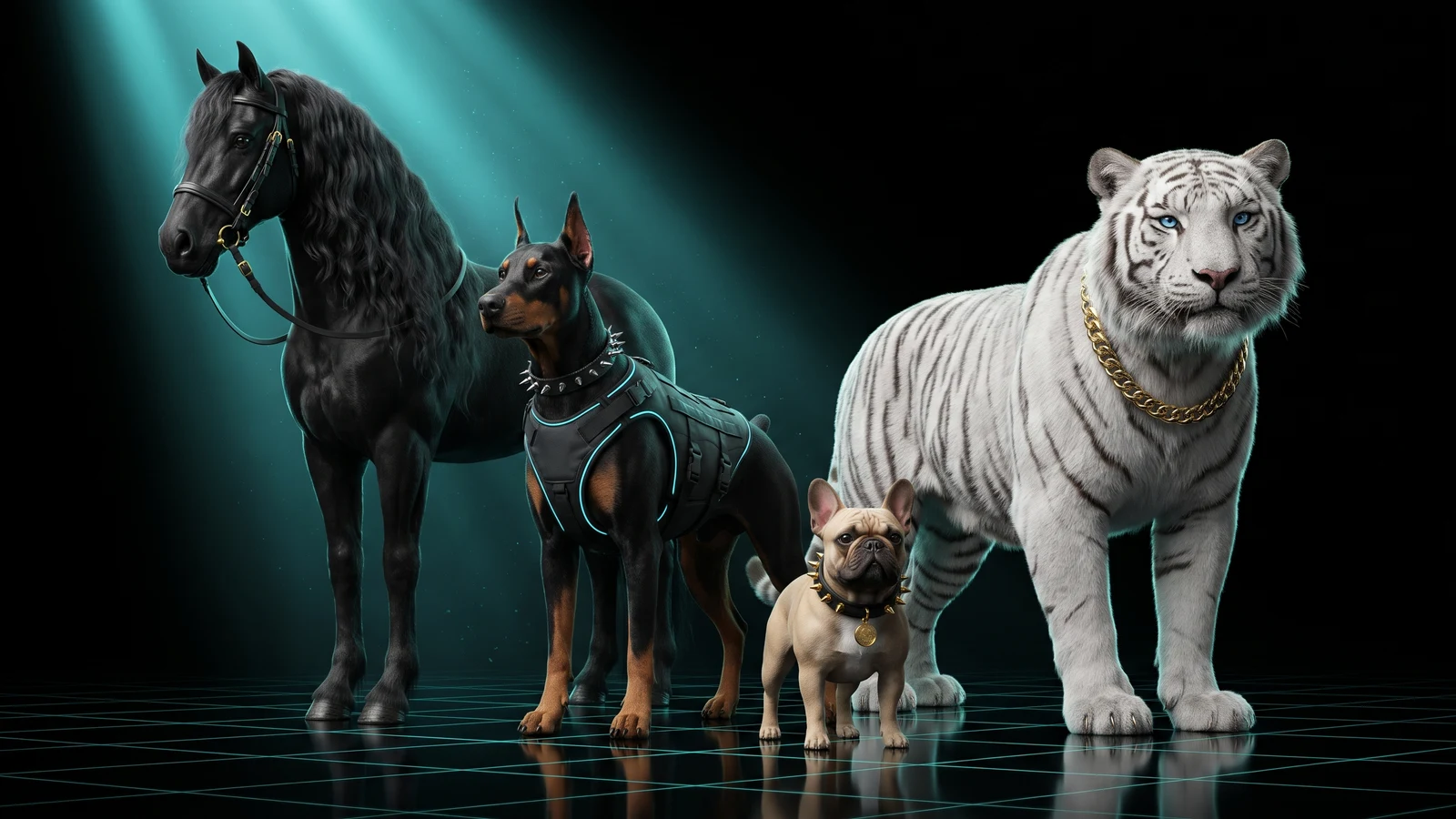
L'Animal Creator fabrique un animal que votre serveur peut faire apparaître : un chien, un cheval, un grand félin, un oiseau, un poisson et d'autres. Vous partez de photos ou d'une description écrite (l'IA le construit en 3D) ou de votre propre .glb. Le modèle est posé sur le squelette d'un vrai animal du jeu : il marche, court et réagit donc comme cet animal. Vous le regardez bouger dans votre navigateur, puis vous téléchargez une resource (le dossier à déposer dans resources/) avec le modèle, les textures, le squelette, le peds.meta et un script de compagnon qui permet aux joueurs de l'appeler, de le faire suivre, s'asseoir, rester et attaquer.
Pour qui
- Les propriétaires de serveur qui veulent un compagnon sur mesure, un chien policier, un animal de ferme ou une mascotte sans Blender ni CodeWalker.
- Les serveurs roleplay qui vendent ou offrent des compagnons aux joueurs et veulent qu'ils obéissent à des commandes.
- Les créateurs qui ont déjà un animal en .glb et ont besoin de le rigger sur un squelette d'animal de GTA.
Avant de commencer
- Connectez-vous avec Discord et soyez membre du serveur Discord de THE ORB. Le téléchargement de la resource demande les deux.
- Pour le mode IA : 40 crédits par animal. Avec l'offre Free, vos crédits mensuels ne paient que les exports ; l'IA se paie avec le Pro Pass, une offre ou un pack de crédits. Voir les tarifs.
- Pour votre propre modèle : un animal immobile, au format .glb, avec 65 535 sommets au maximum.
- Vous créez plutôt une personne ? Utilisez le Ped Creator.
Choisir comment commencer
L'outil s'ouvre sur deux cartes : Créer avec l'IA (photos ou description) et Importer votre modèle (votre propre .glb). Appuyez sur Commencer sur celle que vous voulez. Changer de mode, en haut du panneau, vous ramène ici.
À droite, Faits avec cet outil montre des animaux d'exemple. Touchez-en un pour le voir bouger sur le squelette du jeu. Contrairement aux exemples du Ped Creator, ceux-ci peuvent être téléchargés.
Choisir l'espèce
L'espèce décide quel animal du jeu prête son squelette et ses mouvements. Sous Espèce, touchez d'abord un groupe, puis l'espèce à l'intérieur. Toucher un groupe ne fait qu'afficher ses espèces ; rien ne change tant que vous n'en touchez pas une.
| Groupe | Espèces | Rig |
|---|---|---|
| Chiens | Chien, Rottweiler, Husky, Retriever, Coyote, Terrier, Carlin, Caniche | Automatique |
| Félins | Grand félin, Panthère, Chat | Automatique |
| À sabots | Cheval, Cerf, Bovin, Cochon, Sanglier | Automatique |
| Petits | Lapin (automatique), Rat (à la main) | Mixte |
| Oiseaux | Poule, Faucon, Cormoran, Corbeau, Pigeon, Mouette | À la main |
| Aquatiques | Poisson, Requin, Requin-marteau, Dauphin, Orque, Baleine, Raie | À la main |
| Primates | Chimpanzé, Singe | À la main |
Avec Créer avec l'IA, vous pouvez aussi choisir Automatique : l'IA regarde l'animal et choisit le squelette à quatre pattes qui lui va le mieux (chiens, félins, animaux à sabots ou lapin). Les oiseaux, les poissons et les singes doivent être choisis à la main.
Les espèces marquées à la main n'ont pas de rig automatique. GTA les fait bouger avec un squelette très différent de celui d'un quadrupède : l'outil ouvre donc l'éditeur d'articulations avec les points à l'échelle de votre modèle, et c'est vous qui les placez (voir Corriger le rig à la main). Les animaux aquatiques nagent ; ils ne marchent pas sur terre.
Créer un animal avec l'IA
- 1
Choisir l'espèce
Choisissez une espèce, ou Automatique, comme expliqué plus haut.
- 2
Ajouter des photos ou une description
Importez jusqu'à 4 photos du même animal (PNG, JPG ou WebP). Une photo nette de l'animal entier, de profil si possible, donne le meilleur résultat. La première est la principale ; les autres aident à la ressemblance. Si une partie de l'animal est coupée, l'IA la complète. Une photo de l'autre côté ou de dos est recommandée, pour que ces parties viennent de votre image. Sans photo, décrivez l'animal dans la zone de texte.
- 3
Le créer
Appuyez sur Créer l'animal · 40 crédits. Ça prend quelques minutes. Vous pouvez quitter la page et revenir : ça reprend là où ça en était.
La demande va dans la liste En création et le formulaire reste libre : vous pouvez en lancer un autre. Jusqu'à 2 peuvent être créés en même temps. Quand l'un est terminé, il passe dans Vos animaux et s'ouvre tout seul si vous n'êtes pas en train d'en regarder un autre.
Si l'IA ne peut pas lire la photo, rien n'est débité. Si la génération échoue ensuite, vos crédits sont remboursés.
Poser votre propre .glb sur un squelette d'animal du jeu
- 1
Choisir l'espèce
Automatique n'est pas disponible ici : choisissez l'espèce la plus proche de votre animal.
- 2
Importer le modèle
Déposez votre .glb dans la zone Modèle, ou cliquez dessus pour choisir le fichier. Ce doit être un quadrupède immobile, en une seule pièce ou en plusieurs.
- 3
Le rigger
Appuyez sur Le mettre sur le squelette de GTA. L'outil pose le modèle sur le squelette de l'animal du jeu et copie les poids dans votre navigateur.
Ce mode ne consomme pas de crédits IA. Un modèle de plus de 65 535 sommets est refusé : allégez-le dans votre logiciel 3D et réessayez.
Vérifier les articulations et corriger le rig à la main
Un nouvel animal s'ouvre d'abord dans l'éditeur d'articulations pour que vous le vérifiiez. Chaque point doit être sur son articulation. Si le rig automatique a l'air correct, appuyez sur C'est bon, continuer. Si une patte, le cou ou la queue ne colle pas, corrigez-le.
- 1
Commencer en vue Profil
En Profil, vous voyez les pattes entières et la queue. Chaque patte bouge seule car Symétrie est désactivé au départ ; activez-le si votre animal se tient droit.
- 2
Toucher un point
Une image en bas à droite du visualiseur montre où va ce point sur un vrai animal : par exemple l'épaule en haut de la patte avant, le jarret (le point qui ressort vers l'arrière sur la patte arrière) ou la base de la queue. Les points bleus sont le côté gauche de l'animal, les orange le côté droit.
- 3
Le faire glisser sur votre modèle
Amenez le bout de la queue au bout de sa queue ; les os de la queue se répartissent entre la base et le bout. Sur les oiseaux, vous placez les articulations des ailes, sur les poissons les nageoires.
- 4
Le construire
Appuyez sur Construire avec ces points. Ce que vous n'avez pas déplacé reste tel quel. Annuler (Ctrl+Z), Rétablir (Ctrl+Y), Tout réinitialiser et Annuler l'édition sont aussi là.
Vos points sont enregistrés avec l'animal, qui s'ouvre avec eux la fois suivante. Dans la ligne Rig, Auto revient au rig automatique.
Le regarder bouger, changer sa démarche et sa taille
Passez le visualiseur sur Voir le rendu en jeu pour le regarder sur le squelette. Les boutons en dessous jouent ses trois animations : Marcher, Galop et Immobile pour les quadrupèdes, Voler pour les oiseaux, Nager, Rapide et Immobile pour les animaux aquatiques.
- Style de marche : le même animal peut bouger comme une autre espèce de même forme, par exemple un modèle de chien qui marche comme un cheval. Changer le rigge à nouveau sur l'autre squelette en quelques secondes.
- Taille : Petit, Normal ou Grand met à l'échelle le corps et le squelette ensemble. La collision en jeu garde la taille de l'animal du jeu.
- Retourner : si la tête s'est retrouvée côté queue, ça le retourne d'avant en arrière.
- Retirer les pièces flottantes : retire les morceaux du modèle qui flottent à l'écart du corps. Appuyez à nouveau pour les remettre.
Si moins de la moitié du corps correspond à l'animal du jeu, l'outil vous prévient qu'il risque de bouger bizarrement. Une photo de profil plus nette, ou corriger les articulations à la main, aide.
Choisir sa voix et ajouter votre propre son
La ligne Son a deux parties.
- 1
Voix du jeu
Les sons que GTA joue tout seul, comme des aboiements quand il attaque ou des cris quand il est blessé. Celle de sa base utilise la voix de l'animal du jeu sur lequel il est construit. Vous pouvez en choisir une autre (grand chien, chat, puma, vache, corbeau et d'autres) ou aucune.
- 2
Votre propre son
Appuyez sur Importer un audio et choisissez un mp3, ogg ou wav de 15 secondes et 2 Mo maximum. Écouter le joue dans votre navigateur.
- 3
Quand il se joue
Choisissez De temps en temps, En attaquant et Quand il est blessé. Il peut toujours être joué avec une commande ou une touche en jeu. Tout le monde autour l'entend en 3D, plus fort à mesure qu'on s'approche.
Changer les couleurs et le texte
Sur un animal créé avec l'IA, Couleurs et finition et Texte et logo apparaissent au-dessus des lignes du panneau, comme dans le Ped Creator.
- Couleurs et finition : sélectionnez une partie avec Sélection, Pinceau et Gomme, puis donnez-lui une couleur et une finition (Mat, Satiné, Brillant ou Métal). Vous pouvez enregistrer jusqu'à 3 variantes de couleur en plus de l'original.
- Texte et logo : reprenez un texte ou un logo d'une photo ou d'une image et placez-le sur le modèle. Gratuit ; Améliorer la netteté avec l'IA coûte 2 crédits.
Vous pouvez toujours revenir à la texture d'origine.
Le nommer, le télécharger ou l'envoyer à votre serveur
- 1
Choisir les textures
Standard · 2K est le plus léger. HD · 4K + relief ajoute une normal map (une texture en plus pour le détail de surface, comme la fourrure ou les écailles) pour un rendu plus net de près. Même prix.
- 2
Le nommer
Tapez le Nom du modèle. Il passe en minuscules sans espaces, 28 caractères maximum, et commence par une lettre. C'est aussi la commande de chat du compagnon.
- 3
Télécharger
Appuyez sur Télécharger <name>.zip. Le téléchargement ne consomme pas de crédits.
- 4
Ou l'envoyer
Après le premier téléchargement, Envoyer au serveur l'installe sur un serveur qui fait tourner ORB Core (une petite resource qui reçoit les packs du Studio) dans
resources/[orb]/[peds]/. Connecte ton serveur le configure une fois pour toutes.
Partager dans la galerie ouvre le Photo Studio, qui enregistre votre animal en mouvement et prend des photos. Les autres peuvent le voir ; ils ne peuvent pas le télécharger.
Ce que vous téléchargez
Le téléchargement est un zip au nom de votre animal, avec un dossier de resource dedans :
| Fichier | Ce que c'est |
|---|---|
stream/<name>.ydd, .ytd, .yft, .ymt | Le modèle, ses textures, le squelette de l'animal du jeu et la liste des pièces |
peds.meta | La fiche de l'animal, copiée de l'animal du jeu sur lequel il est construit : mouvements, collision, voix et comportement |
fxmanifest.lua | Indique à FiveM ce que contient la resource |
config.lua, client.lua, server.lua | Le script de compagnon |
sounds/custom.mp3 (ou .ogg, .wav) et html/index.html | Seulement si vous avez ajouté votre propre son : l'audio et la page cachée qui le joue |
README.txt, LEEME.txt, LEIAME.txt | Les instructions en anglais, en espagnol et en portugais |
Le script de compagnon marche sans framework (ESX, QBCore ou aucun). Dans config.lua, vous pouvez changer qui peut l'appeler, s'il est invincible, s'il affiche un blip sur la carte, à quelle distance il suit, et le volume, la portée et la touche du son personnalisé.
L'installer sur votre serveur
- 1
Copier le dossier
Décompressez et copiez le dossier entier dans le dossier
resources/de votre serveur. - 2
L'ajouter à server.cfg
Ajoutez
ensure <name>avec le nom de votre animal. - 3
Redémarrer le serveur
Faites un redémarrage complet.
refreshne suffit pas : le jeu ne litpeds.metaqu'une fois, au démarrage du serveur.
ensure <name>
En tant que compagnon, tapez ceci dans le chat du jeu :
| Commande | Ce qu'elle fait |
|---|---|
/<name> | Appelle votre compagnon, ou le range |
/<name> follow | Il vous suit |
/<name> sit | Il s'assoit ou se couche, avec la pose de son espèce |
/<name> stay | Il reste où il est |
/<name> attack | Il attaque la personne que vous visez |
/<name> sound | Joue votre propre son, si vous en avez ajouté un. Les joueurs peuvent l'associer à une touche dans Paramètres > Raccourcis clavier > FiveM |
Pour limiter qui peut l'appeler, réglez Config.AcePermission dans config.lua, par exemple sur pets.<name>, et donnez cette permission à un groupe dans server.cfg :
add_ace group.vip pets.<name> allow
Pour jouer vous-même l'animal : dans vMenu, allez dans Player Appearance, Spawn by name, et tapez son nom, ou utilisez SetPlayerModel depuis un script comme pour n'importe quel ped.
Problèmes fréquents
L'animal bouge comme une personne, ou ses pattes se plient dans le mauvais sens
Les articulations sont au mauvais endroit. Rouvrez-le, appuyez sur Corriger les articulations à la main, passez en vue Profil et faites glisser les points de l'épaule, du coude, de la hanche et du jarret sur votre modèle. Puis téléchargez à nouveau.
La tête s'est retrouvée côté queue
Dans la ligne Taille, appuyez sur Retourner. Ça retourne le modèle d'avant en arrière.
Un morceau isolé flotte à côté de l'animal
Dans la ligne Taille, appuyez sur Retirer les pièces flottantes. Appuyez à nouveau s'il a retiré quelque chose que vous vouliez garder.
Le compagnon n'apparaît pas après /<name>
Vérifiez que ensure <name> est dans server.cfg et que vous avez fait un redémarrage complet. Si le chat affiche « You are not allowed to call this pet », votre groupe a besoin de la permission réglée dans Config.AcePermission. S'il affiche « the model is not loaded (is the resource started?) », la resource ne tourne pas : cherchez des erreurs dans la console du serveur au démarrage.
« That audio is over 2 MB » ou « longer than 15 seconds »
Coupez l'audio pour ne garder que le son lui-même et exportez-le en mp3 ou en ogg, qui sont plus légers. La limite est de 15 secondes et 2 Mo.
« Your free credits are for exports »
Créer un animal avec l'IA coûte 40 crédits et, avec l'offre Free, les crédits mensuels ne paient que les exports. Prenez le Pro Pass, une offre ou un pack de crédits sur la page des tarifs, ou importez votre propre .glb, qui ne consomme pas de crédits IA.
Questions fréquentes
Quels animaux donnent le meilleur résultat ?
Les quadrupèdes proches d'un squelette du jeu : chiens, chats, chevaux et cerfs, bovins, cochons, sangliers et lapins. Ceux-là se riggent tout seuls. Les oiseaux, les poissons, les animaux marins, les rats et les singes marchent aussi, mais c'est vous qui placez leurs articulations.
Les joueurs peuvent-ils monter l'animal ?
Rien dans la resource n'ajoute la monte. Le script de compagnon appelle l'animal, le fait suivre, s'asseoir, rester, attaquer et jouer son son.
Puis-je créer un cheval ?
Oui. Choisissez Cheval dans le groupe À sabots. Il utilise le squelette et les mouvements du cerf du jeu, étirés à la taille d'un cheval.
Le téléchargement coûte-t-il des crédits ?
Non. Seuls la création d'un animal avec l'IA (40 crédits) et l'amélioration de la netteté du texte avec l'IA (2 crédits) consomment des crédits.
Puis-je changer d'espèce après l'avoir créé ?
Oui, avec Style de marche, parmi les espèces de même forme : un quadrupède peut passer sur un autre squelette à quatre pattes, mais il ne peut pas devenir un poisson ou un oiseau.
Vérifié avec l'outil le 15 novembre 2026.
Essayez Animal Creator maintenant
Transformez une photo ou une description en animal pour FiveM : il marche, court et réagit sur le squelette d'un animal du jeu.
Autres guides : Personnages
- Studio de tatouageN'importe quelle image, transformée en pack de tatouages que votre boutique peut charger.
- Animation CreatorN'importe quelle animation ou vidéo, sur le ped GTA, en emotes.
- Jewelry CreatorChaînes, bagues et bracelets sur mesure, générés dans votre navigateur.
- Vest CreatorUn gilet du jeu ou le vôtre, dessiné sur le corps.
- Clothing CreatorDessinez le vêtement sur le corps, repartez avec une resource.
- Ped CreatorHabillez le ped FiveM, ou créez-en un nouveau avec l'IA.


