

Vest Creator : guide et tutoriel
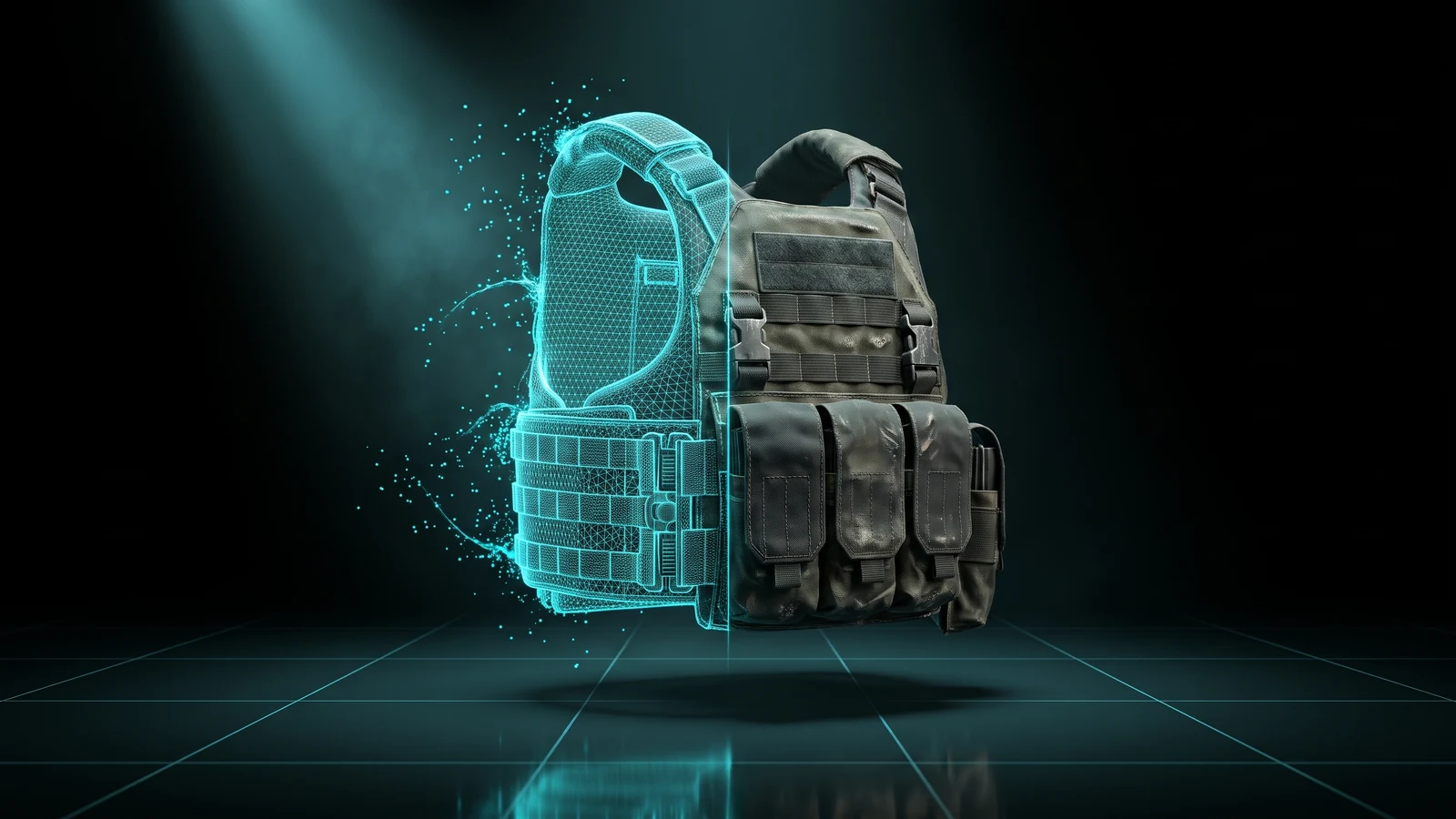
Un gilet du jeu ou le vôtre, dessiné sur le corps.
Le tutoriel vidéo arrive bientôt
En attendant, le guide écrit ci-dessous vous accompagne à chaque étape.
Ce que c'est
Le Vest Creator est fait pour les gilets pare-balles et les gilets tactiques. Vous choisissez un des gilets fournis avec GTA V (homme ou femme) ou vous importez votre propre .ydd, vous le voyez sur le corps et vous le dessinez en 3D : couleur par partie, logos et textes comme POLICE ou SHERIFF, peinture à la main, lueur, et de vrais objets 3D comme une radio ou une poche. Vous téléchargez une resource (le dossier à poser dans resources/) qui, au choix, remplace une couleur de ce gilet pour tout le serveur ou ajoute votre gilet comme nouvel élément dans le menu des vêtements.
Pour qui
- Les serveurs avec des métiers de police, de shérif, de SWAT, d'EMS ou de sécurité qui ont besoin de leurs propres gilets.
- Les serveurs de gangs et de factions qui veulent des protections à leurs couleurs.
- Les propriétaires qui ont acheté un gilet et veulent y mettre leur marque sans ouvrir un logiciel 3D.
Avant de commencer
- Un compte sur THE ORB Studio, connecté avec Discord, et être membre de notre serveur Discord.
- Vos logos en PNG, JPG, WebP ou SVG. Un PNG à fond transparent donne le meilleur résultat.
- Sur le plan Free, chaque téléchargement utilise des crédits (voir les tarifs). Dessiner est gratuit.
Choisir un gilet
L'outil s'ouvre sur Vêtement, avec un gilet déjà sur le corps. La liste ne montre que des gilets : Gilet 1, Gilet 2 et ainsi de suite, plus ceux que vous avez importés.
- 1
Choisir le corps
Homme ou Femme, avec les boutons en haut de la liste. En changeant, vous restez sur le gilet équivalent quand il existe.
- 2
Cliquer sur un gilet
Il se charge sur le corps. Le corps est affiché par défaut pour que vous voyiez comment le gilet tombe.
- 3
Choisir la couleur de base
Si le gilet existe en plusieurs couleurs, ouvrez Couleur de base et cliquez sur l'une d'elles. Tout ce que vous ne peignez pas garde cette couleur.
Importer votre propre gilet
- 1
Appuyer sur Importer mon gilet
Sous les boutons Homme et Femme.
- 2
Choisir les fichiers
Le
.ydd(le modèle 3D) avec ses fichiers.ytd(ses textures), ou le zip de la resource qui les contient. - 3
Dessiner dessus
Il s'ouvre sur le corps et reste en haut de la liste, enregistré dans ce navigateur. Retirez-le avec le X sur sa carte.
- Ça marche sur tous les plans. Importez un gilet à la fois, jusqu'à 80 Mo.
- Pour remplacer une couleur de votre propre gilet, le nom du fichier doit contenir sa collection (la partie avant
^) et sa texture ne doit pas être intégrée dans le.ydd. Sinon, il sort comme nouvel élément.
Le colorier par parties
Ouvrez Design. La première ligne, Couleur, est le moyen le plus rapide de changer l'apparence.
- 1
Choisir une couleur
Parmi les pastilles, ou Autre couleur pour n'importe quelle teinte.
- 2
Tout le gilet
Peint le gilet entier.
- 3
Toucher une partie
Cliquez sur une sangle, une plaque ou une poche, et seule cette partie change. Continuez à cliquer sur d'autres parties ; Échap termine.
- 4
Ou dessiner à la main
Pinceau, Gomme ou Remplir, avec Taille, Dureté et Opacité. Faites glisser sur le gilet pour peindre.
[et]changent la taille du pinceau.
Ajouter des logos et du texte
- 1
Appuyer sur Texte ou Image sous Ajouter par-dessus
Le texte démarre en lettres noires avec un contour blanc. Les images acceptent PNG, JPG, WebP, SVG, GIF, MP4, WebM et MOV.
- 2
Cliquer sur le gilet à l'endroit voulu
Poitrine, dos ou une sangle. Utilisez Face et Dos au-dessus de la vue pour tourner la caméra.
- 3
L'ajuster
Dans le calque sélectionné : taille, rotation, miroir, couleurs de police et contour. Placement choisit Autocollant (sur le corps), Planche UV (sur la texture à plat) ou Vêtement entier.
- 4
Le limiter à une partie
Où ça apparaît → Seulement sur certaines parties, puis cliquez sur les parties où il doit apparaître.
- Forme ajoute des bandes, des cercles, des étoiles, des chevrons et d'autres formes simples.
- Votre design liste tous les calques ; celui du haut est dessiné par-dessus. Les flèches changent l'ordre, l'œil masque.
- Un GIF ou une vidéo fait bouger le gilet en jeu (jusqu'à 8 secondes, il faut Chrome ou Edge pour télécharger).
- Brille dans le noir fait s'allumer un calque la nuit ; Intensité va de 0,5 à 8.
Ajouter une radio, une poche ou un insigne
Appuyez sur Objet sous Ajouter par-dessus. L'objet suit le corps quand le personnage bouge.
- Image en volume : un PNG avec transparence devient un insigne ou un écusson solide posé sur le tissu.
- Modèle 3D : un
.glbjusqu'à 20 Mo et 60 000 sommets. - Prop Library et Mes props : des objets prêts à l'emploi, ou ceux que vous avez faits avec le Prop Creator.
- 1
L'ajouter
Il apparaît sur la poitrine, environ 12 cm de large.
- 2
Le placer
Choisissez Déplacer, Tourner ou Échelle dans sa ligne et faites glisser les poignées. Vérifiez ensuite avec les caméras Gauche et Droite : de face, il peut sembler collé alors qu'il flotte.
Avec un objet, le gilet entre toujours comme nouvel élément et ne peut pas aller dans un pack. Si vous en ajoutez trop, le téléchargement dit qu'il n'y a plus de place sur la texture du gilet ; retirez-en un et réessayez.
Les projets et le pack de gilets
Vos gilets s'enregistrent tout seuls dans ce navigateur pendant que vous travaillez. Projets, dans le rail, ne montre que les gilets ; les vêtements du Clothing Creator restent là-bas.
- 1
En ouvrir un ou en commencer un
Cliquez sur une carte pour la charger, ou sur Nouveau projet pour effacer le design sur le même gilet.
- 2
Réunir plusieurs gilets
Appuyez sur Ajouter au pack, ou sur le + d'une carte de projet.
- 3
Les télécharger ensemble
Dans Export, mettez le bouton sur Pack et appuyez sur Télécharger pack.
- Le pack de gilets est séparé du pack de vêtements.
- Un pack ne contient que des gilets qui remplacent une couleur ; les gilets importés et ceux avec des objets ou de la lueur se téléchargent à part.
- Deux designs sur le même gilet et la même couleur s'écraseraient l'un l'autre, donc le pack les refuse tant que vous n'en changez pas un.
Ce que vous téléchargez
Ouvrez Export. Sous Comment ça s'intègre, vous choisissez entre deux sorties.
| Option | Résultat en jeu | Fichiers |
|---|---|---|
| Remplacer cette couleur | Cette couleur du gilet devient la vôtre pour tous les joueurs. | Un .ytd dans stream/, plus fxmanifest.lua, client.lua et des README en anglais, espagnol et portugais |
| Ajouter comme nouvel élément | Votre gilet apparaît à la fin de la liste des gilets dans le menu des vêtements. Rien n'est remplacé. | .ydd, .ytd et .ymt dans stream/, un .meta, fxmanifest.lua, client.lua et des README |
- Nom de la collection : seulement pour un nouvel élément. En minuscules, sans espaces ; vide, ça donne
orb_pack. - Avancé → Taille de la texture : 512, 1024 ou 2048. 512 est ce que le jeu utilise pour la plupart des vêtements.
- Avancé → Nom de la ressource : le nom du dossier. Vide, il en génère un automatiquement.
- Image, modèle UV et galerie : enregistrez la texture en PNG, enregistrez le modèle UV, ou partagez le gilet dans la galerie.
Appuyez sur Télécharger le gilet. Le bouton affiche le prix sur le plan Free ; sur les plans payants, c'est gratuit.
L'installer sur votre serveur
- 1
Décompresser
Vous obtenez un dossier.
- 2
Le mettre dans `resources/`
N'importe quel sous-dossier convient.
- 3
Ajouter `ensure <nom de la resource>` à `server.cfg`
Utilisez le nom du dossier.
- 4
Redémarrer le serveur
Connectez-vous et testez.
ensure orb_ropa_task_2_ab12
Tapez /<nom de la resource> dans le chat du jeu pour mettre le gilet sans passer par une boutique. Dans illenium-appearance, fivem-appearance, qb-clothing et les menus du même genre, un nouvel élément se trouve à la fin de la liste des gilets.
Avec ORB Core relié (Connecte ton serveur, dans Export), appuyez sur Envoyer au serveur et il s'installe tout seul dans resources/[orb]/[clothing]/. Les joueurs déjà connectés doivent se reconnecter pour voir un nouvel élément.
Problèmes fréquents
Je ne peux pas choisir Remplacer cette couleur
Les objets, la lueur et les gilets importés sans collection dans le nom du fichier ne marchent que comme nouvel élément. Retirez-les, ou gardez Ajouter comme nouvel élément.
Le gilet est invisible pour les joueurs qui étaient déjà connectés
Les nouveaux vêtements s'ajoutent quand un joueur se connecte. Ils doivent se reconnecter.
Un insigne flotte loin du gilet
Sélectionnez l'objet, choisissez Déplacer et ramenez-le contre le tissu. Vérifiez avec la caméra de côté ; les images en volume suivent seules la courbe du tissu.
Le téléchargement dit qu'il n'y a pas de place pour les objets
Chaque objet a besoin d'un emplacement libre sur la texture du gilet. Utilisez moins d'objets, ou fusionnez-les en un seul modèle.
Mon gilet importé est refusé
Envoyez le .ydd avec son .ytd, ou le zip de la resource, jusqu'à 80 Mo. Un fichier sans modèle, ou avec quelque chose qui n'est pas un vêtement, est refusé.
Questions fréquentes
Est-ce différent du Clothing Creator ?
C'est le même studio, ouvert sur les gilets, avec ses propres projets et son propre pack. Tout ce qui est dans la doc du Clothing Creator s'applique aussi ici.
Puis-je importer un gilet que j'ai acheté ?
Oui, sur n'importe quel plan. Il reste dans votre navigateur et vous dessinez dessus comme sur n'importe quel autre gilet.
Mes gilets marchent-ils avec mon menu de vêtements ?
Oui. Les couleurs remplacées marchent avec tous les menus. Les nouveaux éléments apparaissent à la fin de la liste des gilets dans les menus qui lisent le compte du jeu lui-même, comme illenium-appearance, fivem-appearance et qb-clothing.
Est-ce que ça partage des fichiers de Rockstar ?
Non. Une couleur remplacée ne contient que votre dessin, et un nouvel élément utilise une copie du modèle que le joueur a déjà.
Combien coûte un téléchargement ?
Sur le plan Free, les téléchargements utilisent des crédits ; sur les plans payants, ils sont gratuits. Voir les tarifs.
Vérifié avec l'outil le 15 novembre 2026.
Essayez Vest Creator maintenant
Prenez un gilet de GTA V ou envoyez le vôtre, dessinez-le sur le corps et recevez une resource qui l'ajoute à votre serveur.
Autres guides : Personnages
- Studio de tatouageN'importe quelle image, transformée en pack de tatouages que votre boutique peut charger.
- Animation CreatorN'importe quelle animation ou vidéo, sur le ped GTA, en emotes.
- Jewelry CreatorChaînes, bagues et bracelets sur mesure, générés dans votre navigateur.
- Clothing CreatorDessinez le vêtement sur le corps, repartez avec une resource.
- Ped CreatorHabillez le ped FiveM, ou créez-en un nouveau avec l'IA.
- Animal CreatorCréez un animal FiveM avec l'IA.


