

Animation Creator : guide et tutoriel
N'importe quelle animation ou vidéo, sur le ped GTA, en emotes.
Le tutoriel vidéo arrive bientôt
En attendant, le guide écrit ci-dessous vous accompagne à chaque étape.
Ce que c'est
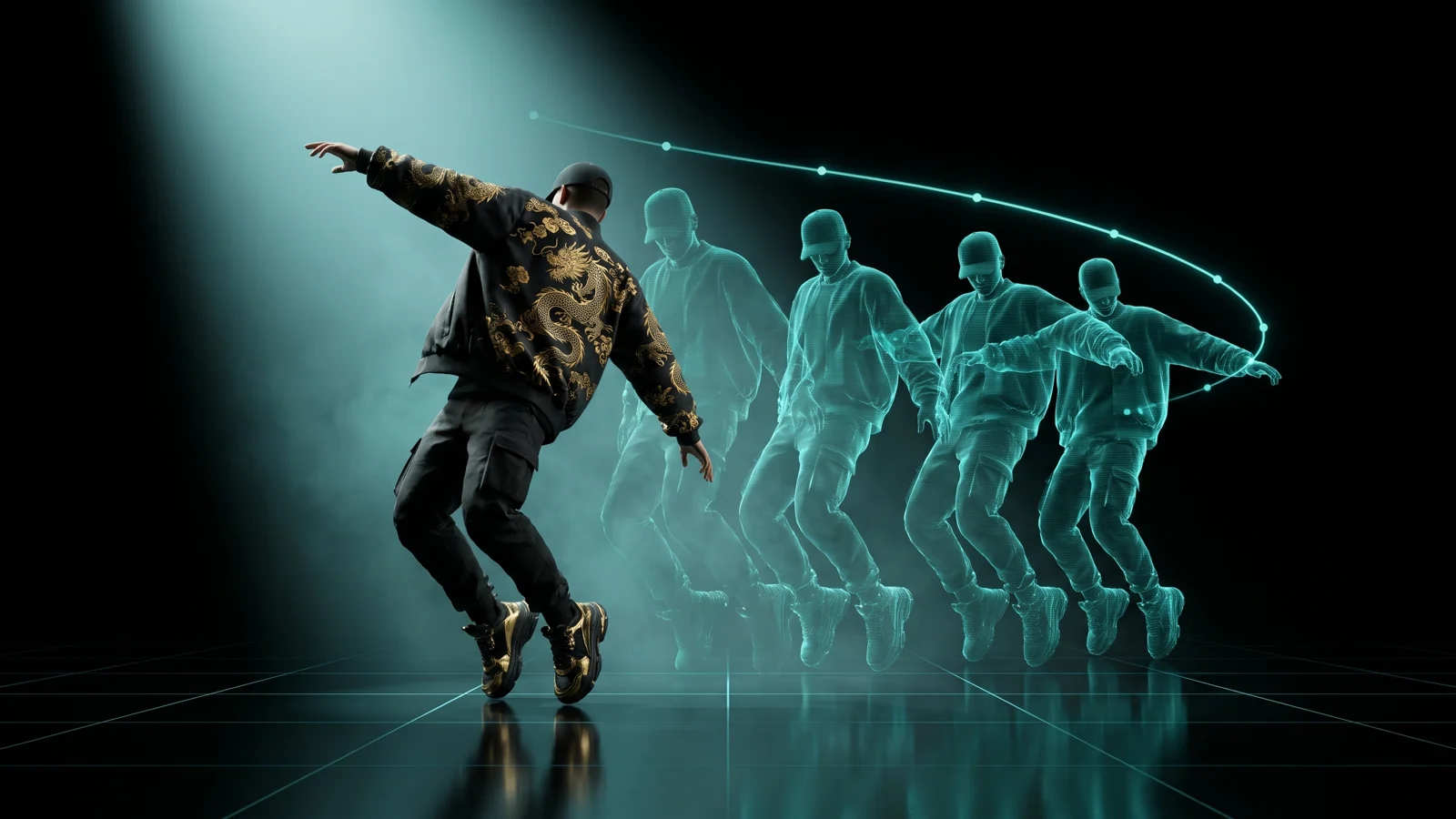
L'Animation Creator transforme une animation en emotes que vos joueurs peuvent utiliser. Vous apportez un fichier de n'importe quel logiciel 3D ou de motion capture (FBX, BVH ou GLB), vous importez une vidéo, ou vous vous filmez avec votre webcam. Le squelette est reconnu et transféré sur le ped de GTA, dans votre navigateur. Vous le coupez, réglez la vitesse, choisissez comment il se joue, ajoutez un objet dans la main, et téléchargez une resource (le dossier à déposer dans resources/) avec une commande de chat par emote, une touche pour annuler, et une config prête pour les menus d'emotes les plus utilisés.
Pour qui
- Les propriétaires de serveur qui ont trouvé une animation en ligne (par exemple une gratuite sur Mixamo) et la veulent en emote sans Blender, Sollumz ni CodeWalker.
- Les animateurs qui travaillent dans Blender, Cascadeur, iClone ou avec une combinaison de motion capture et ont besoin du résultat en animation GTA.
- Tous ceux qui veulent une danse ou un geste sur mesure : filmez-vous en le faisant et récupérez l'emote.
Avant de commencer
- Connectez-vous avec Discord et soyez membre du serveur Discord de THE ORB. Le téléchargement demande les deux.
- Avec l'offre Free, chaque emote d'un téléchargement consomme 5 crédits. Avec n'importe quelle offre payante, les téléchargements sont gratuits. Voir les tarifs.
- Pour une vidéo : une seule personne, le corps entier dans le cadre, une caméra fixe et une bonne lumière. Un Chrome ou un Edge à jour.
Ouvrir une animation, une vidéo ou vous filmer
L'outil est découpé en sections dans la barre de gauche : Animation, Settings, Emote, Pack, et Projets tout en bas. Tout commence dans Animation.
- 1
Depuis un fichier
Appuyez sur Choose file, ou glissez le fichier n'importe où sur la page. FBX, BVH, GLB et GLTF sont acceptés. Si le fichier contient plusieurs prises (plusieurs animations à l'intérieur), choisissez-en une dans la ligne Takes.
- 2
Depuis une vidéo
Appuyez sur Upload video et choisissez un MP4 ou un WebM. L'outil regarde la vidéo image par image et construit l'animation, doigts compris quand les mains sont visibles. Tout se passe sur votre ordinateur : la vidéo n'est envoyée nulle part. Seules les 60 premières secondes sont utilisées.
- 3
En vous filmant
Appuyez sur Record me et autorisez la caméra. Reculez jusqu'à ce que le badge passe au vert et affiche Full body : le squelette cyan, c'est ce qui sera capturé. Appuyez sur Record ; après le compte à rebours, vous avez jusqu'à 20 secondes. Appuyez sur Done pour terminer.
Une fois l'animation ouverte, la ligne Skeleton indique combien d'os ont été transférés sur le ped. Si elle affiche Some body parts weren't found, le fichier doit avoir un squelette humain avec hanches, colonne, tête, bras, mains, jambes et pieds.
Pour une vidéo, la ligne Video indique sur combien d'images la personne a été vue et à quel point chaque main était visible. Si les jambes étaient à peine visibles, seul le haut du corps est animé. Smoothing supprime les tremblements ; moins de lissage garde les mouvements rapides plus nets.
La regarder sur le ped de GTA et la couper
Le centre de l'écran montre l'animation sur le vrai ped de GTA, avec une timeline en dessous.
- Choisissez le corps : Male, Female ou Mannequin. Le mannequin rend la pose plus facile à lire.
- Tournez la caméra avec Front, Side, 3/4 et Back.
- Original affiche le squelette du fichier à côté du ped, pour comparer. Video affiche la vidéo dans le coin, synchronisée avec le ped.
- Faites glisser les deux poignées de la timeline pour couper le début et la fin. Un clic sur la piste saute à ce moment.
- Raccourcis : Espace lance ou met en pause, les flèches gauche et droite avancent d'une image, I fixe le début de la coupe et O la fin.
Régler le mouvement
Dans Settings :
- 1
Mouvement
In place garde le ped sur place : si l'animation avance, il marche sans se déplacer. Keep arms out of the body écarte juste assez les bras quand une main traverse le torse, ce qui arrive quand le corps d'origine est plus mince que le ped de GTA.
- 2
Vitesse et raccord
Speed va de 0,25× à 2×. Blend (seulement pour les animations en boucle) adoucit le saut de la dernière image vers la première, jusqu'à 1 seconde.
- 3
Mains
From file garde les doigts tels qu'ils sont dans le fichier. Relaxed utilise les doigts d'une animation GTA, utile quand ceux du fichier ont l'air raides. Si le fichier n'a pas de doigts, ceux de GTA sont utilisés.
Retoucher une pose à la main
Si un moment cloche (un bras trop bas, une main dans un angle bizarre), vous pouvez le corriger sans autre logiciel.
- 1
Activer la retouche
Dans Settings, ouvrez Hand touch-ups et activez Touch up the pose.
- 2
Mettre en pause au bon moment
Mettez l'animation en pause là où vous voulez corriger.
- 3
Choisir une partie du corps
Cliquez sur un point du corps, ou choisissez-la dans la liste : tête, cou, poitrine, colonne, hanches, épaule, bras, avant-bras, main, cuisse, jambe ou pied.
- 4
La tourner
Tournez cette partie avec les anneaux. La correction est enregistrée à ce moment et se fond avec ce qui vient avant et après. Smoothness règle la durée de ce fondu.
Chaque correction est listée et peut être retirée. Remove this touch-up annule celle que vous êtes en train de modifier.
Composer l'emote : commande, lecture et objets
- 1
Commande
Tapez la commande de chat que les joueurs utiliseront, par exemple
wavepour/wave. Elle passe en minuscules, avec uniquement des lettres, des chiffres et des tirets bas, 32 caractères maximum. - 2
Nom dans le menu
Le nom affiché dans les menus d'emotes, 40 caractères maximum.
- 3
Mode de lecture
Loop la répète jusqu'à l'annulation. Once la joue une fois. Hold la joue et reste sur la dernière pose. Allow walking n'anime que le haut du corps, pour que le joueur puisse se déplacer en même temps.
- 4
Objets en main
Appuyez sur Add an object or weapon, cherchez (bière, téléphone, pistolet) ou parcourez les catégories : boissons, nourriture, tabac, téléphones et appareils photo, accessoires, fête et musique, sport, travail et armes. Choisissez où il va : main droite, main gauche, tête ou poitrine. Placez-le avec Move et Rotate en faisant glisser les flèches ou les anneaux sur le ped, ou tapez les valeurs. Back to the starting position le remet à zéro. Jusqu'à 2 objets par emote.
Les valeurs de l'objet sont les mêmes que celles écrites dans la config des menus d'emotes : l'objet est donc au même endroit dans tous les menus.
Regrouper plusieurs emotes dans un pack
Un pack, c'est une liste d'emotes qui se téléchargent ensemble en une seule resource. Elles peuvent venir d'un seul fichier ou de plusieurs.
- 1
Ajouter l'emote en cours
Appuyez sur Add to pack sous le panneau. Si vous modifiez une emote déjà dans le pack, le bouton indique Update in pack.
- 2
Ouvrir l'animation suivante
Ouvrez un autre fichier, une autre vidéo ou un autre enregistrement et composez son emote. Ajoutez-la aussi.
- 3
Relire la liste
Dans la section Pack, vous voyez chaque emote avec son nom et son mode de lecture. Remove from pack en retire une. Deux emotes ne peuvent pas avoir la même commande.
- 4
Nommer la resource
Dans Resource, tapez le nom du dossier. Par défaut, c'est
orb_emotes.
La télécharger ou l'envoyer à votre serveur
- 1
Choisir quoi télécharger
Dans la section Pack, choisissez This one pour l'emote en cours, ou Pack pour toute la liste.
- 2
Télécharger
Appuyez sur Download this emote ou Download the pack. Le bouton affiche les crédits consommés avec l'offre Free (5 par emote). Votre navigateur construit les animations, notre serveur les emballe au format du jeu, et le zip se télécharge.
- 3
Ou l'envoyer
Si votre serveur fait tourner ORB Core (une petite resource qui reçoit les packs du Studio), Envoyer au serveur l'installe et la démarre sans redémarrage. Connecte ton serveur le configure une fois pour toutes. Si le pack est déjà sur ce serveur, le bouton indique Mettre à jour et l'envoi remplace tout le pack : gardez donc toutes les emotes dedans.
Si la construction échoue, les crédits vous sont rendus.
Les projets et la galerie
Votre travail s'enregistre tout seul dans Projets, deux secondes après votre dernière modification. Les projets vivent sur cet ordinateur, dans ce navigateur, pas dans votre compte. Chacun garde le fichier source (ou ce qui a été lu dans la vidéo), la coupe, les réglages, les objets, les retouches et l'emote. Une vidéo n'est gardée que si elle fait 25 Mo ou moins, uniquement pour l'aperçu dans le coin.
Quand vous revenez, l'outil propose de Reprendre ce sur quoi vous travailliez, ou de Repartir de zéro. Dans Projets, vous pouvez ouvrir n'importe lequel ou le retirer.
Partager dans la galerie ouvre le Photo Studio, qui enregistre l'animation sur le ped. Les autres peuvent la voir ; ils ne peuvent pas télécharger votre emote.
Ce que vous téléchargez
Le zip contient un dossier de resource, au nom que vous avez mis dans Resource :
| Fichier | Ce que c'est |
|---|---|
stream/<resource>@anim.ycd | Les animations de toutes les emotes, au format d'animation de GTA |
client.lua | Une commande de chat par emote, la touche d'annulation, les objets en main, et le lien avec scully_emotemenu |
fxmanifest.lua | Indique à FiveM ce que contient la resource |
config/rpemotes.lua | Les lignes à coller dans rpemotes-reborn |
config/dpemotes.lua | Les lignes à coller dans dpemotes |
README.txt, LEEME.txt, LEIAME.txt | Les instructions en anglais, en espagnol et en portugais |
L'installer sur votre serveur
- 1
Copier le dossier
Décompressez-le. Déposez ce qui en sort dans
resources/sur votre serveur. - 2
La démarrer
Ajoutez
ensure <resource>à server.cfg et redémarrez, ou tapezensure <resource>dans la console du serveur. - 3
L'utiliser en jeu
Tapez la commande de chaque emote dans le chat, par exemple
/wave. X annule l'emote ; chaque joueur peut changer cette touche dans Paramètres > Raccourcis clavier > FiveM.
ensure <resource>
Avec un menu d'emotes :
- scully_emotemenu : les emotes s'ajoutent toutes seules à son menu. Rien à faire.
- rpemotes-reborn : collez les lignes de
config/rpemotes.luaà la fin declient/AnimationListCustom.lua. - dpemotes : collez les lignes de
config/dpemotes.luaà la fin declient/AnimationList.lua.
Gardez votre resource d'emotes en marche sur le serveur même si vous utilisez un menu : c'est elle qui fournit l'animation.
Depuis un autre script : exports['<resource>']:reproducir('command') joue une emote et exports['<resource>']:parar() l'arrête.
Problèmes fréquents
« Some body parts weren't found »
Le squelette du fichier n'est pas humain, ou ses os ont des noms inhabituels. Exportez-le à nouveau avec un squelette humanoïde standard (de Mixamo, par exemple). S'il a ces parties sous d'autres noms, dites-nous lesquelles sur Discord.
« The file has a skeleton but no animation » ou « The file has no skeleton »
Le fichier contient un modèle sans mouvement, ou un mouvement sans squelette. Exportez à nouveau en incluant le squelette et l'animation.
« We couldn't find anyone in the video »
Une personne doit être visible de la tête aux pieds. Utilisez une caméra fixe, une bonne lumière et une seule personne dans le cadre. Filmez de plus loin si vos pieds sont coupés.
« We couldn't start the detector in this browser »
Ouvrez l'outil dans un Chrome ou un Edge à jour et réessayez.
Un bras traverse le corps en jeu
Dans Settings, activez Keep arms out of the body. Si ça arrive encore à un moment précis, utilisez Touch up the pose pour déplacer ce bras.
« That's too much for one resource » ou « Too many downloads in a row »
Pour le premier, répartissez les emotes dans deux packs et téléchargez-les un par un. Pour le second, attendez quelques minutes et téléchargez à nouveau.
Questions fréquentes
Quels logiciels puis-je utiliser ?
N'importe lequel qui exporte en FBX, BVH ou GLB avec un squelette humanoïde : Mixamo, Rokoko, Blender, Cascadeur, iClone ou une combinaison de motion capture.
La vidéo quitte-t-elle mon ordinateur ?
Non. La vidéo est analysée dans votre navigateur. Seule l'animation terminée est envoyée à notre serveur au moment du téléchargement, pour l'emballer au format du jeu.
Combien ça coûte ?
Avec l'offre Free, 5 crédits par emote du téléchargement. Avec n'importe quelle offre payante, les téléchargements sont gratuits. Si la construction échoue, les crédits vous reviennent. Voir les tarifs.
Les joueurs peuvent-ils marcher pendant l'emote ?
Oui, si vous activez Allow walking. Seul le haut du corps est animé, donc les jambes marchent normalement.
Puis-je utiliser ces emotes sur un ped personnalisé ?
Elles sont faites pour le squelette humain de GTA : elles marchent donc sur le ped freemode et sur les peds créés avec le Ped Creator, qui utilisent ce même squelette.
Où sont enregistrés mes projets ?
Dans ce navigateur, sur cet ordinateur. Effacer les données du navigateur ou changer d'ordinateur les fait disparaître. La resource téléchargée, elle, est à vous.
Vérifié avec l'outil le 15 novembre 2026.
Essayez Animation Creator maintenant
Déposez une animation de n'importe quel logiciel, ou filmez-vous, et récupérez des emotes que votre serveur peut jouer.
Autres guides : Personnages
- Studio de tatouageN'importe quelle image, transformée en pack de tatouages que votre boutique peut charger.
- Jewelry CreatorChaînes, bagues et bracelets sur mesure, générés dans votre navigateur.
- Vest CreatorUn gilet du jeu ou le vôtre, dessiné sur le corps.
- Clothing CreatorDessinez le vêtement sur le corps, repartez avec une resource.
- Ped CreatorHabillez le ped FiveM, ou créez-en un nouveau avec l'IA.
- Animal CreatorCréez un animal FiveM avec l'IA.


