

Clothing Creator : guide et tutoriel
Dessinez le vêtement sur le corps, repartez avec une resource.
Le tutoriel vidéo arrive bientôt
En attendant, le guide écrit ci-dessous vous accompagne à chaque étape.
Ce que c'est
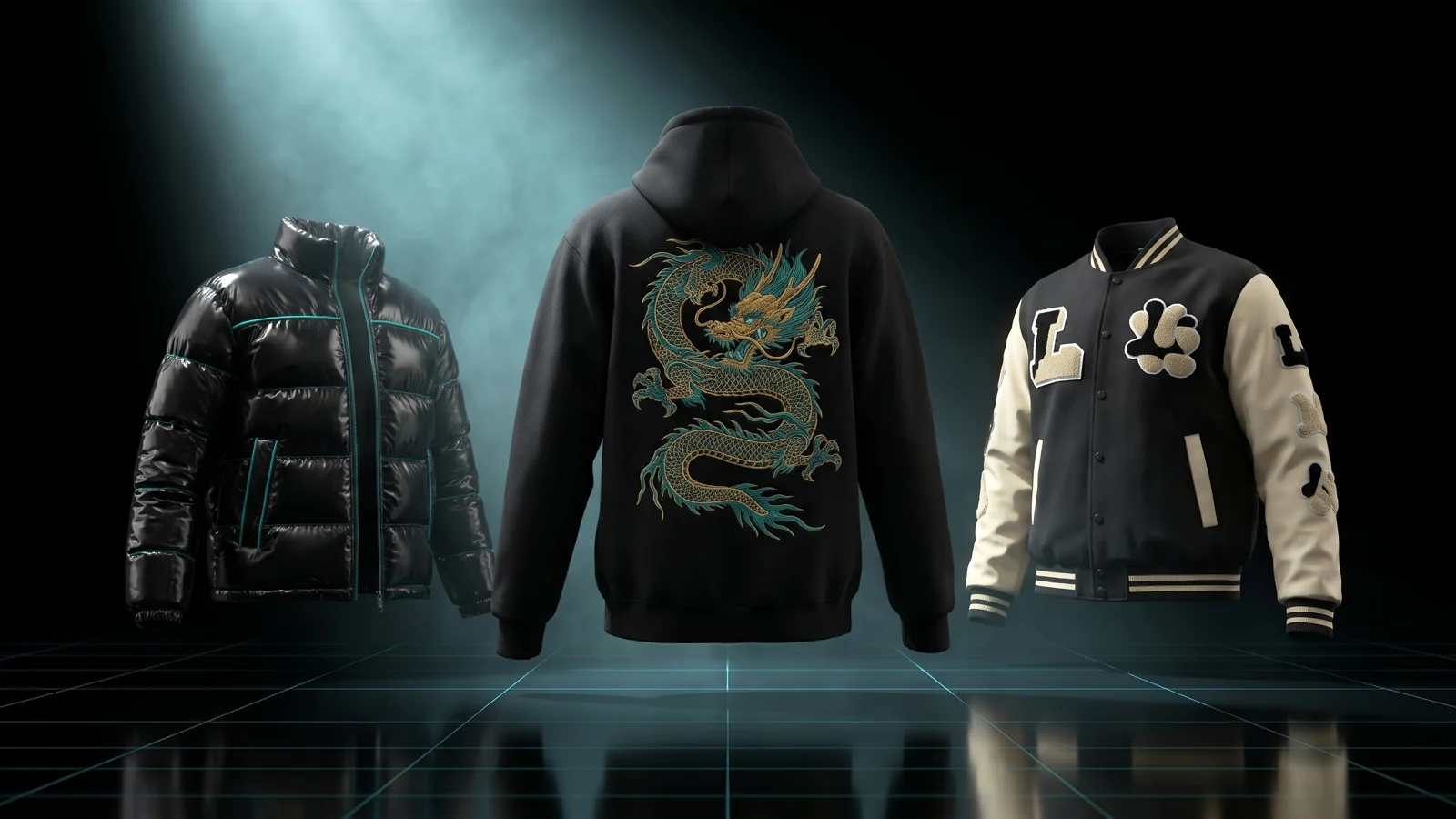
Le Clothing Creator vous permet de prendre n'importe quel vêtement fourni avec GTA V, pour le personnage freemode homme ou femme, et d'y mettre votre propre design tout en le regardant sur un corps 3D. Vous ajoutez de la couleur, du texte, des images, des formes, un GIF ou une vidéo qui bouge, des parties qui brillent la nuit, et même des objets 3D comme une pochette ou une radio. À la fin, vous téléchargez une resource (le dossier à déposer dans resources/) qui, au choix, remplace une couleur de ce vêtement pour tout le serveur ou ajoute votre pièce comme nouvel élément à la fin du menu de vêtements.
Pour qui
- Les propriétaires de serveur qui veulent des sweats à leur marque, des uniformes de métier ou des couleurs de gang sans ouvrir Photoshop ni ZModeler.
- Les serveurs qui ont déjà acheté des packs de vêtements et veulent recolorer ou marquer une pièce qu'ils possèdent (vous pouvez importer votre propre
.ydd). - Tous ceux qui veulent livrer plusieurs vêtements redessinés ensemble, dans une seule resource.
Avant de commencer
- Un compte sur THE ORB Studio, connecté avec Discord, et être membre de notre serveur Discord. Les téléchargements s'arrêtent si vous le quittez.
- Vos visuels en PNG, JPG, WebP ou SVG. Un PNG avec fond transparent donne le résultat le plus propre.
- Avec l'offre Free, chaque téléchargement consomme des crédits (voir les tarifs). Créer et prévisualiser est gratuit.
Choisir le vêtement
La barre de gauche a trois étapes : Vêtement, Design et Export, plus Projets tout en bas. Vous commencez dans Vêtement.
- 1
Choisir le corps
Utilisez le bouton homme ou femme à côté du champ de recherche. Si vous changez, l'outil essaie d'ouvrir le même vêtement pour l'autre corps.
- 2
Réduire la liste
Choisissez un groupe : Torse, Jambes, Chaussures, Par-dessus, Tête, Mains ou Décalques. Ou tapez dans le champ de recherche (il indique combien de vêtements il y a).
- 3
Cliquer sur une carte
Le vêtement se charge sur le corps dans le visualiseur. S'il y a plus de 60 résultats, appuyez sur Afficher plus en bas de la liste.
- 4
Choisir la couleur de base
Si le vêtement existe en plusieurs couleurs, ouvrez Couleur de base et cliquez sur l'une. Votre design se pose par-dessus, et ce que vous ne peignez pas garde cette couleur.
Si vous aviez déjà un design à l'écran, il vous suit sur le nouveau vêtement et reste le même projet. Pour en commencer un séparé, utilisez Nouveau projet dans Projets.
Utiliser votre propre vêtement
Vous pouvez créer votre design sur un vêtement que vous possédez déjà au lieu d'un vêtement du jeu. Ça marche avec toutes les offres.
- 1
Appuyer sur le bouton d'import
C'est l'icône en forme de flèche à côté du champ de recherche (Importer mon vêtement).
- 2
Choisir les fichiers
Choisissez le
.ydd(le modèle 3D) avec ses fichiers.ytd(ses textures), ou le zip de la resource qui les contient. - 3
Attendre qu'il s'ouvre
Quand il est prêt, vous le voyez sur le corps et il apparaît dans un nouveau groupe appelé Les miens.
- Les vêtements importés sont gardés dans ce navigateur. Retirez-en un avec le X de sa carte ; ce que vous avez déjà téléchargé n'est pas touché.
- Importez un vêtement à la fois. Si vous en envoyez plusieurs d'affilée, on vous demandera d'attendre un instant.
- Pour remplacer une couleur de votre propre vêtement, le nom de son fichier doit indiquer à quelle collection il appartient (la partie avant
^, par exemplemp_m_freemode_01_mypack^jbib_000_u.ydd) et sa texture ne doit pas être intégrée au.ydd. Sinon, il ne peut sortir que comme nouvel élément.
Le colorer et peindre à la main
Ouvrez Design et la première ligne, Couleur. Choisissez une couleur parmi les pastilles ou Autre couleur, puis décidez où elle va.
- 1
Tout le vêtement
Peint toute la pièce dans cette couleur.
- 2
Toucher une partie
Cliquez sur n'importe quelle partie du vêtement (une manche, une poche, un col) et elle prend la couleur. Changez de couleur et continuez à cliquer. Appuyez sur Échap quand vous avez fini.
- 3
Ou dessiner à la main
Ouvre le pinceau. Choisissez Pinceau, Gomme ou Remplir, puis réglez Taille (en cm), Dureté et Opacité. Faites glisser sur le vêtement pour peindre ; les traits passent par-dessus les coutures. Les touches
[et]changent la taille du pinceau.
Certaines parties d'un vêtement partagent le même endroit de la texture. Quand vous les sélectionnez, elles sont marquées en orange, et elles changent toujours ensemble.
Ajouter du texte, des images et des formes
La ligne Ajouter par-dessus a quatre boutons : Texte, Image, Forme et Objet. Chacun ajoute un calque à Votre design.
- 1
Ajouter un calque
Appuyez sur Texte, Image ou Forme. Un texte commence en lettres noires avec un contour blanc, pour qu'il se voie sur un tissu clair. Une image accepte PNG, JPG, WebP, SVG, GIF, MP4, WebM ou MOV.
- 2
Le placer
Cliquez sur le vêtement là où il doit aller. Faites-le glisser pour le déplacer, utilisez la molette pour zoomer la caméra.
- 3
L'ajuster
La ligne Calque sélectionné affiche ses options : taille, rotation, miroir, couleurs et contour pour le texte, type de forme pour les formes, et Placement : Autocollant (sur le corps), Planche UV (sur la texture à plat) ou Vêtement entier (l'enveloppe en entier).
- 4
Limiter où il apparaît
Sous Où ça apparaît, choisissez Seulement sur certaines parties et cliquez sur les parties qu'il doit couvrir. Si aucune n'est marquée, il apparaît sur tout le vêtement.
- 5
Ordonner vos calques
Dans Votre design, le haut de la liste est dessiné par-dessus. Utilisez les flèches pour monter ou descendre un calque et l'œil pour le masquer.
- Ctrl+D duplique le calque sélectionné, Suppr le retire, Ctrl+Z et Ctrl+Y annulent et rétablissent.
- Importer une texture terminée (sous les quatre boutons) prend une texture complète que vous avez déjà peinte ailleurs et la pose sur toute la planche UV (la carte à plat du vêtement).
Faire bouger le vêtement avec un GIF ou une vidéo
Si vous ajoutez un GIF ou une vidéo comme image, le vêtement la joue en jeu.
- 1
Ajouter le fichier
Appuyez sur Image et choisissez un GIF, MP4, WebM ou MOV. Un bouton lecture et pause apparaît dans le coin du visualiseur.
- 2
Rester court
La boucle dure 8 secondes maximum. Ce qui dépasse est coupé.
- 3
Télécharger
La texture animée est limitée à 1024 px, même si vous avez choisi 2048.
- Construire le vêtement animé demande Chrome ou Edge. Les autres navigateurs vous laissent créer le design, mais pas le télécharger.
- En jeu, la vidéo ne se joue que si quelqu'un à moins de 60 m porte le vêtement, et s'arrête 15 secondes après que le dernier l'a retiré : elle ne coûte donc pas de FPS quand personne ne la voit.
- Brille dans le noir ne fonctionne pas avec un design animé.
Faire briller des parties la nuit
- 1
Sélectionner le calque
Cliquez sur un calque qui n'est pas animé.
- 2
Activer Brille dans le noir
Le visualiseur passe en nuit pour que vous puissiez le voir. Les couleurs vives brillent le plus.
- 3
Régler l'intensité
Réglez Intensité entre 0,5 et 8. Utilisez Voir de nuit pour activer et désactiver la vue de nuit.
Un vêtement qui brille sort toujours comme nouvel élément : le vêtement du jeu d'origine ne peut pas briller, donc Remplacer cette couleur est masqué.
Accrocher des objets 3D
Appuyez sur Objet pour coller quelque chose de solide sur le vêtement. Il bouge avec le corps.
- Image en volume : un PNG avec transparence devient un écusson ou un badge solide qui suit la courbe du tissu.
- Modèle 3D : un fichier
.glbde 20 Mo et 60 000 sommets maximum, comme une radio, une pochette ou un holster. - Prop Library : choisissez un objet tout prêt dans notre bibliothèque.
- Mes props : les objets que vous avez créés avant avec le Prop Creator.
- 1
Ajouter l'objet
Il apparaît sur la poitrine, avec 12 cm de large.
- 2
Déplacer, Tourner ou Échelle
Choisissez le mode dans la ligne de l'objet et faites glisser les poignées dans le visualiseur.
- 3
Télécharger comme nouvel élément
Les objets modifient le modèle 3D : le vêtement sort donc toujours comme nouvel élément, et jamais dans un pack.
La texture d'un objet utilise un espace libre de la texture du vêtement. Si vous en ajoutez trop, le téléchargement s'arrête avec « no room left ». Retirez-en et réessayez. Les objets de la Prop Library ajoutent un ATTRIBUTION.txt avec le crédit qu'exige leur licence.
Le regarder sous tous les angles
- 3D, Les deux et UV passent du corps, au corps avec la texture à plat, puis à la texture à plat seule.
- Corps affiche ou masque le personnage sous le vêtement.
- Face, Dos, Gauche et Droite placent la caméra de ce côté.
- Filaire affiche les lignes du maillage sur la texture à plat.
- Faites glisser pour tourner, utilisez la molette pour zoomer, cliquez sur le vêtement pour déplacer le calque sélectionné.
- Le point d'interrogation dans le panneau relance une courte visite guidée.
Projets et packs
Tout ce que vous créez s'enregistre tout seul deux secondes après votre dernière action, dans ce navigateur. Ouvrez Projets dans la barre pour le voir.
- 1
Ouvrir un projet
Cliquez sur sa carte. Il se charge là où vous l'avez laissé ; appuyez sur Design pour continuer à le modifier. Quand vous revenez sur l'outil, une note propose Reprendre ou Recommencer à zéro.
- 2
En commencer un autre
Nouveau projet garde le vêtement et efface le design. Le précédent reste dans la liste.
- 3
Mettre des vêtements dans un pack
Appuyez sur Ajouter au pack sous le panneau, ou sur le + de chaque carte de projet. Un pack télécharge plusieurs vêtements dans une seule resource.
- 4
Vérifier le pack
Dans Export, ouvrez Ce que contient le pack. Retirez un vêtement avec son X.
- Un pack ne contient que des vêtements qui remplacent une couleur. Les vêtements avec objets, les vêtements importés et les nouveaux éléments se téléchargent à part.
- Deux designs sur le même vêtement et la même couleur tombent sur le même emplacement du jeu. Le pack refuse de se télécharger tant que vous n'avez pas changé la couleur de l'un, ou que vous ne les exportez pas séparément comme nouveaux éléments.
- Les projets ne vivent que dans ce navigateur : jusqu'à 30 designs. Effacer les données du navigateur les supprime. Faites glisser les cartes pour les réordonner.
Le partager dans la galerie
- 1
Ouvrir Export, puis Image, gabarit et galerie
Appuyez sur Partager.
- 2
Prendre les photos
Le Photo Studio s'ouvre, enregistre un court tour du vêtement et prend tout seul des photos HD. Publiez-les telles quelles ou prenez les vôtres.
- 3
Laisser les autres le remixer
Les abonnés qui l'ouvrent depuis la galerie reçoivent votre vêtement avec votre design dessus, et le téléchargent depuis leur propre compte. Le zip lui-même n'est jamais partagé.
Ce que vous téléchargez
Ouvrez Export dans la barre. La première ligne, Comment ça s'intègre, décide de ce que vous obtenez.
| Option | Ce qui se passe sur votre serveur | Ce que contient le zip |
|---|---|---|
| Remplacer cette couleur | Cette couleur de ce vêtement devient votre design pour tous les joueurs. Un seul fichier, compatible avec n'importe quel script de vêtements. | stream/<collection>^<texture>.ytd, fxmanifest.lua, client.lua, README.txt, LEEME.txt, LEIAME.txt |
| Ajouter comme nouvel élément | Votre pièce apparaît à la fin du menu de vêtements pour cet emplacement. Rien n'est remplacé. | stream/ avec le .ydd (modèle), le .ytd (texture) et le .ymt (indique au jeu que la collection existe), plus <ped>_<collection>.meta, fxmanifest.lua, client.lua et les trois README |
- Nom de la collection (seulement pour un nouvel élément) : le nom sous lequel le jeu connaît votre collection. En minuscules, sans espaces. Si vous le laissez vide, ce sera
orb_pack. - Avancé → Taille de la texture : 512 (environ 0,4 Mo), 1024 (environ 1,4 Mo) ou 2048 (environ 5,5 Mo). Le jeu utilise 512 pour presque tous les vêtements ; 1024 rend mieux de près et pèse quatre fois plus.
- Avancé → Nom de la ressource : le nom du dossier. Si vous le laissez vide, un nom comme
orb_ropa_jbib_15_ab12est créé pour vous. - Un pack (le sélecteur Ce vêtement / Pack au-dessus du bouton) télécharge tous ses vêtements dans une seule resource, avec un
.ytdpar vêtement. - Un vêtement animé contient aussi
html/index.htmlethtml/clothing.webm. - Image, gabarit et galerie → Texture en PNG enregistre la texture terminée comme image, et Gabarit UV enregistre la carte à plat du vêtement pour que vous puissiez la peindre dans un autre logiciel.
Appuyez sur Télécharger vêtement (ou Télécharger pack). Le bouton affiche le coût en crédits avec l'offre Free ; avec les offres payantes, les téléchargements de vêtements sont gratuits. Rien de ce qu'a fait Rockstar n'est redistribué : une couleur remplacée ne contient que vos visuels, et un nouvel élément utilise une copie du modèle que le joueur a déjà dans son jeu.
L'installer sur votre serveur
- 1
Le décompresser
Vous obtenez un dossier qui porte le nom de la resource.
- 2
Déposer le dossier dans `resources/`
N'importe quel sous-dossier marche aussi.
- 3
L'ajouter à `server.cfg`
Écrivez la ligne ci-dessous avec le nom de votre resource.
- 4
Redémarrer le serveur
Puis connectez-vous et essayez-le.
ensure orb_ropa_jbib_15_ab12
Chaque resource est livrée avec une commande de test à son nom : tapez /<resource name> dans le chat du jeu et le vêtement vous est mis, sans passer par un magasin. Un pack vous met toutes les pièces d'un coup. Vos vêtements habituels reviennent quand vous vous changez.
Les nouveaux éléments apparaissent à la fin de la liste de leur emplacement dans illenium-appearance, fivem-appearance, qb-clothing et les menus similaires. Ils lisent le décompte du jeu lui-même : il n'y a donc aucune config à modifier.
Envoyer au serveur : si vous avez relié votre serveur avec ORB Core (le bouton Connecte ton serveur dans Export), appuyez sur Envoyer au serveur au lieu de télécharger. La resource est installée dans resources/[orb]/[clothing]/ et démarrée pour vous. Les joueurs déjà en ligne doivent se reconnecter pour voir un nouvel élément ; tous ceux qui se connectent ensuite l'ont tout de suite.
Problèmes fréquents
Remplacer cette couleur n'apparaît pas
Brille dans le noir, les objets 3D et les vêtements importés sans collection dans leur nom ne peuvent sortir que comme nouvel élément. Désactivez la brillance ou retirez les objets si vous voulez remplacer la couleur.
Mon nouvel élément n'apparaît pas pour les joueurs déjà sur le serveur
Les vêtements se chargent sur le personnage quand le joueur se connecte. Demandez-leur de se reconnecter. Tous ceux qui se connectent après le redémarrage le voient.
Le pack dit que mes designs tombent sur moins d'emplacements que prévu
Deux d'entre eux utilisent le même vêtement et la même couleur : l'un écraserait l'autre. Choisissez une autre couleur de base pour l'un des deux, ou téléchargez-les un par un comme nouveaux éléments.
J'ai remplacé une couleur mais les joueurs voient encore l'ancien design
Une seule resource peut remplacer une couleur donnée. Si une autre resource (ou un de vos anciens packs) remplace la même couleur, une seule gagne. Retirez l'autre et redémarrez le serveur.
Mon GIF ne se charge pas, ou le vêtement animé ne se télécharge pas
Votre navigateur ne sait pas lire les GIF ou construire la vidéo. Ouvrez l'outil dans Chrome ou Edge, ou utilisez un MP4 à la place du GIF.
L'import dit que le fichier est trop lourd, ou qu'il ne ressemble pas à un vêtement
Chaque import peut aller jusqu'à 80 Mo. Envoyez le .ydd avec ses fichiers .ytd, ou le zip de la resource ; un fichier sans modèle, ou un modèle qui n'est pas un vêtement, est refusé.
Questions fréquentes
Ai-je besoin de Blender, ZModeler ou YMTEditor ?
Non. Tout se passe dans votre navigateur et sur notre serveur, et vous obtenez une resource prête à déposer.
Dois-je remplacer une couleur ou ajouter un nouvel élément ?
Remplacez quand vous voulez que tous ceux qui portent ce vêtement du jeu voient votre design, par exemple pour un uniforme. Ajoutez un nouvel élément quand l'original doit rester disponible ; le vôtre se place à la fin du menu de vêtements.
Puis-je modifier un design après l'avoir téléchargé ?
Oui. Ouvrez-le depuis Projets, modifiez-le et téléchargez à nouveau. Les projets restent dans ce navigateur : utilisez donc le même navigateur sur la même machine.
Quelle taille de texture choisir ?
512 pour la plupart des vêtements. 1024 pour les logos ou les textes que les joueurs regardent de près. 2048 seulement quand ça compte vraiment, car ça pèse beaucoup plus sur le serveur.
Combien coûte un téléchargement ?
Avec l'offre Free, chaque téléchargement consomme des crédits ; avec les offres payantes, les téléchargements de vêtements sont gratuits. Le bouton affiche le prix avant que vous appuyiez. Voir les tarifs.
Où est le Vest Creator ?
C'est ce même outil, ouvert directement sur les gilets. Voir la documentation du Vest Creator.
Vérifié avec l'outil le 15 novembre 2026.
Essayez Clothing Creator maintenant
Choisissez n'importe quel vêtement de GTA V, dessinez-le à même le corps, et repartez avec une ressource qui l'installe sur votre serveur.
Autres guides : Personnages
- Studio de tatouageN'importe quelle image, transformée en pack de tatouages que votre boutique peut charger.
- Animation CreatorN'importe quelle animation ou vidéo, sur le ped GTA, en emotes.
- Jewelry CreatorChaînes, bagues et bracelets sur mesure, générés dans votre navigateur.
- Vest CreatorUn gilet du jeu ou le vôtre, dessiné sur le corps.
- Ped CreatorHabillez le ped FiveM, ou créez-en un nouveau avec l'IA.
- Animal CreatorCréez un animal FiveM avec l'IA.


