

Billboard Creator: guia e tutorial
Seus anúncios em outdoors, paredes e fachadas.
O tutorial em vídeo chega em breve
Enquanto isso, o guia escrito abaixo te leva por cada passo.
O que é
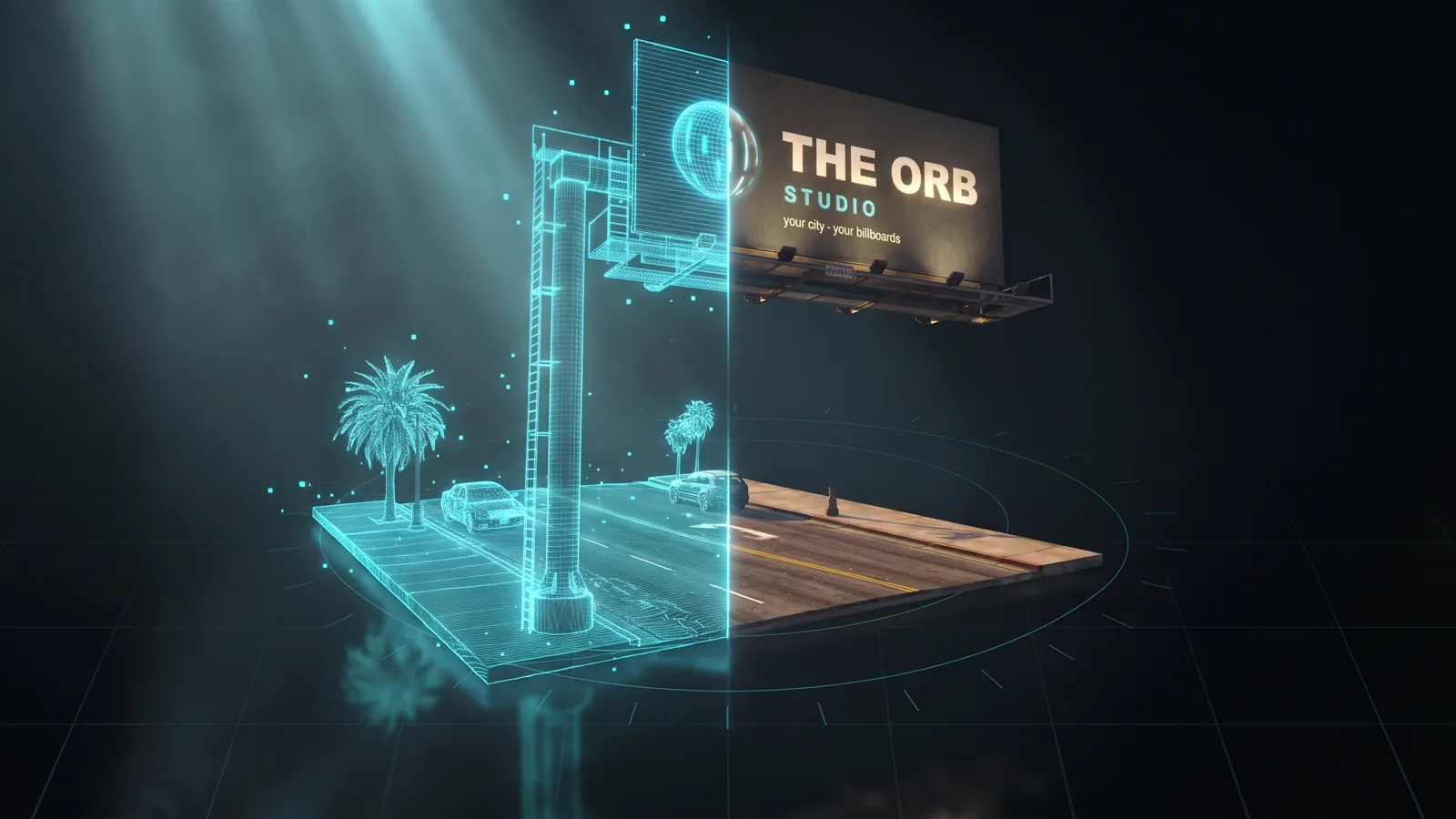
O Billboard Creator coloca as suas imagens pela cidade. Você escolhe um outdoor de rua do GTA, um painel plano para parede, letras 3D para a fachada de uma loja ou uma bandeira tremulando, adiciona sua imagem, vídeo ou logo e baixa um único resource. No jogo, como admin, você digita um comando, mira onde quer colocar e aperta E. Todo mundo vê, continua lá depois de reiniciar o servidor e nada do mapa é substituído.
Para quem é
- Donos de servidor que querem divulgar o servidor, eventos ou parceiros pela cidade.
- Servidores que vendem espaço de anúncio para empresas do jogo e precisam colocar anúncios novos com frequência.
- Quem quer o nome de uma loja em letras 3D ou uma bandeira com o seu logo sem mexer em arquivos de mapa.
Antes de começar
- Uma conta THE ORB. Você precisa entrar na conta para baixar.
- Sua imagem (PNG, JPG, WEBP ou GIF, até 20 MB). Para um painel com movimento, um vídeo (MP4 ou WebM, até 200 MB) ou um GIF (até 15 MB).
- Permissão de admin no seu servidor para posicionar os painéis no jogo.
Escolha o tipo de painel
Abra a seção Tipo à esquerda. No topo há quatro tipos. O texto embaixo deles explica cada um.
- Rua: um dos 17 outdoors que já existem no GTA, com a sua imagem na face. A estrutura é a do próprio jogo, então funciona com qualquer mapa.
- Painel: uma placa plana do tamanho que você quiser, para pendurar em um prédio ou em uma loja.
- Letras: o nome e o logo da sua loja em letras 3D para uma fachada, sem nada atrás.
- Bandeira: uma bandeira do GTA com a sua imagem. Ela tremula com o vento do jogo.
- 1
Rua: escolha o outdoor
Em Outdoor, clique em uma das 17 miniaturas. Um número pequeno no canto mostra quantas faces ele tem. Um ícone de prédio marca os que são feitos para parede. Passe o mouse sobre uma miniatura para ver o tamanho da face.
- 2
Painel: defina o tamanho
Em Medidas, defina a Largura (0,5 a 30 m), a Altura (0,3 a 20 m) e a Espessura (3 a 100 cm). Escolha Sem moldura, Moldura fina ou Moldura grossa, e a cor da moldura.
- 3
Letras: defina o tamanho
Em Medidas, defina a Altura das letras (0,2 a 8 m) e a Espessura (2 a 100 cm).
- 4
Bandeira: escolha o mastro
Escolha Mastro alto (10,6 m), Mastro (7,4 m), Grande, sem mastro ou Pequena, sem mastro. As sem mastro são para parede ou para um mastro que já existe no mapa.
- 5
Acenda à noite
Em À noite, ligue Iluminado à noite para a face brilhar quando escurece. O visualizador muda para a noite para você ver como fica. As bandeiras não têm essa opção.
- 6
Dê um nome
Em Nome, digite um nome curto (até 28 caracteres). Ele define o comando no jogo, que aparece logo embaixo, por exemplo
/bb_downtown_ad.
Adicione sua imagem
Para Rua, Painel e Bandeira, abra a seção Conteúdo e a linha Imagem.
- 1
Envie a imagem
Clique em Enviar imagem. Embaixo dos botões, Ideal mostra o tamanho em pixels que preenche a face sem cortar nada.
- 2
Uma imagem ou uma por face
Se o outdoor tiver mais de uma face, A mesma imagem nas N faces vem ligado. Desligue para enviar uma imagem diferente para cada face.
- 3
Ajuste a imagem
Preencher cobre a face inteira e pode cortar as bordas. Imagem inteira mostra a imagem toda e completa o resto com uma cor de fundo que você escolhe.
- 4
Confira
Use Frente, Lateral e Da rua em cima do visualizador, e Dia ou Noite. Tem uma pessoa em pé ao lado para você ter noção do tamanho.
Coloque movimento: vídeo, GIF ou slideshow
Os painéis de Rua e Painel podem ter movimento. Abra a linha Movimento em Conteúdo.
- 1
Escolha o modo
Imagem deixa parado. Vídeo / GIF toca um clipe em loop. Slideshow alterna várias imagens.
- 2
Vídeo ou GIF
Clique em Enviar vídeo ou GIF. Funcionam MP4, WebM e GIF. Só os primeiros 60 segundos vão para o jogo. Os arquivos MP4 são convertidos para o jogo enquanto você baixa, e você acompanha o progresso.
- 3
Slideshow
Clique em Adicionar imagens e escolha entre 2 e 8 imagens. Cada uma define quanto tempo cada imagem fica na tela, de 1 a 20 segundos.
- 4
Adicione texto rolando
Em Letreiro e LED, ligue Texto rolando e digite sua mensagem (até 120 caracteres). Escolha a cor do texto, a cor da faixa, a Velocidade e se ele passa Em cima ou Embaixo.
- 5
Dê o visual de LED
Ligue Tela de LED para parecer uma tela feita de luzes.
Um painel com movimento só toca quando tem alguém a menos de 200 m, então não pesa para os jogadores que estão longe. Com movimento, todas as faces do painel mostram a mesma coisa.
Letras 3D: texto, logo, fonte e cores
Com Letras, a seção Conteúdo muda. No topo, escolha Texto, Logo ou Texto + logo.
- 1
Digite o texto
Em Texto, digite o nome (até 24 caracteres). Marque Manter minúsculas se não quiser tudo em maiúsculas.
- 2
Envie o logo
Em Logo, clique em Enviar logo. Escolha Recortado, Círculo, Arredondado ou Quadrado, onde ele fica (Antes do texto ou Depois do texto) e o Tamanho.
- 3
Escolha uma fonte
Em Fonte, escolha uma das 12 fontes ou clique em Sua fonte para enviar um .ttf ou .otf (até 8 MB). Largura deixa as letras mais estreitas ou mais largas.
- 4
Escolha as cores
Em Cores, escolha a cor da face nas amostras ou qualquer cor que você quiser, e uma cor para as Laterais. Laterais: automático faz elas voltarem a combinar com a face.
Junte vários painéis em um pack
Se você quer mais de um painel, adicione todos a um pack. O pack guarda os seus designs e monta todos em um único resource na hora de baixar, cada um com o seu comando.
- 1
Adicione o primeiro
Quando um painel estiver pronto, clique em Adicionar ao pack lá embaixo. Ele fica salvo com o comando dele, por exemplo
/bb_downtown_ad. - 2
Faça o próximo
Mude o tipo, a imagem ou o nome e clique em Adicionar ao pack de novo. Cada painel precisa de um nome diferente, porque o nome define o comando.
- 3
Edite um painel
Abra a seção Pack e clique em um painel para carregá-lo. Mude o que quiser e clique em Atualizar no pack. Para manter o original e salvar as mudanças como um novo, clique em Adicionar como outro painel.
- 4
Dê nome e baixe o pack
Em Pack, digite o Nome do pack lá embaixo e clique em Baixar o pack. O botão mostra quantos painéis ele tem e quanto custa.
O ícone de lixeira tira um painel do pack. Esvaziar tira todos e não dá para desfazer.
O pack fica dentro dos projetos. Abra Meus projetos no topo da seção Pack para ter packs separados, por exemplo um por cliente. Os projetos ficam salvos neste navegador, e os planos pagos também guardam eles na sua conta.
Compartilhe na galeria
- 1
Abra a seção Pack
O botão Compartilhar fica lá embaixo.
- 2
Tire as fotos
Ele abre o Photo Studio. Grava um vídeo curto girando em volta do painel e tira fotos de dia, de noite e no pôr do sol. Você pode publicar do jeito que estão ou tirar as suas.
- 3
Publique
Seu painel aparece na galeria do Studio. Outras pessoas podem ver, e os assinantes podem abrir as suas configurações para fazer a versão deles.
Mande direto para o seu servidor
Se você tem o ORB Core instalado, não precisa do zip. O ORB Core é um resource grátis que liga o seu servidor à sua conta do Studio.
- 1
Vincule o servidor uma vez
Embaixo do botão de baixar, clique em Conecte seu servidor, baixe o ORB Core e siga os passos. Você digita um código curto no seu servidor para vincular.
- 2
Envie
Clique em Enviar a com o nome do seu servidor. O Studio monta o painel ou o pack e o seu servidor instala e inicia sozinho, sem FTP e sem reiniciar.
- 3
Acompanhe o status
Você vê cada etapa até aparecer Instalado. Se der erro, você ainda pode baixar o zip.
O que você baixa
Clique em Baixar para FiveM para o painel que está aberto, ou em Baixar o pack na seção Pack. O Studio monta o modelo, converte para o formato do jogo e empacota o resource. Você recebe orb_bb_<name>.zip.
| Dentro da pasta | Para que serve |
|---|---|
stream/ | Seu painel no formato do jogo. Para uma bandeira, um .yft (a bandeira com a sua imagem) e um .ytyp. |
client.lua | O comando para posicionar, a prévia transparente enquanto você mira e os painéis perto de você. |
server.lua | Salva onde cada painel foi colocado, confere quem tem permissão para colocar e envia os painéis para todos os jogadores. |
html/ | Só para painéis com movimento: a página que toca o seu vídeo, GIF ou slideshow no painel. |
fxmanifest.lua | O arquivo que o FiveM lê para carregar o resource. |
README.txt, LEEME.txt, LEIAME.txt | Os passos de instalação e os comandos, em inglês, espanhol e português. Em um pack, o README lista todos os comandos. |
Os painéis de rua, painel e letras passam pela mesma conversão que os outros modelos 3D do Studio. No plano Free, cada um gasta créditos e existe um limite diário. Em um pack, as bandeiras não contam. O botão mostra o custo antes de você clicar. Veja os preços.
Instalar no seu servidor
- 1
Copie a pasta
Descompacte o arquivo e coloque a pasta
orb_bb_<name>na pastaresources/do seu servidor. - 2
Adicione ao server.cfg
Adicione
ensurecom o nome da pasta. - 3
Inicie
Reinicie o servidor, ou digite a mesma linha
ensureno console do servidor. - 4
Posicione no jogo
Como admin, digite o comando (por exemplo
/bb_downtown_ad). Uma cópia transparente segue para onde você mira. Mire em uma parede para pendurar, ou no chão para deixar em pé virado para você. - 5
Ajuste e confirme
A roda do mouse gira (segure Shift para passos pequenos). As setas para cima e para baixo sobem ou descem. Aperte E para colocar, ou Backspace para cancelar.
ensure orb_bb_downtown_ad
Você pode colocar o mesmo painel quantas vezes quiser. Para tirar um, fique perto dele e adicione remove ao comando: ele tira o mais próximo num raio de 25 m.
/bb_downtown_ad
/bb_downtown_ad remove
Os admins com a permissão command de sempre podem colocar painéis. Para deixar outro grupo fazer isso, adicione esta linha ao server.cfg:
add_ace group.mod orbbillboard.place allow
Para atualizar um painel, troque a pasta por um download novo. Os lugares que você definiu continuam salvos.
Problemas comuns
O comando não faz nada ou diz que eu não tenho permissão
Sua conta precisa da permissão command, ou o seu grupo precisa de orbbillboard.place. Adicione a linha add_ace acima ao server.cfg e reinicie o servidor.
Diz que o limite foi atingido
Cada resource de painel aguenta até 200 cópias colocadas. Fique perto de uma que você não precisa, use o comando com remove e depois coloque a nova.
Minha imagem aparece cortada nas bordas
Mude para Imagem inteira na linha Imagem, ou use uma imagem com o tamanho que aparece ao lado de Ideal.
O vídeo não se mexe no jogo
Os painéis com movimento só tocam quando tem alguém a menos de 200 m. Chegue mais perto. Se você enviou um vídeo longo, só os primeiros 60 segundos são usados.
Diz que já existe um painel com esse comando no pack
Dois painéis do mesmo pack não podem ter o mesmo nome. Mude o Nome na seção Tipo e adicione de novo.
Diz que o navegador está sem espaço
O pack fica salvo no seu navegador, e vídeos grandes enchem esse espaço. Use arquivos menores, ou tire do pack os painéis que você não precisa.
Perguntas frequentes
Ele substitui os anúncios que já estão no mapa?
Não. Os outdoors de rua usam a própria estrutura do GTA como um objeto separado, com a sua imagem por cima. Nada do mapa é substituído, então funciona com qualquer mapa.
Os painéis continuam lá depois de reiniciar?
Sim. Os lugares ficam salvos no servidor. Eles continuam depois de reiniciar e depois de você trocar a pasta por uma versão nova. Todos os jogadores veem.
Posso colocar vários painéis em um resource?
Sim. Adicione todos ao pack e baixe o pack. Você recebe um resource, e cada painel mantém o seu próprio comando.
De que distância os jogadores conseguem ver?
Até 600 m. Os painéis mais longe que isso vão sendo criados conforme os jogadores se aproximam.
Um painel pode mostrar um vídeo?
Sim, os painéis de Rua e Painel podem tocar um vídeo, um GIF ou um slideshow, com texto rolando e visual de LED por cima.
Conferido com a ferramenta em 15 de novembro de 2026.
Experimente o Billboard Creator agora
Suas imagens nos outdoors da cidade: na beira da estrada, em paredes ou como letras 3D de loja, posicionadas no jogo mirando.
Mais guias de Props e modelos
- Modelo 3D → FiveMEntra um modelo 3D, sai um prop de FiveM: com texturas e colisão.
- Criador de propsDescreva um prop, ou solte uma foto, e a gente faz.
- Criador de armasEntra o seu modelo, sai uma arma add-on.
- Prop LibraryObjetos 3D prontos para virar props de FiveM.
- Vinewood Sign CreatorO nome da sua cidade no morro de Vinewood.
- VFX CreatorEfeitos de partículas próprios para o seu servidor.
- Vehicle CreatorMonte um carro único, spawne com /car.
- Asset OptimizerO mesmo resource, mais leve: texturas que carregam.
- Livery CreatorDesenhe a livery no carro, leve um resource.


