

Criador de armas: guia e tutorial
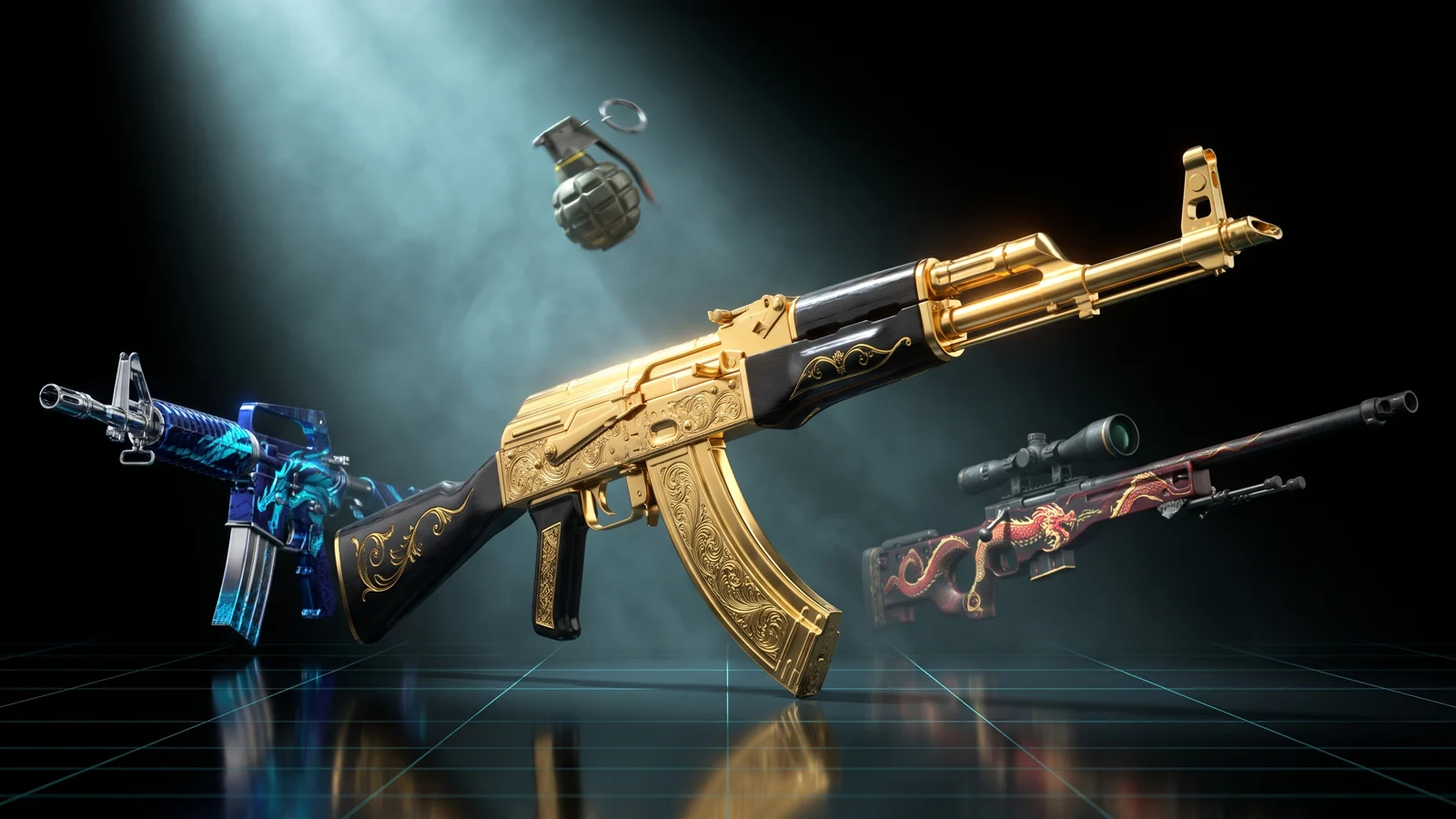
Entra o seu modelo, sai uma arma add-on.
O tutorial em vídeo chega em breve
Enquanto isso, o guia escrito abaixo te leva por cada passo.
O que é
O Weapon Creator transforma um modelo 3D em uma arma add-on para FiveM: uma arma nova que fica ao lado das armas do próprio jogo, com nome, números e acessórios próprios. Você começa de uma arma do jogo, de um .glb seu ou de uma gerada por IA. Depois passa por oito passos: escolhe o tipo e o tamanho, monta os acessórios, posiciona os pontos que o jogo lê (de onde sai o tiro, para onde voam os cartuchos, onde vai a mão esquerda), pinta, define os números, alinha a mira em primeira pessoa e constrói. Você recebe um resource com o modelo e o esqueleto, os arquivos meta de que o jogo precisa e comandos de teste. Funciona em servidores standalone e com ox_inventory, QBCore e ESX.
Para quem é
- Donos de servidor que querem uma arma própria para uma gangue, um emprego ou um evento, sem artista 3D nem programador.
- Donos que têm o modelo de uma arma mas não sabem como dar a ele um esqueleto e arquivos meta.
- Quem quer uma versão de uma arma do GTA V com outra skin ou outros números, com nome próprio.
Antes de começar
- Uma conta THE ORB. Para construir, você precisa estar logado.
- Uma destas opções: uma arma do jogo da lista, um modelo seu em .glb ou .gltf com o cano apontando para frente (até 48 MB), ou créditos para gerar uma com IA.
- Acesso aos arquivos do seu servidor e ao
server.cfg, e reiniciar o servidor no final.
Passo 1: Modelo
A barra da esquerda mostra os oito passos em ordem. Avançar leva você ao próximo, e dá para voltar a qualquer passo que você já fez. Ver o tour, lá em cima, mostra tudo na primeira vez.
- 1
Comece de uma arma do jogo
Em Armas do jogo, procure na lista e clique em uma. Ela carrega com os próprios ossos e pontos de acessório, onde o jogo os coloca. Dê um nome depois e ela vira uma arma sua.
- 2
Ou use um modelo seu
Em Use o seu próprio modelo, solte um .glb ou .gltf, ou clique em Escolher. O cano precisa apontar para frente. A ferramenta mede o comprimento e sugere um tipo (pistola, fuzil etc.) a partir disso. Se o modelo chegou grande ou pequeno demais, ele é redimensionado e você fica sabendo.
- 3
Ou gere uma com IA
Em Gerar com IA, escolha Texto e descreva a arma, por exemplo uma submetralhadora compacta de coronha dobrável, ou escolha Imagem e solte uma foto ou uma arte conceitual. Escolha um Tipo, ou Detectar na imagem. Clique em Gerar. Leva mais ou menos um minuto e você pode continuar navegando: fica em Tarefas.
- 4
Reabra o que você fez
Suas lista as armas que você já gerou. Clique em uma para abrir sem pagar de novo.
Seu texto é verificado antes de gastar qualquer coisa: ele precisa descrever uma arma. Se o gerador recusar ou falhar, você não paga nada. Se o que saiu não for uma arma, Mover para o criador de props manda para lá.
Passo 2: Tipo e tamanho
O tipo define como o personagem segura a arma, as animações, o som e os números padrão. Um fuzil não se segura como uma pistola.
- 1
Escolha o tipo
Em Tipo: Pistola, Submetralhadora, Fuzil de assalto, Espingarda, Sniper, Metralhadora, Pesada, De arremesso, Corpo a corpo ou Outra. Se o comprimento do modelo for de outro tipo, um aviso oferece Usar <tipo>.
- 2
Defina o tamanho
Em Tamanho, defina o comprimento em centímetros. A ferramenta mostra o tamanho de armas parecidas do jogo para você acertar a medida. Voltar ao tamanho com que o arquivo veio desfaz a mudança.
- 3
Deixe em pé
Em Parada, use Quartos de volta ou digite os graus exatos se ela veio girada. Também dá para usar Girar acima do visualizador: arraste os anéis.
- 4
Encaixe na mão
Use Mover acima do visualizador para deslizar a arma na mão do personagem; os acessórios vão junto. Comparar coloca uma arma do GTA V do mesmo tipo ao lado da sua, em tamanho real, para você ver se ficou certa.
Passo 3: Acessórios
Os acessórios são componentes de arma de verdade do GTA: aparecem na roda de armas, se colocam e se tiram como qualquer acessório do jogo, e os outros jogadores veem. São cinco slots: Carregador, Mira, Silenciador, Lanterna e Empunhadura. Armas corpo a corpo não levam nenhum.
- 1
Separe as peças do modelo
Se o seu modelo tem peças soltas, elas aparecem em Peças do modelo. Para cada uma, diga o que ela é: Parte da arma, um dos slots de acessório, Munição (o que dispara) ou Jogar fora.
- 2
Escolha o que vai em cada slot
Para cada slot, escolha Sem montar, Só o osso (declara o ponto, mas sem modelo), um dos componentes do próprio jogo para esse slot, ou um seu (uma peça recortada do seu modelo ou gerada junto com a arma).
- 3
Ajuste tamanho e inclinação
Clique em um slot para selecionar. Se ele tem modelo próprio, abrem Tamanho e Inclinação. Só aquela peça se mexe; a arma fica onde está. Clique duas vezes no tamanho para voltar ao valor original.
- 4
Arrume tudo
Mostrar todas e Ocultar todas ligam e desligam todos os acessórios no visualizador. Alinhar peças zera a inclinação própria de cada peça. Reiniciar tudo devolve cada acessório ao ponto medido.
Se você começou de uma arma do jogo, a ferramenta avisa quando essa arma não aceita um certo acessório no jogo. Você ainda pode adicionar; confira onde ele fica no visualizador.
Passo 4: Bones
Os ossos são pontos invisíveis dentro do modelo que o jogo lê. Eles viajam dentro do arquivo do modelo, por isso você os posiciona aqui e não num arquivo de texto depois. Eles começam num ponto padrão medido para o tipo; este passo serve para o ajuste fino.
- 1
Veja o que é cada ponto
Toque em um ponto da arma. O painel explica o que ele faz: gun_muzzle é de onde saem o clarão e as balas, gun_vfx_eject é para onde voam os cartuchos, Mão esquerda é onde a outra mão segura, e os pontos WAP são onde os acessórios se montam.
- 2
Arraste até o lugar
Arraste o ponto sobre a arma. Segure Shift para empurrar para frente ou para trás. Ctrl+Z desfaz, Ctrl+Shift+Z refaz; as setas ao lado do visualizador fazem o mesmo.
- 3
Teste o cano
Clique em Tiro para disparar uma vez no visualizador. O clarão sai do gun_muzzle, igual no jogo.
A mão direita não se mexe: ela é o punho. Se a arma ficou deslocada ou torta na mão, use Mover e Girar acima do visualizador, que movem a arma inteira com os pontos.
Passo 5: Visual
- 1
Skins de fábrica
Para uma arma do jogo, Skins de fábrica mostra as cores que ela tem no jogo. Clique em uma para usar.
- 2
Pinte cada parte
Em Pintura aparecem todos os materiais do modelo. Dê a cada um uma cor das amostras, Qualquer outra cor ou Usar uma imagem. Voltar à textura original do modelo desfaz. Cor dos acessórios pinta os acessórios.
- 3
Skin de vídeo (opcional)
Cole o link de um arquivo de vídeo (precisa começar com http:// ou https://). No jogo, ele roda na arma enquanto o resource estiver ligado; não fica dentro do modelo e não aumenta o tamanho dele. Um clipe em loop que preencha o quadro funciona melhor.
- 4
Partículas (opcional)
Escolha um efeito de partículas do GTA para rodar na arma enquanto ela estiver na mão, ou Próprio, com qualquer nome de efeito ou um arquivo .ypt seu. Defina Cor, Tamanho, Opacidade, de onde ele sai e se fica em loop.
- 5
Parte animada (opcional)
Adicione um GIF ou um vídeo (.gif, .mp4 ou .webm), clique na arma para posicionar e defina tamanho e rotação. Ele é gravado na textura da arma e roda sozinho no jogo. Para construir, você precisa do Chrome ou do Edge.
Tudo, menos a skin de vídeo, vai dentro do próprio modelo: o que você vê no visualizador é o que vai para o jogo.
Passo 6: Números
- 1
Defina os números
Dano, Carregador, Cadência, Alcance, Velocidade de recarga e Recuo. Cada um começa num valor razoável para o tipo. Em armas corpo a corpo, Dano multiplica o golpe do próprio jogo (x1 é igual ao original).
- 2
Modo de tiro
Como <tipo>, Uma por clique ou Automático.
- 3
O que ela dispara
Balas, por padrão. Você também pode escolher granadas, foguetes, foguetes teleguiados, sinalizadores, fogos de artifício, EMP, munição incendiária ou explosiva, um raio laser, um taser e mais. Armas corpo a corpo escolhem um estilo: faca, facão, cassetete, machado, taco ou soco-inglês.
- 4
Som do tiro
Escolha com qual arma ela soa. Ajustes do disparo tem opções extras para a munição escolhida.
Passo 7: Mira
Este passo só afeta a primeira pessoa: onde a arma fica na frente da câmera quando você mira pela alça. Não muda o jeito como a arma é segurada.
- 1
Alinhe a mira
Mexa em Cima / baixo, Frente / trás, Esquerda / direita e Giro até a mira ficar alinhada com o ponto no centro. Zero é a posição do próprio jogo.
- 2
Confira no jogo
Construa uma vez, entre no jogo e mire com
/orbaim(vem no resource). Copie de volta para este passo os quatro valores que ele mostra, para o próximo build já sair com eles.
Passo 8: Construir
- 1
Dê um nome
Digite um nome. Ele vira o nome da arma no jogo,
WEAPON_<NAME>, que é o que você dá aos jogadores e registra no seu inventário. - 2
Confira o resumo
Resumo mostra o tipo, quantos acessórios têm modelo, quantas partes estão pintadas e O que vem no zip. Se você nunca mexeu nos ossos, se algum acessório está vazio ou se um osso ficou fora da arma, um aviso mostra; mesmo assim dá para construir.
- 3
Escolha o pack
Em Pacote, escolha em qual pack o build entra, ou Novo pack para começar um. Um pack é um resource com várias armas, e o nome dele é o nome da pasta.
- 4
Construa
Clique em Construir arma. A pintura é gravada, o modelo é enviado e o nosso servidor escreve os arquivos do jogo. Quando termina, a arma entra no pack.
- 5
Baixe ou envie
Clique em Baixar a arma, ou em Baixar todas as N para um pack. Com um servidor conectado, Enviar ao servidor instala lá direto.
Seu trabalho vai sendo salvo na sua conta. Projetos, lá em cima, lista todas as armas com nome para você reabrir depois. Compartilhar na galeria publica a arma inteira para que outras pessoas façam um remix de uma cópia.
O que você baixa
Você recebe um .zip com o nome do pack. Dentro dele:
<pack>/
  fxmanifest.lua
  config.lua                      test commands and permissions
  data/weapons.meta               damage, fire rate, clip, range, attach points
  data/weaponcomponents.meta      the attachments (when it has any)
  data/weaponanimations.meta      how it is held, fired and reloaded
  data/weaponarchetypes.meta      one entry per model
  data/pedpersonality.meta        how it is drawn from the holster
  client/names.lua                names in the weapon wheel
  client/commands.lua             test commands
  client/aim.lua                  /orbaim
  server/commands.lua             gives the weapon for the test commands
  server/aim.lua                  saves /orbaim results
  images/                         inventory icons (transparent PNG)
  stream/                         the models (.ydr) and textures (.ytd)
  README.md / LEEME.md / LEIAME.md
Dependendo do que você usou, ele também traz client/laser.lua (mira laser), client/video.lua e html/video.html (skin de vídeo), client/particles.lua (partículas) e html/*_anim.webm (parte animada).
Só os arquivos meta, ao lado do contador de builds, baixa apenas os arquivos meta, para quem quer editá-los na mão.
Créditos: armas do jogo, um .glb seu e o build não gastam créditos de IA. Gerar uma arma com IA custa 40 créditos, cobrados só se ela sair. No plano Free, cada build conta como uma conversão e gasta créditos; os planos pagos constroem sem limite diário. Veja os preços.
Instalar no seu servidor
- 1
Solte a pasta
Coloque a pasta do pack em
resources/do seu servidor. - 2
Dê ensure
Adicione
ensure <pack>aoserver.cfg. - 3
Reinicie e reconecte
Reinicie o servidor e reconecte. Os dados das armas são lidos quando o jogo abre, então ligar o resource com o servidor já rodando não basta.
- 4
Registre os itens
Com um inventário (ox_inventory, QBCore, ESX), a arma é um item e o inventário tira qualquer arma que ele não conhece. O README traz o bloco do item pronto para colar, um para cada arma. Copie os PNGs de
images/para a pasta de imagens do seu inventário. - 5
Teste
Como admin, abra o console F8 e use os comandos abaixo.
| Comando | O que faz |
|---|---|
/orbweapons | Lista as armas e acessórios do pack. |
/orbweapon <name> | Dá a arma para você, pelo inventário se houver um. |
/orbattachall <name> | Coloca todos os acessórios. |
/orbattach <name> <attachment> | Coloca um. /orbattachoff tira. |
/orbdiag <name> | Se a arma não aparece, mostra onde está o problema. |
/orbaim | Ajusta a mira em primeira pessoa. Enter salva em data/weapons.meta e reinicia o resource. |
Os comandos de teste só funcionam para jogadores com a permissão ACE command (seus admins) e podem ser desligados no config.lua. Com um servidor conectado pelo ORB Core, Enviar ao servidor instala o pack em resources/[orb]/[weapons]/ e liga ele; se a arma não aparecer, reinicie o servidor e reconecte.
Problemas comuns
A arma não aparece na mão.
Rode /orbdiag <name>. Na maioria das vezes o servidor não foi reiniciado, ou outro resource já usa o mesmo nome WEAPON_ (o jogo fica com o primeiro).
O inventário tira a arma.
O item não está registrado. Cole o bloco do item do README no arquivo de itens do seu inventário e reinicie.
O clarão do tiro sai pela coronha.
O modelo veio virado para trás ou o gun_muzzle está no lugar errado. Em Bones, arraste o gun_muzzle até a ponta do cano e use Tiro para conferir.
A arma fica torta na mão.
Use Mover e Girar acima do visualizador, em Tipo e tamanho ou em Bones. A mão direita é fixa; a arma se move em volta dela.
Diz que a arma está pesada demais.
O limite para enviar uma arma é 48 MB. As armas de IA vêm com densidade máxima; gere de novo ou comece de um modelo mais leve. O build reduz a malha e as texturas até o que o jogo aceita.
As armas ficaram instáveis depois de adicionar muitas.
Os clientes do FiveM ficam instáveis acima de mais ou menos 115 modelos de arma add-on num servidor. Cada arma e cada acessório contam.
Perguntas frequentes
Ela substitui uma arma do GTA V?
Não. É um add-on: uma arma nova com nome WEAPON_ próprio, ao lado das armas do jogo.
Funciona com o meu inventário?
Sim. O README traz blocos prontos para ox_inventory (Qbox, ox_core), QBCore e ESX, e os comandos de teste dão a arma pelo seu inventário.
Posso colocar várias armas em um resource?
Sim. Construa cada uma no mesmo pack e baixe todas juntas com Baixar todas as N.
Preciso de Blender ou CodeWalker?
Não. O modelo e o esqueleto são construídos no nosso servidor, e os arquivos meta são escritos para você.
Os jogadores podem usar os comandos de teste?
Só jogadores com a permissão ACE command, que normalmente são os admins. Você pode desligá-los no config.lua.
Conferido com a ferramenta em 15 de novembro de 2026.
Experimente o Criador de armas agora
Solte o seu modelo, coloque os ossos no lugar certo e receba uma arma add-on de FiveM: o .ydr com o esqueleto, as metas e o resource.
Mais guias de Props e modelos
- Modelo 3D → FiveMEntra um modelo 3D, sai um prop de FiveM: com texturas e colisão.
- Criador de propsDescreva um prop, ou solte uma foto, e a gente faz.
- Prop LibraryObjetos 3D prontos para virar props de FiveM.
- Vinewood Sign CreatorO nome da sua cidade no morro de Vinewood.
- Billboard CreatorSeus anúncios em outdoors, paredes e fachadas.
- VFX CreatorEfeitos de partículas próprios para o seu servidor.
- Vehicle CreatorMonte um carro único, spawne com /car.
- Asset OptimizerO mesmo resource, mais leve: texturas que carregam.
- Livery CreatorDesenhe a livery no carro, leve um resource.


