

Prop Library: guia e tutorial
Objetos 3D prontos para virar props de FiveM.
O tutorial em vídeo chega em breve
Enquanto isso, o guia escrito abaixo te leva por cada passo.
O que é
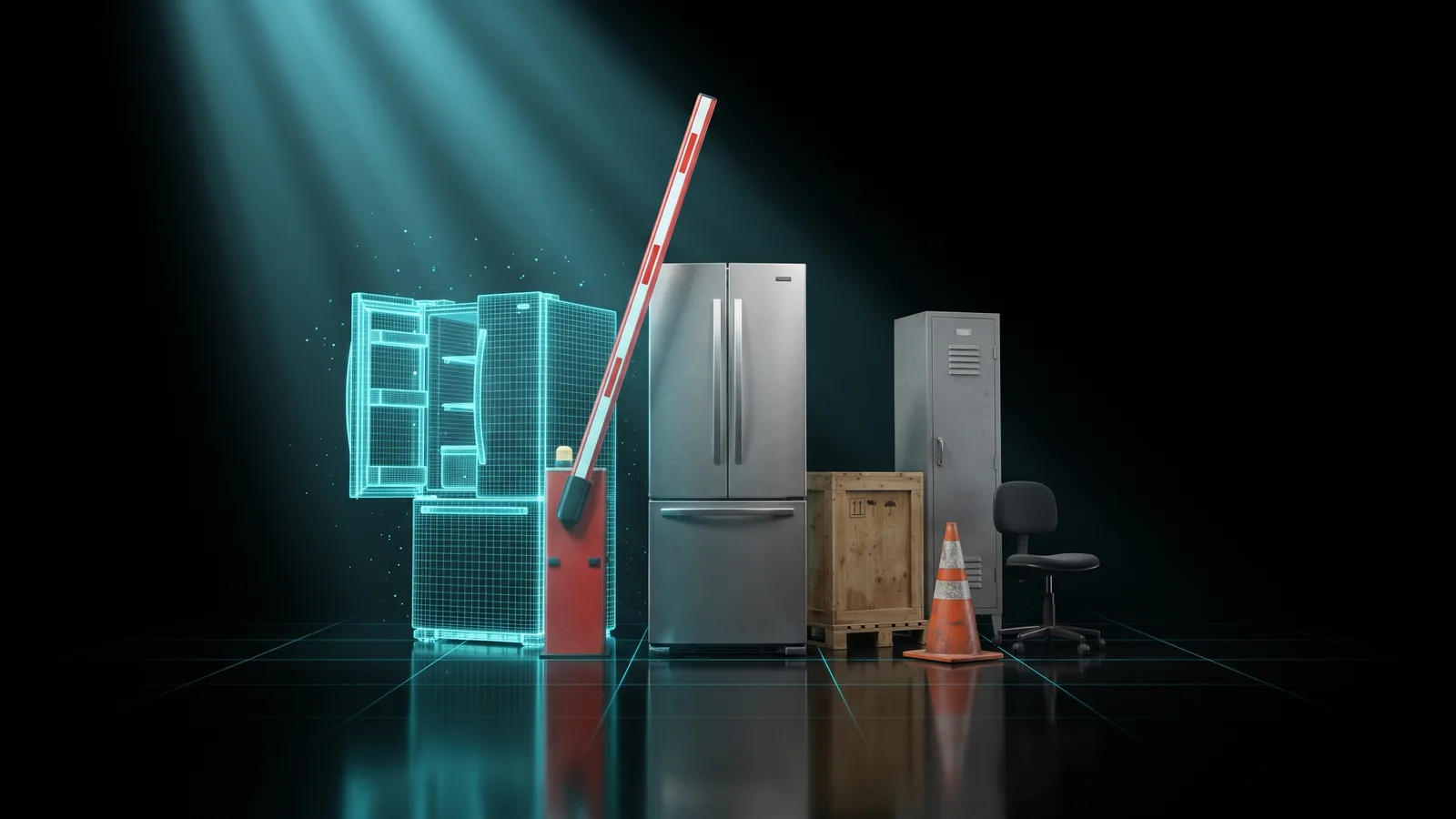
A Prop Library é um catálogo com milhares de objetos 3D para a sua cidade: paletes, caixas, comida, equipamento de hospital, ferramentas de oficina, eletrodomésticos, móveis e muito mais. Cada objeto já vem no tamanho real e com as cores certas. Você busca, olha em 3D e baixa como prop de FiveM, pronto para jogar em resources/. Alguns objetos têm partes que se mexem, como a porta de uma geladeira ou uma gaveta: esses podem vir com um script pequeno que abre e fecha no jogo. Os objetos são modelos abertos sob a licença CC BY 4.0, e o crédito do autor vai junto dentro do seu resource.
Para quem é
- Donos de servidor que precisam de objetos do dia a dia para uma loja, um hospital, uma oficina ou um depósito.
- Mappers que querem encher um interior rápido, sem fazer cada prop do zero.
- Quem já testou o Prop Creator e quer algo mais barato e na hora para objetos comuns.
Antes de começar
- Uma conta da THE ORB. Navegar é grátis; para baixar, você precisa estar logado.
- Créditos, se você está no plano Free ou Starter: cada prop custa 2. No Pro e no Studio já está incluído.
Encontre um objeto
A barra da esquerda tem duas seções: Catálogo e Seu pack. Ela abre no Catálogo.
- 1
Busque pelo nome
Digite na caixa de busca, por exemplo palete, geladeira ou escada. A lista atualiza enquanto você digita.
- 2
Filtre por categoria
Em Filtrar, escolha Tudo ou uma categoria: Depósito, Ferramentas, Oficina, Comida e cozinha, Médico, Móveis, Eletrodomésticos, Eletrônicos, Iluminação, Rua e prédio, Cotidiano ou Outros.
- 3
Veja só objetos que se mexem
Ative Com partes móveis para ver só objetos com portas, tampas, gavetas ou rodas que se movem.
- 4
Veja mais
A lista mostra 60 por vez. Clique em Ver mais, lá embaixo, para carregar os próximos.
Veja em 3D
- 1
Abra o objeto
Clique em um objeto. A linha O prop escolhido mostra o tamanho em metros e quantos triângulos ele tem, e abre uma visão em 3D.
- 2
Gire
Arraste para girar em volta e use a rodinha do mouse para dar zoom.
- 3
Veja as partes móveis
Se ele tem partes móveis, a prévia abre e fecha tudo em loop, para você ver o que se mexe antes de pagar.
Objetos com mais de 20 partes móveis podem ser vistos, mas não podem ser baixados.
Baixe um prop
- 1
Aperte o botão de baixar
Para um objeto parado, clique em Baixar para FiveM. Para um com partes móveis, o botão diz Baixar com partes móveis. Embaixo aparece o preço, ou Incluído no seu plano.
- 2
Espere a conversão
Nosso servidor transforma o objeto em arquivos do jogo. Num objeto que se mexe, cada parte é convertida separada, e o botão mostra em qual parte está. No plano Free, objetos com partes móveis esperam atrás de outros trabalhos; os planos pagos não entram nessa fila.
- 3
Salve o zip
Quando termina, uma mensagem mostra o nome do prop e o comando para usar no jogo. Clique em Salvar <nome>.zip para salvar. Se você esperou na fila, o navegador pode bloquear o download automático, então use esse botão.
Ajuste antes de baixar
Se você quer mudar o tamanho, a colisão, o brilho ou o nome antes de baixar, clique em Ajustar antes no conversor. O objeto abre no 3D Model → FiveM com o crédito já preenchido. A partir daí valem as opções e o preço daquela tool.
No conversor, as partes móveis saem paradas: o objeto vira um prop só.
Monte um pack de props
Um pack são vários props em um resource só: uma pasta para colocar e uma linha no server.cfg. Serve para mobiliar um interior inteiro de uma vez.
- 1
Adicione props
No catálogo ou com um objeto aberto, clique em Adicionar ao pack (o botão +). Clique de novo para tirar. Um pack leva até 30 props.
- 2
Abra Seu pack
Na barra da esquerda, Seu pack mostra a lista e o preço total.
- 3
Dê um nome ao resource
Preencha Nome do resource. Esse vai ser o nome da pasta.
- 4
Baixe
Clique em Baixar pack e confirme. Os props são convertidos um depois do outro. Esvaziar limpa a lista.
Se um prop falha, o resto sai igual. A tool avisa quais falharam, e o que eles custaram volta para você. A lista do seu pack fica guardada neste navegador até você esvaziar.
A licença e o crédito
Os objetos vêm do Sand3D, da Sandflow, e são compartilhados sob CC BY 4.0. Você pode usar num servidor comercial, desde que o autor receba o crédito. A tool faz isso por você: todo resource traz um ATTRIBUTION.txt com o nome, o autor, a licença e a origem de cada objeto. Deixe esse arquivo na pasta.
O que você baixa
Um objeto parado te dá um .zip com a mesma estrutura do conversor:
<nome>/
  fxmanifest.lua
  stream/   o modelo (.ydr), as texturas (.ytd), a colisão (.ybn) e o .ytyp
  client.lua        /<nome>, /<nome> undo e /<nome>_view
  html/index.html   a tela que o /<nome>_view usa
  ATTRIBUTION.txt
  INSTRUCTIONS.txt / LEEME.txt / LEIAME.txt
Um objeto com partes móveis te dá um prop por parte e um script que junta e movimenta todas:
<nome>/
  fxmanifest.lua
  stream/   um .ydr / .ytd / .ybn / .ytyp por parte
  client.lua        /<nome>, E para abrir e fechar, /<nome>_remove
  ATTRIBUTION.txt
Um pack junta tudo em uma pasta só. Os props parados dividem um client.lua; cada prop que se mexe adiciona o seu client_<nome>.lua.
Preço: 2 créditos por prop, não importa quantas partes ele tenha. Incluído no Pro e no Studio. Não usa IA, então dá para pagar com créditos de exportação. Veja os preços.
Instalar no seu servidor
- 1
Coloque a pasta
Descompacte dentro da pasta
resources/do seu servidor. - 2
Dê ensure
Adicione
ensure <nome>noserver.cfg, com o nome da pasta. - 3
Reinicie
Reinicie o servidor, ou digite
refreshe depoisensure <nome>no console do servidor. - 4
Coloque um prop parado
Na cidade, pare onde você quer o prop e digite
/<nome>. Ele aparece na sua frente, no chão./<nome> undotira o último. - 5
Coloque um prop que se mexe
Digite
/<nome>. Chegue perto (até 2,5 m) e aperte E para abrir e fechar. Partes sem limite, como uma roda, continuam girando enquanto ele está aberto./<nome>_removetira o prop.
O comando serve para testar o prop e colocar rápido. Os props colocados com ele não ficam salvos: somem depois de um restart. Um prop que se mexe colocado com o comando só é visto pelo jogador que colocou, e digitar o comando de novo leva o prop até onde você está.
Problemas comuns
O botão de baixar não aparece num objeto.
Ele tem mais de 20 partes móveis. Dá para olhar, mas não para baixar. Escolha um objeto parecido.
Está há muito tempo esperando na fila.
No plano Free, objetos com partes móveis vão para trás de outros trabalhos. Deixe a página aberta que ele termina. Os planos pagos não entram nessa fila.
Terminou, mas nada foi baixado.
O navegador bloqueou o download automático. Clique em Salvar <nome>.zip embaixo do objeto.
Aperto E e nada acontece.
Chegue mais perto: a tecla funciona até 2,5 m. Confira também se você colocou o prop com o /<nome> do mesmo resource depois de reiniciar.
A biblioteca não carrega.
O catálogo está fora do ar por um momento. Tente de novo daqui a pouco.
Diz que eu estou sem créditos.
Cada prop custa 2 créditos no Free e no Starter. Recarregue, ou passe para o Pro ou o Studio, onde a biblioteca está incluída.
Perguntas frequentes
Posso usar esses props num servidor pago?
Pode. A CC BY 4.0 permite uso comercial desde que o crédito fique. Deixe o ATTRIBUTION.txt no resource.
Dá para mudar o tamanho ou o material?
Dá. Clique em Ajustar antes no conversor e mude no 3D Model → FiveM antes de baixar.
Um prop com 8 partes móveis custa mais?
Não. O preço é por objeto, não por parte.
Conta nas minhas conversões do dia?
Não. Os props da biblioteca são cobrados à parte e não usam a contagem diária do conversor.
E se o objeto que eu preciso não estiver lá?
Faça com o Prop Creator a partir de uma descrição ou de uma foto.
Conferido com a ferramenta em 15 de novembro de 2026.
Experimente o Prop Library agora
Milhares de objetos prontos para a sua cidade: escolha um, veja em 3D e transforme em um prop de FiveM.
Mais guias de Props e modelos
- Modelo 3D → FiveMEntra um modelo 3D, sai um prop de FiveM: com texturas e colisão.
- Criador de propsDescreva um prop, ou solte uma foto, e a gente faz.
- Criador de armasEntra o seu modelo, sai uma arma add-on.
- Vinewood Sign CreatorO nome da sua cidade no morro de Vinewood.
- Billboard CreatorSeus anúncios em outdoors, paredes e fachadas.
- VFX CreatorEfeitos de partículas próprios para o seu servidor.
- Vehicle CreatorMonte um carro único, spawne com /car.
- Asset OptimizerO mesmo resource, mais leve: texturas que carregam.
- Livery CreatorDesenhe a livery no carro, leve um resource.


