

Vinewood Sign Creator: guia e tutorial
O nome da sua cidade no morro de Vinewood.
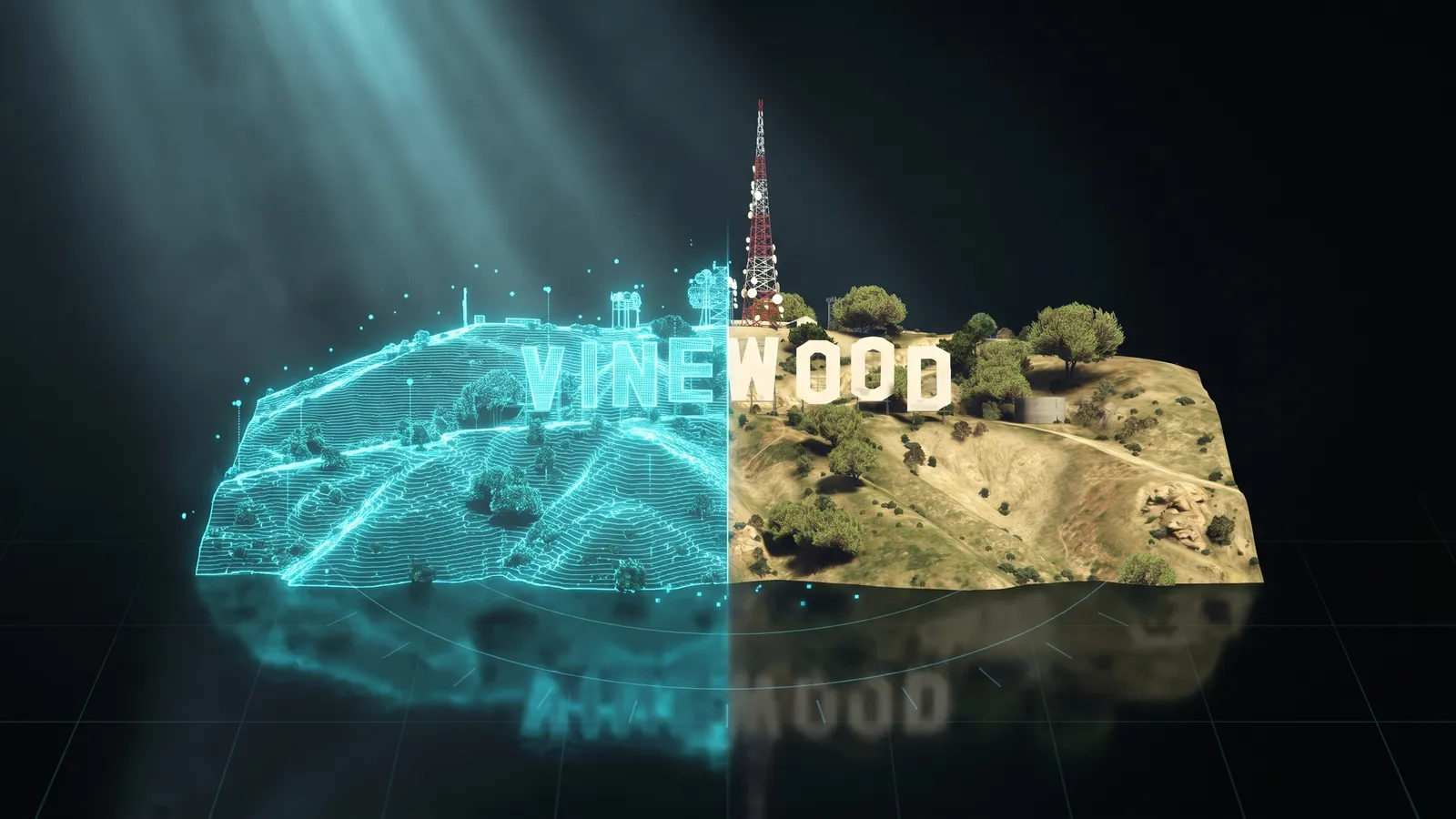
O tutorial em vídeo chega em breve
Enquanto isso, o guia escrito abaixo te leva por cada passo.
O que é
O Vinewood Sign Creator refaz a placa grande do morro com o nome do seu servidor, o seu logo, ou os dois. Você vê ela ao vivo no morro, de dia ou de noite, no mesmo tamanho e no mesmo ângulo da original. Quando gostar do resultado, você baixa um resource (uma pasta que vai em resources/) que esconde a placa original e coloca a sua exatamente no mesmo lugar. Ele não substitui nenhum arquivo de mapa do morro, então funciona junto com a maioria dos mapas.
Para quem é
- Donos de servidor que querem o nome da cidade no morro no lugar de VINEWOOD.
- Servidores de roleplay que querem que o logo deles seja a primeira coisa que os jogadores veem da cidade.
- Quem quer um ponto turístico próprio sem contratar um artista 3D.
Antes de começar
- Uma conta da THE ORB. Para baixar, você precisa fazer login.
- O nome do seu servidor, até 16 letras. Nomes mais longos ficam com letras menores para caber no morro.
- Opcional: o seu logo em PNG, JPG ou WEBP (até 15 MB) e um arquivo de fonte (.ttf ou .otf, até 8 MB).
Escolha o que vai no morro
Abra a seção Conteúdo, à esquerda. Lá em cima você escolhe o que a placa mostra: Texto, Logo ou Texto + logo.
- 1
Digite o nome
Em Texto, digite o nome da sua cidade. O contador mostra quantas letras você usou das 16. As letras vêm em maiúsculas. Marque Manter minúsculas se quiser minúsculas também.
- 2
Confira se cabe
Se o nome é comprido demais para o morro no tamanho cheio, um aviso embaixo da caixa diz que as letras foram diminuídas e para qual altura. Encurte o nome ou diminua o espaçamento (em Forma) para elas crescerem de novo.
- 3
Adicione o seu logo
Em Logo, clique em Enviar logo. Ele é recortado no formato dele. Você pode trocar Recortado por Círculo, Arredondado ou Quadrado.
- 4
Posicione o logo
Com Texto + logo, escolha Antes do texto ou Depois do texto. Use Tamanho para deixar o logo menor ou maior que as letras (de 50% a 400%).
- 5
Escolha uma fonte
Em Fonte, clique numa das 12 fontes. Cada botão está escrito na própria fonte, para você comparar. Para usar a sua, clique em Sua fonte e escolha um arquivo .ttf ou .otf. Largura deixa as letras mais estreitas ou mais largas.
A fonte e o logo que você envia ficam salvos com o projeto, então voltam quando você abre ele de novo.
Cores, acabamento e uma imagem nas letras
Abra a seção Estilo. Ela tem quatro linhas: cores, acabamento, imagem e o acabamento com IA.
- 1
Escolha a cor principal
Em Cores, clique numa das oito amostras ou no último quadrado para escolher qualquer cor. Ela pinta a frente de todas as letras.
- 2
Pinte cada letra separada
Em Por letra tem um quadrado para cada letra do seu nome. Clique num para dar a essa letra uma cor própria. Mesma cor para todas desfaz.
- 3
Laterais, estrutura e lâmpadas
Os três quadrados de baixo definem a cor das Laterais das letras, da Estrutura atrás delas e a Cor das lâmpadas. As laterais seguem a cor da frente sozinhas até você mudar. Laterais: automático volta a isso.
- 4
Escolha o acabamento
Em Acabamento, mova o Desgaste de Limpo até 100% para um visual gasto pelo tempo. Emendas da chapa desenha as junções entre as chapas de metal. Estrutura liga ou desliga a armação atrás das letras.
- 5
Coloque uma imagem nas letras
Em Imagem nas letras, clique em Enviar imagem (um padrão, uma bandeira, um logo). Depois escolha Repetir (repetida), Uma por letra ou Ao longo da placa (uma imagem esticada sobre a palavra inteira). O botão da lixeira tira a imagem.
Pinte as letras com IA (planos pagos)
A placa em si é grátis para todo mundo. O acabamento com IA é um extra: você descreve um material e a IA pinta ele na frente de cada letra. Está disponível em qualquer plano pago e usa créditos a cada vez.
- 1
Abra Acabamento com IA
É a última linha da seção Estilo.
- 2
Descreva o acabamento
Clique num dos exemplos (Metal enferrujado, Ouro polido, Grafite, Neon rosa) ou escreva o seu, até 200 caracteres.
- 3
Clique em Pintar as letras
O botão mostra quanto custa. Pode levar até alguns minutos. Quando fica pronto, o acabamento aparece nas letras, repetido.
- 4
Mude como ele fica
O resultado vai para Imagem nas letras, então você pode trocar para Uma por letra ou Ao longo da placa, ou tirar.
Se a IA não conseguir fazer o acabamento, os seus créditos voltam. No plano Free o botão diz Só planos pagos e leva para os preços.
Tamanho das letras
Abra a seção Forma e a linha Letras.
- 1
Altura
De 6 a 24 metros. As letras originais têm uns 19 metros de altura.
- 2
Espaçamento
O espaço entre as letras, de 0 a 10 metros. Menos espaçamento deixa lugar para letras maiores num nome comprido.
- 3
Espessura
Quão funda é cada letra, de 0,2 a 2 metros.
- 4
Feito à mão
Inclina um pouco cada letra para a placa parecer montada à mão. Quando está acima de 0%, Outra inclinação te dá uma inclinação aleatória diferente.
Mova pelo morro
A placa sempre fica onde está a original, no mesmo ângulo. Na linha Posição você ainda pode ajustar.
- 1
Deslizar pelo morro
Move a placa inteira para a esquerda ou para a direita ao longo do morro, até 40 metros para cada lado.
- 2
Altura acima do chão
Levanta as letras de 0 a 8 metros acima do chão.
- 3
Confira da cidade
Use os botões em cima do visor: Da cidade, Frente, Lateral e De cima. A barra de cima também mostra o comprimento total e a altura das letras.
Luzes à noite
- 1
Abra À noite
É a última linha da seção Forma.
- 2
Letras iluminadas
Faz a frente das letras brilhar à noite. Ao ligar, o visor passa para a noite para você ver na hora.
- 3
Lâmpadas
Adiciona uma fileira de lâmpadas nas letras. Distância entre lâmpadas define o espaço entre elas, de 0,5 a 3 metros. A cor delas é a Cor das lâmpadas em Estilo.
- 4
Compare dia e noite
Use Dia e Noite no canto de cima à direita do visor.
No jogo o brilho só aparece à noite, igual às outras placas iluminadas do mapa.
Projetos: guarde várias placas
Cada placa é salva sozinha enquanto você trabalha. Você nunca aperta um botão de salvar.
- 1
Abra a seção Projeto
É o último ícone da esquerda.
- 2
Troque ou comece de novo
Abra Meus projetos para voltar a outra placa, ou comece uma nova do zero.
- 3
Volte o visual ao padrão
Voltar tudo ao padrão, menos o texto volta todas as opções ao padrão e mantém o seu nome.
Os projetos ficam salvos neste navegador. Os planos pagos também guardam uma cópia na sua conta, para você abrir em outro computador.
O que você baixa
Clique em Baixar para FiveM no fim do painel. O Studio monta o modelo, manda para ser convertido para o formato do jogo (você pode ver a sua posição na fila) e depois empacota o resource. Você recebe um arquivo chamado orb_sign_<nome>.zip.
| Dentro da pasta | Para que serve |
|---|---|
stream/ | A sua placa no formato do jogo, mais cópias vazias ou recortadas das peças da placa antiga, para a original não aparecer de longe. |
client.lua | Esconde a placa original e as lâmpadas dela, e coloca a sua no lugar. Se alguma coisa apagar a sua, ele coloca de volta em até 5 segundos. |
fxmanifest.lua | O arquivo que o FiveM lê para carregar o resource. |
README.txt, LEEME.txt, LEIAME.txt | Passos de instalação em inglês, espanhol e português. |
O download passa pela mesma conversão dos outros modelos 3D do Studio. No plano Free ele usa créditos e tem um limite diário. O botão mostra o custo antes de você clicar. Veja os preços.
Instalar no seu servidor
- 1
Descompacte o arquivo
Você recebe uma pasta chamada
orb_sign_<nome>. - 2
Copie para o seu servidor
Coloque a pasta dentro da pasta
resources/do seu servidor. - 3
Adicione no server.cfg
Adicione uma linha com o nome da pasta.
- 4
Reinicie o servidor inteiro
Reinicie o servidor, não só o resource. A placa de Vinewood some e a sua fica no lugar dela.
ensure orb_sign_los_santos_rp
Não reinicie só este resource com jogadores conectados. Ele troca partes do morro vistas de longe, e o jogo pode travar se elas mudarem no meio da sessão. Para atualizar, troque a pasta e reinicie o servidor.
Para ter a placa original de volta, tire a linha do server.cfg e reinicie o servidor. A placa aparece de até 3 km de distância.
Problemas comuns
Da cidade eu vejo as duas placas, a antiga e a minha
Outro resource também está mudando a placa de Vinewood ou os modelos do morro vistos de longe (arquivos chamados ch2_lod3_*). Fique só com um dos dois e reinicie o servidor.
O jogo travou depois que eu reiniciei o resource
Reinicie o servidor inteiro. Reiniciar só este resource com jogadores online pode travar o jogo deles. Quem entra de novo depois de um restart completo fica bem.
As letras ficaram menores do que eu esperava
O seu nome é comprido demais para caber nessa altura. Tire letras, ou diminua o Espaçamento em Forma para as letras poderem crescer de novo.
A minha placa demora alguns segundos para aparecer quando eu chego voando de longe
Isso é normal. O jogo carrega o modelo conforme você chega perto, e o script continua tentando até ele estar lá.
O botão de download diz que a conversão na nuvem está desligada
O serviço de conversão está pausado do nosso lado. O seu design está salvo. Tente de novo mais tarde.
A minha fonte não é aceita
Use um arquivo .ttf ou .otf com menos de 8 MB. Outros formatos de fonte e arquivos corrompidos não podem ser lidos.
Perguntas frequentes
Ele substitui arquivos de mapa do morro?
Ele não substitui nenhum .ymap, os arquivos que colocam as coisas no mapa. Ele só esconde a placa original e adiciona a sua, mais cópias vazias das peças da placa antiga. É por isso que funciona com a maioria dos mapas.
Posso colocar só o meu logo, sem texto?
Pode. Em Conteúdo, escolha Logo e envie. Ele fica no morro recortado no formato dele, ou dentro de um círculo, de um quadrado arredondado ou de um quadrado.
Preciso de um plano pago?
Não. Montar a placa, todas as cores, fontes, acabamentos e as luzes à noite são grátis. Só o acabamento com IA precisa de um plano pago. Os downloads no plano Free usam créditos. Veja os preços.
Posso voltar para a placa original depois?
Pode. Tire o ensure com o nome da placa do server.cfg e reinicie o servidor.
Posso fazer mais de uma placa?
Você pode guardar várias em Projeto e alternar entre elas. Só uma placa pode ficar no morro por vez, então deixe só um desses resources rodando.
Conferido com a ferramenta em 15 de novembro de 2026.
Experimente o Vinewood Sign Creator agora
Coloque o nome da sua cidade no morro: digite e receba o letreiro de Vinewood refeito com as suas letras.
Mais guias de Props e modelos
- Modelo 3D → FiveMEntra um modelo 3D, sai um prop de FiveM: com texturas e colisão.
- Criador de propsDescreva um prop, ou solte uma foto, e a gente faz.
- Criador de armasEntra o seu modelo, sai uma arma add-on.
- Prop LibraryObjetos 3D prontos para virar props de FiveM.
- Billboard CreatorSeus anúncios em outdoors, paredes e fachadas.
- VFX CreatorEfeitos de partículas próprios para o seu servidor.
- Vehicle CreatorMonte um carro único, spawne com /car.
- Asset OptimizerO mesmo resource, mais leve: texturas que carregam.
- Livery CreatorDesenhe a livery no carro, leve um resource.


