

Animal Creator: Anleitung und Tutorial
Erstelle mit KI ein Tier für FiveM.
Das Video-Tutorial folgt bald
Bis dahin führt dich die Anleitung unten durch jeden Schritt.
Was es ist
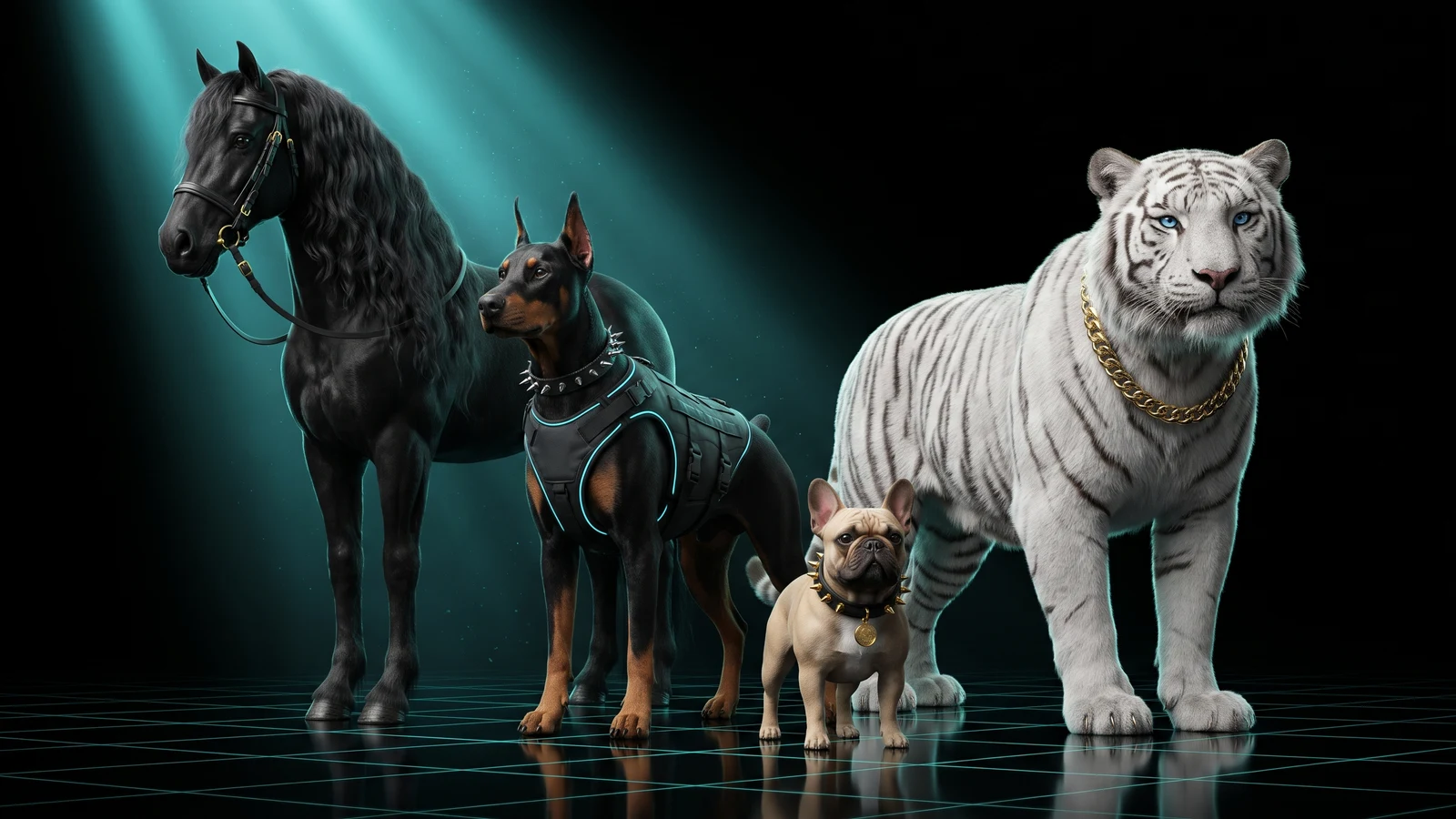
Der Animal Creator baut ein Tier, das dein Server spawnen kann: einen Hund, ein Pferd, eine Großkatze, einen Vogel, einen Fisch und mehr. Du startest mit Fotos oder einer Beschreibung (die KI baut es in 3D) oder mit deinem eigenen .glb. Das Modell kommt auf das Skelett eines echten Spieltiers, also läuft, rennt und reagiert es wie dieses Tier. Du siehst es im Browser in Bewegung und lädst dann eine Resource herunter (den Ordner, den du in resources/ legst) mit Modell, Texturen, Skelett, peds.meta und einem Haustier-Script: Spieler können es rufen, folgen, sitzen, bleiben und angreifen lassen.
Für wen
- Serverbesitzer, die ein eigenes Haustier, einen Polizeihund, ein Nutztier oder ein Maskottchen wollen, ohne Blender oder CodeWalker.
- Roleplay-Server, die Spielern Haustiere verkaufen oder schenken und wollen, dass sie auf Befehle hören.
- Creator, die schon ein Tier als .glb haben und es auf ein GTA-Tierskelett geriggt brauchen.
Bevor du anfängst
- Mit Discord anmelden und Mitglied auf dem Discord-Server von THE ORB sein. Für den Download der Resource brauchst du beides.
- Für den KI-Modus: 40 Credits pro Tier. Im Free-Plan zahlen deine monatlichen Credits nur Exporte; KI läuft über den Pro Pass, einen Plan oder ein Credit-Paket. Siehe Preise.
- Für dein eigenes Modell: ein stillstehendes Tier im .glb-Format mit höchstens 65.535 Vertices.
- Du willst lieber eine Person bauen? Nimm den Ped Creator.
Wähl, wie du startest
Das Tool öffnet mit zwei Karten: Mit KI erstellen (Fotos oder eine Beschreibung) und Eigenes Modell hochladen (dein eigenes .glb). Drück Starten bei der, die du willst. Modus wechseln, oben im Panel, bringt dich hierher zurück.
Rechts zeigt Mit diesem Tool gemacht Beispieltiere. Tipp eins an, um es auf dem Spielskelett in Bewegung zu sehen. Anders als die Beispiele im Ped Creator kannst du diese herunterladen.
Die Art wählen
Die Art bestimmt, welches Spieltier sein Skelett und seine Bewegungen leiht. Unter Art tippst du zuerst eine Gruppe an und dann die Art darin. Eine Gruppe antippen zeigt nur ihre Arten; geändert wird erst etwas, wenn du eine antippst.
| Gruppe | Arten | Rig |
|---|---|---|
| Hunde | Hund, Rottweiler, Husky, Retriever, Kojote, Terrier, Mops, Pudel | Automatisch |
| Katzen | Großkatze, Panther, Hauskatze | Automatisch |
| Huftiere | Pferd, Hirsch, Rind, Schwein, Wildschwein | Automatisch |
| Klein | Kaninchen (automatisch), Ratte (von Hand) | Gemischt |
| Vögel | Huhn, Falke, Kormoran, Krähe, Taube, Möwe | Von Hand |
| Wasser | Fisch, Hai, Hammerhai, Delfin, Orca, Wal, Rochen | Von Hand |
| Primaten | Schimpanse, Affe | Von Hand |
Bei Mit KI erstellen kannst du auch Automatisch wählen: Die KI schaut sich das Tier an und nimmt das vierbeinige Skelett, das am besten passt (Hunde, Katzen, Huftiere oder Kaninchen). Vögel, Fische und Affen musst du von Hand wählen.
Arten mit „von Hand“ haben kein automatisches Rig. GTA bewegt sie mit einem Skelett, das ganz anders ist als bei einem Vierbeiner. Deshalb öffnet das Tool den Gelenk-Editor mit den Punkten auf dein Modell skaliert, und du setzt sie selbst (siehe Rig von Hand korrigieren). Wassertiere schwimmen; an Land laufen sie nicht.
Ein Tier mit KI erstellen
- 1
Die Art wählen
Wähl eine Art oder Automatisch, wie oben beschrieben.
- 2
Fotos oder eine Beschreibung hinzufügen
Lad bis zu 4 Fotos desselben Tiers hoch (PNG, JPG oder WebP). Am besten klappt ein klares Foto vom ganzen Tier, wenn möglich von der Seite. Das erste ist das Hauptfoto; die anderen helfen bei der Ähnlichkeit. Ist ein Teil des Tiers abgeschnitten, ergänzt ihn die KI. Ein Foto von der anderen Seite oder von hinten ist empfohlen, damit auch diese Teile aus deinem Bild kommen. Ohne Fotos beschreibst du das Tier im Textfeld.
- 3
Erstellen
Drück Tier erstellen · 40 Credits. Das dauert ein paar Minuten. Du kannst die Seite verlassen und zurückkommen: Es macht da weiter, wo es war.
Der Auftrag kommt in die Liste Wird erstellt und das Formular wird wieder frei, du kannst also gleich das nächste starten. Bis zu 2 können gleichzeitig erstellt werden. Wenn eins fertig ist, wandert es zu Deine Tiere und öffnet sich von selbst, wenn du gerade kein anderes ansiehst.
Kann die KI das Foto nicht lesen, wird nichts abgebucht. Schlägt die Generierung später fehl, bekommst du deine Credits zurück.
Dein eigenes .glb auf ein Tierskelett aus dem Spiel setzen
- 1
Die Art wählen
Automatisch gibt es hier nicht: Wähl die Art, die deinem Tier am nächsten kommt.
- 2
Das Modell hochladen
Zieh dein .glb in das Feld Modell oder klick drauf, um die Datei zu wählen. Es sollte ein stillstehender Vierbeiner sein, aus einem Stück oder mehreren.
- 3
Riggen
Drück Aufs GTA-Skelett setzen. Das Tool setzt das Modell auf das Skelett des Spieltiers und kopiert die Gewichte in deinem Browser.
Dieser Modus braucht keine KI-Credits. Ein Modell mit mehr als 65.535 Vertices wird abgelehnt: Reduzier es in deinem 3D-Programm und versuch es nochmal.
Die Gelenke prüfen und das Rig von Hand korrigieren
Ein neues Tier öffnet zuerst im Gelenk-Editor, damit du es prüfen kannst. Jeder Punkt sollte auf seinem Gelenk sitzen. Sieht das automatische Rig gut aus, drück Sieht gut aus, weiter. Passt ein Bein, der Hals oder der Schwanz nicht, korrigier es.
- 1
In der Seitenansicht anfangen
In Seite siehst du die ganzen Beine und den Schwanz. Jedes Bein bewegt sich einzeln, weil Symmetrie aus startet; schalt sie ein, wenn dein Tier gerade steht.
- 2
Einen Punkt antippen
Ein Bild unten rechts im Viewer zeigt, wo dieser Punkt bei einem echten Tier sitzt: zum Beispiel die Schulter oben am Vorderbein, das Sprunggelenk (der Punkt, der am Hinterbein nach hinten absteht) oder der Schwanzansatz. Blaue Punkte sind die linke Seite des Tiers, orange die rechte.
- 3
Auf dein Modell ziehen
Schieb die Schwanzspitze an die Spitze seines Schwanzes; die Schwanzknochen verteilen sich zwischen Ansatz und Spitze. Bei Vögeln setzt du die Flügelgelenke, bei Fischen die Flossen.
- 4
Aufbauen
Drück Mit diesen Punkten aufbauen. Was du nicht bewegt hast, bleibt wie es war. Rückgängig (Ctrl+Z), Wiederholen (Ctrl+Y), Alles zurücksetzen und Abbrechen gibt es auch.
Deine Punkte werden mit dem Tier gespeichert, und es öffnet beim nächsten Mal mit ihnen. In der Zeile Rig bringt Auto dich zum automatischen Rig zurück.
In Bewegung ansehen, Gangart und Größe ändern
Schalt den Viewer auf So sieht er im Spiel aus, um es auf dem Skelett zu sehen. Die Buttons darunter spielen seine drei Clips: Gehen, Galopp und Stehen bei Vierbeinern, Fliegen bei Vögeln, Schwimmen, Schnell und Ruhig bei Wassertieren.
- Gangart: Dasselbe Tier kann sich wie eine andere Art mit gleicher Form bewegen, zum Beispiel ein Hundemodell, das wie ein Pferd läuft. Beim Wechseln wird es in ein paar Sekunden auf das andere Skelett neu geriggt.
- Größe: Klein, Normal oder Groß skaliert Körper und Skelett zusammen. Die Kollision im Spiel bleibt so groß wie beim Spieltier.
- Umdrehen: Ist der Kopf am Schwanzende gelandet, dreht das ihn von vorne nach hinten.
- Lose Teile entfernen: entfernt Stücke des Modells, die getrennt vom Körper schweben. Drück nochmal, um sie zurückzuholen.
Passt weniger als die Hälfte des Körpers zum Spieltier, warnt dich das Tool, dass es sich komisch bewegen kann. Ein klareres Foto von der Seite oder die Gelenke von Hand zu korrigieren hilft.
Seine Stimme wählen und einen eigenen Sound hinzufügen
Die Zeile Sound hat zwei Teile.
- 1
Spielstimme
Die Geräusche, die GTA von selbst abspielt, etwa Bellen beim Angriff oder Jaulen, wenn es verletzt wird. Standardmäßig nimmt es die Stimme des Spieltiers, auf dem es gebaut ist. Du kannst eine andere wählen (großer Hund, Katze, Puma, Kuh, Krähe und mehr) oder Keine.
- 2
Eigener Sound
Drück Audio hochladen und wähl eine mp3, ogg oder wav mit bis zu 15 Sekunden und 2 MB. Anhören spielt sie im Browser ab.
- 3
Wann er abgespielt wird
Wähl Ab und zu, Beim Angriff und Bei Schaden. Per Befehl oder Taste im Spiel geht es immer. Alle in der Nähe hören es in 3D, lauter, je näher sie sind.
Farben und Text ändern
Bei einem mit KI gemachten Tier erscheinen Farben & Finish und Text & Logo über den Zeilen des Panels, genau wie im Ped Creator.
- Farben & Finish: Wähl einen Bereich mit Auswählen, Pinsel und Radieren und gib ihm eine Farbe und ein Finish (Matt, Seidenmatt, Glänzend oder Metall). Du kannst bis zu 3 Farbvarianten plus das Original speichern.
- Text & Logo: Nimm Text oder ein Logo aus einem Foto oder Bild und setz es aufs Modell. Kostenlos; Mit KI schärfen kostet 2 Credits.
Zur Originaltextur kommst du immer zurück.
Benennen, herunterladen oder an deinen Server senden
- 1
Die Texturen wählen
Standard · 2K ist am leichtesten. HD · 4K + Relief fügt eine Normal Map hinzu (eine Extra-Textur für Oberflächendetails wie Fell oder Schuppen) und sieht aus der Nähe schärfer aus. Gleicher Preis.
- 2
Einen Namen geben
Tipp den Modellname ein. Er wird kleingeschrieben, ohne Leerzeichen, bis 28 Zeichen und fängt mit einem Buchstaben an. Er ist auch der Chatbefehl für das Haustier.
- 3
Herunterladen
Drück <name>.zip herunterladen. Der Download kostet keine Credits.
- 4
Oder senden
Nach dem ersten Download installiert An Server senden es auf einem Server mit ORB Core (eine kleine Resource, die Packs aus dem Studio empfängt) in
resources/[orb]/[peds]/. Server verbinden richtet das einmal ein.
In der Galerie teilen öffnet das Photo Studio, das dein Tier in Bewegung aufnimmt und Fotos macht. Andere können es sehen, aber nicht herunterladen.
Was du herunterlädst
Der Download ist ein Zip mit dem Namen deines Tiers, mit einem Resource-Ordner drin:
| Datei | Was sie ist |
|---|---|
stream/<name>.ydd, .ytd, .yft, .ymt | Das Modell, seine Texturen, das Skelett des Spieltiers und die Liste der Teile |
peds.meta | Das Datenblatt des Tiers, kopiert vom Spieltier, auf dem es gebaut ist: Bewegungen, Kollision, Stimme und Verhalten |
fxmanifest.lua | Sagt FiveM, was in der Resource steckt |
config.lua, client.lua, server.lua | Das Haustier-Script |
sounds/custom.mp3 (oder .ogg, .wav) und html/index.html | Nur wenn du einen eigenen Sound hinzugefügt hast: das Audio und die versteckte Seite, die es abspielt |
README.txt, LEEME.txt, LEIAME.txt | Anleitung auf Englisch, Spanisch und Portugiesisch |
Das Haustier-Script läuft ohne Framework (ESX, QBCore oder keins). In config.lua stellst du ein, wer es rufen darf, ob es unverwundbar ist, ob es einen Blip auf der Karte zeigt, wie dicht es folgt sowie Lautstärke, Reichweite und Taste des eigenen Sounds.
Auf deinem Server installieren
- 1
Den Ordner kopieren
Entpack das Zip und kopier den ganzen Ordner in den Ordner
resources/deines Servers. - 2
In die server.cfg eintragen
Füg
ensure <name>mit dem Namen deines Tiers hinzu. - 3
Den Server neu starten
Mach einen vollen Neustart.
refreshreicht nicht: Das Spiel liestpeds.metanur einmal, beim Serverstart.
ensure <name>
Als Haustier tippst du das im Spielchat:
| Befehl | Was er macht |
|---|---|
/<name> | Ruft dein Haustier oder schickt es weg |
/<name> follow | Es folgt dir |
/<name> sit | Es setzt oder legt sich hin, in der Pose seiner Art |
/<name> stay | Es bleibt, wo es ist |
/<name> attack | Es greift an, wen du gerade anvisierst |
/<name> sound | Spielt deinen eigenen Sound ab, falls du einen hinzugefügt hast. Spieler können ihn unter Settings > Key Bindings > FiveM auf eine Taste legen |
Um einzuschränken, wer es rufen darf, setz Config.AcePermission in config.lua, zum Beispiel auf pets.<name>, und gib diese Berechtigung in der server.cfg einer Gruppe:
add_ace group.vip pets.<name> allow
Um selbst als das Tier zu spielen: Geh in vMenu auf Player Appearance, Spawn by name und tipp seinen Namen ein, oder nimm SetPlayerModel aus einem Script wie bei jedem Ped.
Häufige Probleme
Das Tier bewegt sich wie ein Mensch, oder die Beine knicken falsch ein
Die Gelenke sitzen an der falschen Stelle. Öffne es nochmal, drück Gelenke von Hand korrigieren, schalt auf die Seitenansicht und zieh die Punkte für Schulter, Ellbogen, Hüfte und Sprunggelenk auf dein Modell. Dann lad es nochmal herunter.
Der Kopf ist am Schwanzende gelandet
Drück in der Zeile Größe auf Umdrehen. Das dreht das Modell von vorne nach hinten.
Ein loses Teil schwebt neben dem Tier
Drück in der Zeile Größe auf Lose Teile entfernen. Drück nochmal, wenn es etwas entfernt hat, das du behalten wolltest.
Das Haustier erscheint nach /<name> nicht
Prüf, ob ensure <name> in der server.cfg steht und ob du einen vollen Neustart gemacht hast. Steht im Chat "You are not allowed to call this pet", braucht deine Gruppe die Berechtigung aus Config.AcePermission. Steht da "the model is not loaded (is the resource started?)", läuft die Resource nicht: Schau beim Start in der Serverkonsole nach Fehlern.
"That audio is over 2 MB" oder "longer than 15 seconds"
Schneid das Audio auf den eigentlichen Sound zu und exportier es als mp3 oder ogg, die sind kleiner. Das Limit liegt bei 15 Sekunden und 2 MB.
„Deine Gratis-Credits sind für Exporte“
Ein Tier mit KI erstellen kostet 40 Credits, und im Free-Plan zahlen die monatlichen Credits nur Exporte. Hol dir den Pro Pass, einen Plan oder ein Credit-Paket unter Preise, oder lad dein eigenes .glb hoch, das keine KI-Credits braucht.
Häufige Fragen
Welche Tiere klappen am besten?
Vierbeiner, die einem Spielskelett nahe kommen: Hunde, Katzen, Pferde und Hirsche, Rinder, Schweine, Wildschweine und Kaninchen. Die riggen sich von selbst. Vögel, Fische, Meerestiere, Ratten und Affen gehen auch, aber ihre Gelenke setzt du von Hand.
Können Spieler das Tier reiten?
Nichts in der Resource fügt Reiten hinzu. Das Haustier-Script ruft das Tier, lässt es folgen, sitzen, bleiben, angreifen und seinen Sound abspielen.
Kann ich ein Pferd bauen?
Ja. Wähl Pferd in der Gruppe Huftiere. Es nutzt Skelett und Bewegungen des Hirschs aus dem Spiel, gestreckt auf Pferdegröße.
Kostet der Download Credits?
Nein. Nur ein Tier mit KI erstellen (40 Credits) und Text mit KI schärfen (2 Credits) verbrauchen Credits.
Kann ich die Art nach dem Erstellen ändern?
Ja, mit Gangart, zwischen Arten gleicher Form: Ein Vierbeiner kann auf ein anderes vierbeiniges Skelett wechseln, aber kein Fisch oder Vogel werden.
Am 15. November 2026 mit dem Tool abgeglichen.
Probier Animal Creator jetzt aus
Mach aus einem Foto oder einer Beschreibung ein Tier für FiveM: Es läuft, rennt und reagiert auf dem Skelett eines Tiers aus dem Spiel.
Weitere Anleitungen: Charaktere
- Tattoo-StudioJedes Bild, verwandelt in ein Tattoo-Pack, das dein Shop laden kann.
- Animation CreatorJede Animation oder jedes Video, auf dem GTA-Ped, als Emote.
- Jewelry CreatorEigene Ketten, Ringe und Armbänder, direkt im Browser erzeugt.
- Vest CreatorEine Weste aus dem Spiel oder deine eigene, am Körper gestaltet.
- Clothing CreatorKleidung am Körper gestalten, Resource bekommen.
- Ped CreatorKleide den FiveM-Ped ein oder erstelle mit KI einen neuen.


