

Animation Creator: Anleitung und Tutorial
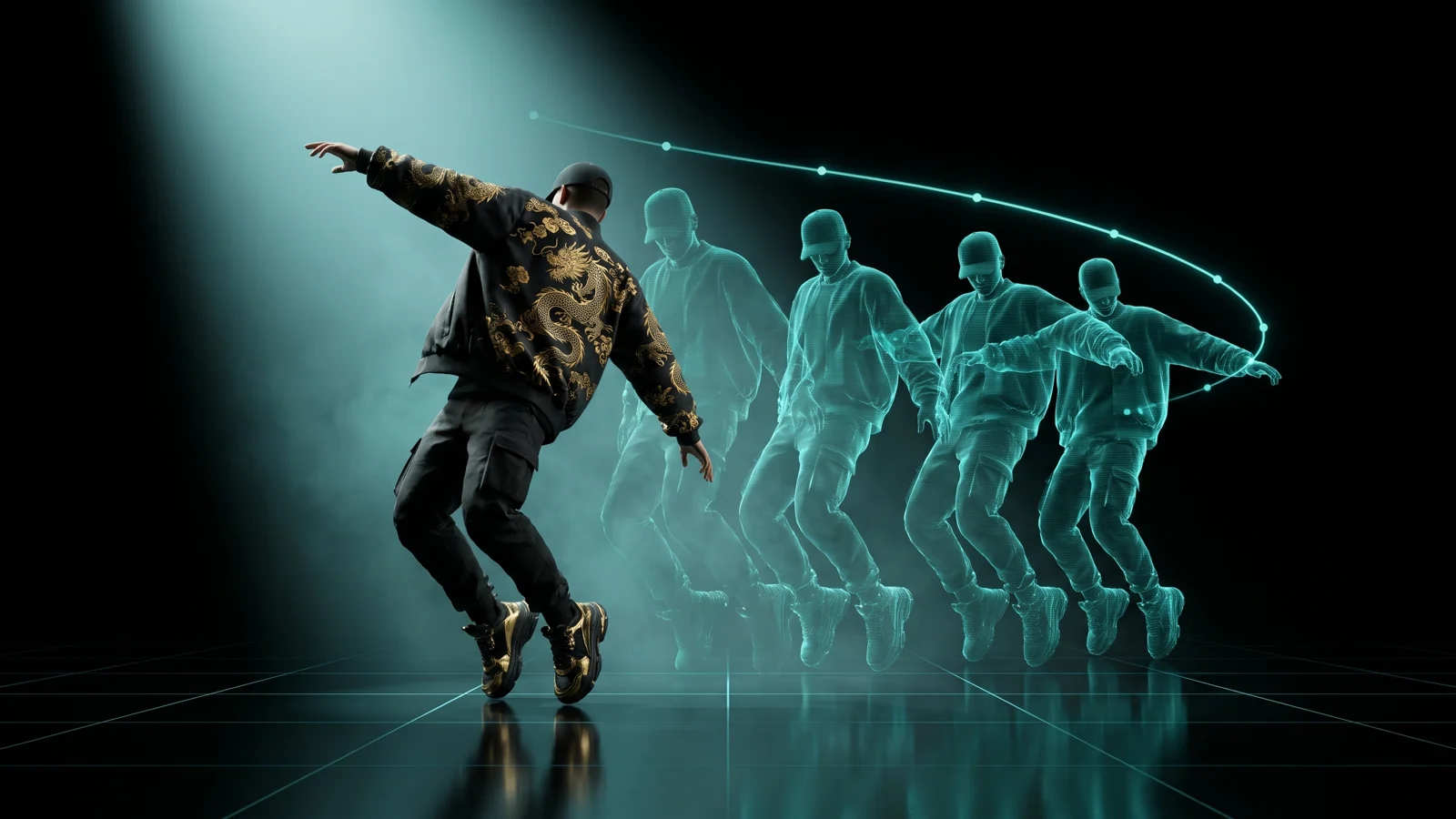
Jede Animation oder jedes Video, auf dem GTA-Ped, als Emote.
Das Video-Tutorial folgt bald
Bis dahin führt dich die Anleitung unten durch jeden Schritt.
Was es ist
Der Animation Creator macht aus einer Animation Emotes, die deine Spieler benutzen können. Du bringst eine Datei aus einem beliebigen 3D- oder Motion-Capture-Programm mit (FBX, BVH oder GLB), lädst ein Video hoch oder nimmst dich mit der Webcam auf. Das Skelett wird erkannt und direkt im Browser auf den GTA-Ped übertragen. Du schneidest es zu, stellst das Tempo ein, wählst, wie es abgespielt wird, gibst dem Ped ein Objekt in die Hand und lädst eine Resource herunter (den Ordner, den du in resources/ legst): mit einem Chat-Befehl pro Emote, einer Taste zum Abbrechen und fertiger Config für die gängigsten Emote-Menüs.
Für wen
- Server-Besitzer, die online eine Animation gefunden haben (zum Beispiel eine kostenlose von Mixamo) und sie als Emote wollen, ohne Blender, Sollumz oder CodeWalker.
- Animatoren, die in Blender, Cascadeur, iClone oder mit einem Motion-Capture-Anzug arbeiten und das Ergebnis als GTA-Animation brauchen.
- Alle, die einen eigenen Tanz oder eine eigene Geste wollen: Nimm dich dabei auf und du bekommst das Emote.
Bevor du anfängst
- Melde dich mit Discord an und sei Mitglied im Discord-Server von THE ORB. Für den Download brauchst du beides.
- Im Free-Plan kostet jedes Emote in einem Download 5 Credits. In jedem bezahlten Plan sind Downloads kostenlos. Siehe Preise.
- Für ein Video: eine Person, der ganze Körper im Bild, eine feste Kamera und gutes Licht. Dazu ein aktuelles Chrome oder Edge.
Animation öffnen, Video laden oder dich selbst aufnehmen
Das Tool ist links in Bereiche aufgeteilt: Animation, Settings, Emote, Pack und ganz unten Projekte. Alles beginnt bei Animation.
- 1
Aus einer Datei
Klick auf Choose file oder zieh die Datei irgendwo auf die Seite. FBX, BVH, GLB und GLTF gehen. Hat die Datei mehrere Takes (mehrere Animationen in einer Datei), wählst du einen in der Zeile Takes aus.
- 2
Aus einem Video
Klick auf Upload video und wähl ein MP4 oder WebM. Das Tool geht das Video Bild für Bild durch und baut daraus die Animation, inklusive Finger, wenn die Hände zu sehen sind. Alles läuft auf deinem Computer: Das Video wird nirgendwohin hochgeladen. Verwendet werden nur die ersten 60 Sekunden.
- 3
Dich selbst aufnehmen
Klick auf Record me und erlaube die Kamera. Geh so weit zurück, bis das Badge grün wird und Full body anzeigt: Das türkise Skelett ist das, was aufgenommen wird. Klick auf Record; nach dem Countdown hast du bis zu 20 Sekunden. Mit Done beendest du die Aufnahme.
Ist die Animation offen, zeigt die Zeile Skeleton, wie viele Knochen auf den Ped übertragen wurden. Steht dort Some body parts weren't found, braucht die Datei ein menschliches Skelett mit Hüfte, Wirbelsäule, Kopf, Armen, Händen, Beinen und Füßen.
Bei einem Video zeigt die Zeile Video, in wie vielen Bildern die Person erkannt wurde und wie gut jede Hand zu sehen war. Waren die Beine kaum sichtbar, wird nur der Oberkörper animiert. Smoothing entfernt Zittern; mit weniger Glättung bleiben schnelle Bewegungen schärfer.
Auf dem GTA-Ped ansehen und zuschneiden
In der Mitte siehst du die Animation auf dem echten GTA-Ped, darunter die Zeitleiste.
- Wähl den Körper: Male, Female oder Mannequin. Mit der Schaufensterpuppe ist die Pose leichter zu erkennen.
- Dreh die Kamera mit Front, Side, 3/4 und Back.
- Original zeigt zum Vergleich das Skelett aus der Datei neben dem Ped. Video zeigt das Video in der Ecke, synchron zum Ped.
- Zieh die beiden Griffe auf der Zeitleiste, um Anfang und Ende abzuschneiden. Ein Klick auf die Spur springt zu dieser Stelle.
- Tastenkürzel: Leertaste spielt ab oder pausiert, die Pfeiltasten links und rechts gehen ein Bild weiter, I setzt den Anfang des Schnitts und O das Ende.
Die Bewegung feinjustieren
In Settings:
- 1
Bewegung
In place hält den Ped an der Stelle: Läuft die Animation nach vorne, läuft er auf der Stelle. Keep arms out of the body öffnet die Arme gerade so weit, wenn eine Hand durch den Oberkörper geht. Das passiert, wenn der Originalkörper schmaler ist als der GTA-Ped.
- 2
Speed und Blend
Speed geht von 0,25× bis 2×. Blend (nur bei Animationen in Schleife) glättet den Sprung vom letzten zurück zum ersten Bild, bis zu 1 Sekunde.
- 3
Hands
From file übernimmt die Finger so, wie sie in der Datei sind. Relaxed nimmt Finger aus einer GTA-Animation, praktisch wenn die Finger in der Datei steif aussehen. Hat die Datei keine Finger, werden die von GTA verwendet.
Eine Pose von Hand nachbessern
Sieht ein Moment falsch aus (ein Arm zu tief, eine Hand im komischen Winkel), korrigierst du das ohne anderes Programm.
- 1
Nachbessern einschalten
Öffne in Settings den Bereich Hand touch-ups und schalte Touch up the pose ein.
- 2
An der Stelle pausieren
Halte die Animation genau dort an, wo du korrigieren willst.
- 3
Körperteil wählen
Klick auf einen Punkt am Körper oder wähl ihn in der Liste: Kopf, Hals, Brust, Wirbelsäule, Hüfte, Schulter, Oberarm, Unterarm, Hand, Oberschenkel, Bein oder Fuß.
- 4
Drehen
Dreh das Teil mit den Ringen. Die Korrektur wird an dieser Stelle gespeichert und geht weich in das über, was davor und danach kommt. Smoothness legt fest, wie lange dieser Übergang dauert.
Jede Korrektur steht in einer Liste und lässt sich löschen. Remove this touch-up macht die rückgängig, die du gerade bearbeitest.
Das Emote bauen: Befehl, Abspielart und Objekte
- 1
Command
Gib den Chat-Befehl ein, den die Spieler benutzen, zum Beispiel
wavefür/wave. Er wird kleingeschrieben, nur Buchstaben, Zahlen und Unterstriche, bis zu 32 Zeichen. - 2
Menu label
Der Name, der in Emote-Menüs angezeigt wird, bis zu 40 Zeichen.
- 3
Wie es abgespielt wird
Loop wiederholt es, bis abgebrochen wird. Once spielt es einmal ab. Hold spielt es ab und bleibt in der letzten Pose stehen. Allow walking animiert nur den Oberkörper, damit der Spieler sich gleichzeitig bewegen kann.
- 4
Objekte in der Hand
Klick auf Add an object or weapon, such (Bier, Handy, Pistole) oder stöber in den Kategorien: Getränke, Essen, Rauchen, Handys und Kameras, Accessoires, Party und Musik, Sport, Arbeit und Waffen. Wähl, wo es hinkommt: rechte Hand, linke Hand, Kopf oder Brust. Platziere es mit Move und Rotate, indem du die Pfeile oder Ringe am Ped ziehst, oder tipp die Zahlen ein. Back to the starting position setzt es zurück. Bis zu 2 Objekte pro Emote.
Die Zahlen des Objekts sind genau die, die in die Config des Emote-Menüs geschrieben werden. So sitzt das Objekt in jedem Menü an derselben Stelle.
Mehrere Emotes in einem Pack sammeln
Ein Pack ist eine Liste von Emotes, die zusammen als eine Resource heruntergeladen werden. Sie können aus einer Datei oder aus mehreren stammen.
- 1
Aktuelles Emote hinzufügen
Klick unter dem Panel auf Add to pack. Bearbeitest du ein Emote, das schon im Pack ist, heißt der Button Update in pack.
- 2
Nächste Animation öffnen
Öffne eine andere Datei, ein Video oder eine Aufnahme und bau das Emote dazu. Füg es ebenfalls hinzu.
- 3
Liste prüfen
Im Bereich Pack siehst du jedes Emote mit seinem Label und seiner Abspielart. Remove from pack nimmt eins raus. Zwei Emotes können nicht denselben Befehl haben.
- 4
Resource benennen
Gib unter Resource den Ordnernamen ein. Standard ist
orb_emotes.
Herunterladen oder an deinen Server senden
- 1
Wählen, was du herunterlädst
Wähl im Bereich Pack This one für das Emote, das du gerade bearbeitest, oder Pack für die ganze Liste.
- 2
Herunterladen
Klick auf Download this emote oder Download the pack. Der Button zeigt, wie viele Credits es im Free-Plan kostet (5 pro Emote). Dein Browser baut die Animationen, unser Server packt sie ins Spielformat und das Zip wird heruntergeladen.
- 3
Oder senden
Läuft auf deinem Server ORB Core (eine kleine Resource, die Packs aus dem Studio empfängt), installiert An Server senden das Pack und startet es ohne Neustart. Mit Server verbinden richtest du das einmal ein. Ist das Pack schon auf dem Server, heißt der Button Update und das Senden ersetzt das ganze Pack. Lass also jedes Emote drin.
Schlägt der Build fehl, bekommst du die Credits zurück.
Projekte und die Galerie
Deine Arbeit speichert sich selbst unter Projekte, zwei Sekunden nachdem du aufhörst, etwas zu ändern. Projekte liegen auf diesem Computer, in diesem Browser, nicht in deinem Konto. Jedes behält die Quelldatei (oder das, was aus dem Video gelesen wurde), den Schnitt, die Einstellungen, die Objekte, die Korrekturen und das Emote. Ein Video wird nur gespeichert, wenn es höchstens 25 MB hat, und nur für die Vorschau in der Ecke.
Kommst du zurück, bietet dir das Tool an, mit Fortsetzen weiterzumachen oder mit Neu anfangen von vorn zu beginnen. Unter Projekte kannst du jedes öffnen oder löschen.
In der Galerie teilen öffnet das Photo Studio, das die Animation auf dem Ped aufnimmt. Andere können sie sehen, aber dein Emote nicht herunterladen.
Was du herunterlädst
Das Zip enthält einen Resource-Ordner mit dem Namen, den du unter Resource eingetragen hast:
| Datei | Was es ist |
|---|---|
stream/<resource>@anim.ycd | Die Animationen aller Emotes, im Animationsformat von GTA |
client.lua | Ein Chat-Befehl pro Emote, die Abbruch-Taste, Objekte in der Hand und die Anbindung an scully_emotemenu |
fxmanifest.lua | Sagt FiveM, was in der Resource steckt |
config/rpemotes.lua | Zeilen zum Einfügen in rpemotes-reborn |
config/dpemotes.lua | Zeilen zum Einfügen in dpemotes |
README.txt, LEEME.txt, LEIAME.txt | Anleitung auf Englisch, Spanisch und Portugiesisch |
Auf deinem Server installieren
- 1
Ordner kopieren
Entpack das Zip. Leg den Inhalt in
resources/auf deinem Server. - 2
Starten
Trag
ensure <resource>in die server.cfg ein und starte neu, oder tippensure <resource>in die Server-Konsole. - 3
Im Spiel benutzen
Gib den Befehl jedes Emotes im Chat ein, zum Beispiel
/wave. X bricht das Emote ab; jeder Spieler kann die Taste unter Settings > Key Bindings > FiveM ändern.
ensure <resource>
Mit einem Emote-Menü:
- scully_emotemenu: Die Emotes tragen sich selbst in das Menü ein. Du musst nichts tun.
- rpemotes-reborn: Füg die Zeilen aus
config/rpemotes.luaam Ende vonclient/AnimationListCustom.luaein. - dpemotes: Füg die Zeilen aus
config/dpemotes.luaam Ende vonclient/AnimationList.luaein.
Lass deine Emote-Resource auf dem Server laufen, auch wenn du ein Menü benutzt: Die Animation selbst kommt aus ihr.
Aus einem anderen Script: exports['<resource>']:reproducir('command') spielt ein Emote ab und exports['<resource>']:parar() stoppt es.
Häufige Probleme
„Some body parts weren't found“
Das Skelett in der Datei ist kein menschliches, oder die Knochen haben ungewöhnliche Namen. Exportier sie noch einmal mit einem normalen humanoiden Skelett (zum Beispiel von Mixamo). Wenn die Teile da sind, aber anders heißen, sag uns auf Discord, welche.
„The file has a skeleton but no animation“ oder „The file has no skeleton“
Die Datei enthält ein Modell ohne Bewegung oder Bewegung ohne Skelett. Exportier sie noch einmal mit Skelett und Animation zusammen.
„We couldn't find anyone in the video“
Eine Person muss von Kopf bis Fuß zu sehen sein. Nimm eine feste Kamera, gutes Licht und nur eine Person im Bild. Werden die Füße abgeschnitten, nimm aus größerer Entfernung auf.
„We couldn't start the detector in this browser“
Öffne das Tool in einem aktuellen Chrome oder Edge und versuch es noch einmal.
Ein Arm geht im Spiel durch den Körper
Schalte in Settings Keep arms out of the body ein. Passiert es an einer Stelle trotzdem, verschieb den Arm dort mit Touch up the pose.
„That's too much for one resource“ oder „Too many downloads in a row“
Beim ersten teilst du die Emotes auf zwei Packs auf und lädst jedes einzeln herunter. Beim zweiten wartest du ein paar Minuten und lädst dann erneut herunter.
Häufige Fragen
Welche Programme kann ich benutzen?
Jedes, das FBX, BVH oder GLB mit humanoidem Skelett exportiert: Mixamo, Rokoko, Blender, Cascadeur, iClone oder ein Motion-Capture-Anzug.
Verlässt das Video meinen Computer?
Nein. Das Video wird in deinem Browser analysiert. Nur die fertige Animation geht beim Download an unseren Server, damit er sie ins Spielformat packt.
Was kostet das?
Im Free-Plan 5 Credits pro Emote im Download. In jedem bezahlten Plan sind Downloads kostenlos. Schlägt der Build fehl, bekommst du die Credits zurück. Siehe Preise.
Können Spieler laufen, während das Emote läuft?
Ja, wenn du Allow walking einschaltest. Dann wird nur der Oberkörper animiert und die Beine laufen ganz normal.
Kann ich die Emotes auf einem eigenen Ped benutzen?
Sie sind für das menschliche GTA-Skelett gebaut. Sie funktionieren also auf dem Freemode-Ped und auf Peds aus dem Ped Creator, die dasselbe Skelett nutzen.
Wo werden meine Projekte gespeichert?
In diesem Browser auf diesem Computer. Wenn du die Browserdaten löschst oder den Computer wechselst, sind sie weg. Die heruntergeladene Resource gehört dir und bleibt.
Am 15. November 2026 mit dem Tool abgeglichen.
Probier Animation Creator jetzt aus
Zieh eine Animation aus einem beliebigen Programm rein oder film dich selbst – und bekomm Emotes, die dein Server abspielt.
Weitere Anleitungen: Charaktere
- Tattoo-StudioJedes Bild, verwandelt in ein Tattoo-Pack, das dein Shop laden kann.
- Jewelry CreatorEigene Ketten, Ringe und Armbänder, direkt im Browser erzeugt.
- Vest CreatorEine Weste aus dem Spiel oder deine eigene, am Körper gestaltet.
- Clothing CreatorKleidung am Körper gestalten, Resource bekommen.
- Ped CreatorKleide den FiveM-Ped ein oder erstelle mit KI einen neuen.
- Animal CreatorErstelle mit KI ein Tier für FiveM.


