

Clothing Creator: Anleitung und Tutorial
Kleidung am Körper gestalten, Resource bekommen.
Das Video-Tutorial folgt bald
Bis dahin führt dich die Anleitung unten durch jeden Schritt.
Was es ist
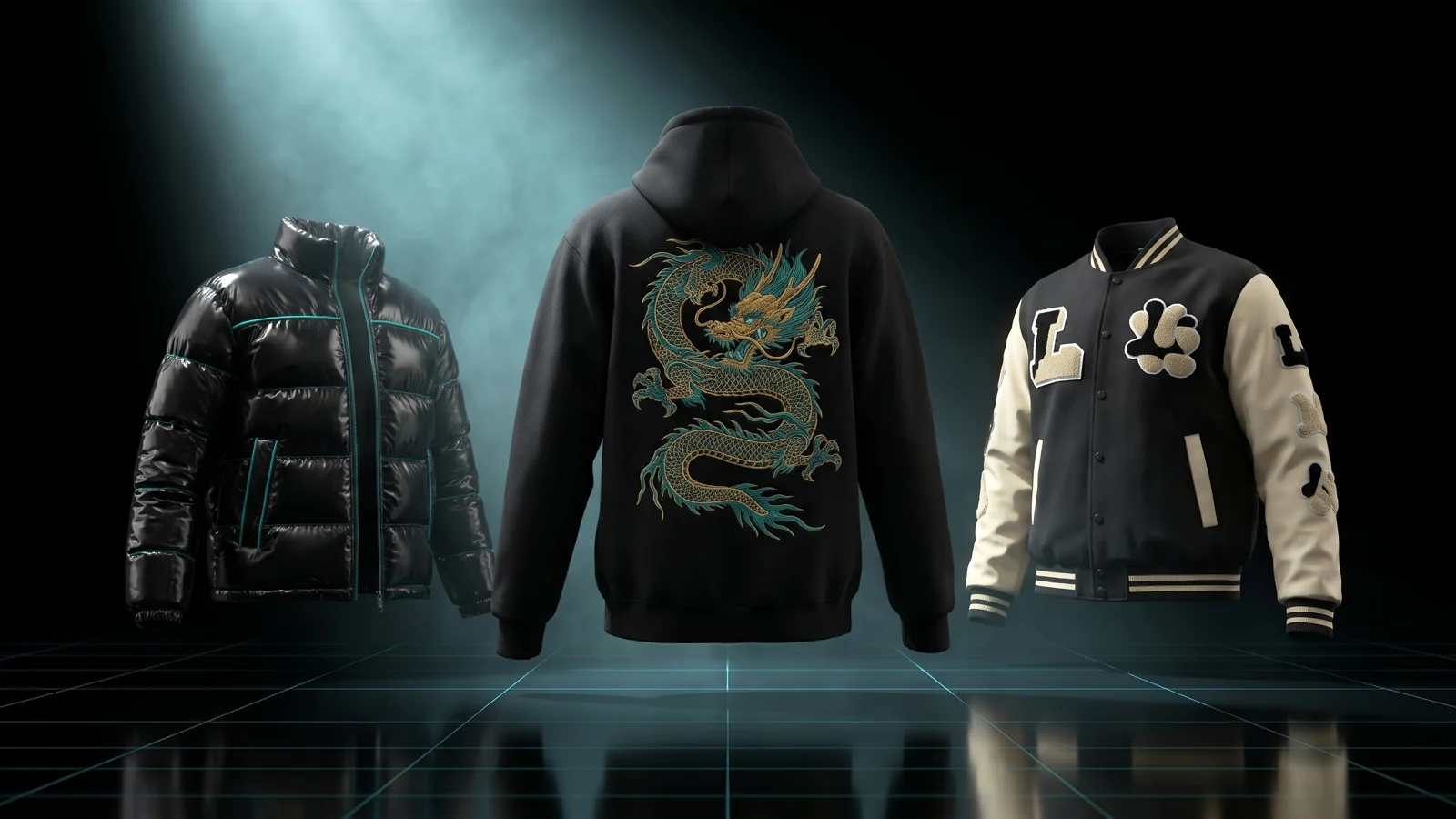
Mit dem Clothing Creator nimmst du jedes Kleidungsstück, das GTA V für den männlichen oder weiblichen Freemode-Charakter mitbringt, und setzt dein eigenes Design darauf, während du es an einem 3D-Körper siehst. Du fügst Farbe, Text, Bilder, Formen, ein GIF oder Video, das sich bewegt, Teile, die nachts leuchten, und sogar 3D-Objekte wie eine Tasche oder ein Funkgerät hinzu. Am Ende lädst du eine Resource herunter (den Ordner, den du in resources/ legst), die entweder eine Farbe dieses Kleidungsstücks für den ganzen Server ersetzt oder dein Teil als neues Item ans Ende des Kleidungsmenüs hängt.
Für wen
- Serverbesitzer, die Hoodies mit eigenem Logo, Job-Uniformen oder Gang-Farben wollen, ohne Photoshop oder ZModeler zu öffnen.
- Server, die schon Kleidungspacks gekauft haben und ein eigenes Teil umfärben oder mit ihrem Logo versehen wollen (du kannst deine eigene
.yddhochladen). - Alle, die mehrere neu gestaltete Kleidungsstücke zusammen als eine Resource ausliefern wollen.
Bevor du anfängst
- Ein Konto bei THE ORB Studio, angemeldet mit Discord, und Mitgliedschaft auf unserem Discord-Server. Wenn du ihn verlässt, gehen keine Downloads mehr.
- Deine Grafik als PNG, JPG, WebP oder SVG. Ein PNG mit transparentem Hintergrund gibt das sauberste Ergebnis.
- Im Free-Plan kostet jeder Download Credits (siehe Preise). Gestalten und Vorschau sind kostenlos.
Das Kleidungsstück wählen
Die linke Leiste hat drei Schritte: Kleidungsstück, Design und Export, dazu unten Projekte. Du startest bei Kleidungsstück.
- 1
Den Körper wählen
Nimm den Button für männlich oder weiblich neben dem Suchfeld. Wenn du wechselst, versucht das Tool, dasselbe Kleidungsstück für den anderen Körper zu öffnen.
- 2
Die Liste eingrenzen
Wähl eine Gruppe: Torso, Beine, Schuhe, Obendrüber, Kopf, Hände oder Aufkleber. Oder tipp ins Suchfeld (es zeigt, wie viele Kleidungsstücke es gibt).
- 3
Eine Karte anklicken
Das Kleidungsstück lädt im Viewer auf den Körper. Bei mehr als 60 Ergebnissen drückst du unten in der Liste auf Mehr zeigen.
- 4
Die Grundfarbe wählen
Gibt es das Kleidungsstück in mehreren Farben, öffne Grundfarbe und klick eine an. Dein Design liegt darüber, und alles, was du nicht bemalst, behält diese Farbe.
Wenn du schon ein Design auf dem Bildschirm hattest, wandert es mit auf das neue Kleidungsstück und bleibt dasselbe Projekt. Für ein separates Projekt nimmst du Neues Projekt unter Projekte.
Dein eigenes Kleidungsstück verwenden
Du kannst statt auf einem Teil aus dem Spiel auch auf einem Kleidungsstück gestalten, das dir schon gehört. Das geht in jedem Plan.
- 1
Den Upload-Button drücken
Es ist das Pfeilsymbol neben dem Suchfeld (Mein Kleidungsstück hochladen).
- 2
Die Dateien wählen
Nimm die
.ydd(das 3D-Modell) zusammen mit ihren.ytd-Dateien (ihren Texturen) oder das Resource-Zip, in dem sie stecken. - 3
Warten, bis es sich öffnet
Sobald es fertig ist, siehst du es am Körper, und es erscheint in einer neuen Gruppe namens Meine.
- Hochgeladene Kleidungsstücke bleiben in diesem Browser gespeichert. Mit dem X auf der Karte entfernst du eins; was du schon heruntergeladen hast, ist davon nicht betroffen.
- Lade immer nur ein Kleidungsstück auf einmal hoch. Wenn du mehrere direkt hintereinander schickst, wirst du gebeten, kurz zu warten.
- Damit du eine Farbe deines eigenen Kleidungsstücks ersetzen kannst, muss der Dateiname sagen, zu welcher Kollektion es gehört (der Teil vor
^, zum Beispielmp_m_freemode_01_mypack^jbib_000_u.ydd), und die Textur darf nicht in die.yddeingebaut sein. Sonst kann es nur als neues Item raus.
Einfärben und von Hand malen
Öffne Design und dort die erste Zeile, Farbe. Wähl eine Farbe aus den Farbfeldern oder Andere Farbe und entscheide dann, wohin sie kommt.
- 1
Ganzes Kleidungsstück
Färbt das ganze Teil in dieser Farbe.
- 2
Teil antippen
Klick auf irgendeinen Teil des Kleidungsstücks (einen Ärmel, eine Tasche, einen Kragen), und er nimmt die Farbe an. Wechsel die Farbe und klick weiter. Drück Esc, wenn du fertig bist.
- 3
Oder von Hand malen
Öffnet den Pinsel. Wähl Pinsel, Radierer oder Füllen und stell dann Größe (in cm), Härte und Deckkraft ein. Zieh über das Kleidungsstück, um zu malen; die Striche gehen über die Nähte hinweg. Mit den Tasten
[und]änderst du die Pinselgröße.
Manche Teile eines Kleidungsstücks teilen sich dieselbe Stelle der Textur. Wenn du sie auswählst, werden sie orange markiert, und sie ändern sich immer gemeinsam.
Text, Bilder und Formen hinzufügen
Die Zeile Darüber hinzufügen hat vier Buttons: Text, Bild, Form und Objekt. Jeder fügt deinem Design (Dein Design) eine Ebene hinzu.
- 1
Eine Ebene hinzufügen
Drück Text, Bild oder Form. Ein Text startet als schwarze Buchstaben mit weißem Rand, damit er auch auf hellem Stoff zu sehen ist. Ein Bild kann PNG, JPG, WebP, SVG, GIF, MP4, WebM oder MOV sein.
- 2
Platzieren
Klick auf die Stelle am Kleidungsstück, wo es hin soll. Zieh es, um es zu verschieben, mit dem Mausrad zoomst du die Kamera.
- 3
Anpassen
Die Zeile Gewählte Ebene zeigt die Optionen: Größe, Drehung, Spiegeln, Farben und Rand bei Text, die Art der Form bei Formen und die Platzierung: Sticker (auf dem Körper), UV-Blatt (auf der flachen Textur) oder Ganzes Kleidungsstück (umhüllt alles).
- 4
Begrenzen, wo es zu sehen ist
Unter Wo es zu sehen ist wählst du Nur auf einigen Teilen und klickst die Teile an, die es abdecken soll. Ist keiner markiert, ist es auf dem ganzen Kleidungsstück zu sehen.
- 5
Die Ebenen ordnen
In Dein Design wird oben in der Liste auch oben gezeichnet. Mit den Pfeilen schiebst du eine Ebene hoch oder runter, mit dem Auge blendest du sie aus.
- Strg+D dupliziert die gewählte Ebene, Entf löscht sie, Strg+Z und Strg+Y machen rückgängig und stellen wieder her.
- Eine fertige Textur importieren (unter den vier Buttons) nimmt eine komplette Textur, die du schon woanders gemalt hast, und legt sie über das ganze UV-Blatt (die flache Karte des Kleidungsstücks).
Das Kleidungsstück mit einem GIF oder Video bewegen
Wenn du ein GIF oder ein Video als Bild hinzufügst, spielt das Kleidungsstück es im Spiel ab.
- 1
Die Datei hinzufügen
Drück Bild und wähl ein GIF, MP4, WebM oder MOV. In der Ecke des Viewers erscheint ein Play- und Pause-Button.
- 2
Kurz halten
Die Schleife dauert bis zu 8 Sekunden. Alles, was länger ist, wird abgeschnitten.
- 3
Herunterladen
Die animierte Textur ist auf 1024 px begrenzt, auch wenn du 2048 gewählt hast.
- Zum Bauen des animierten Kleidungsstücks brauchst du Chrome oder Edge. In anderen Browsern kannst du gestalten, aber nicht herunterladen.
- Im Spiel läuft das Video nur, solange jemand im Umkreis von 60 m das Kleidungsstück trägt, und stoppt 15 Sekunden, nachdem der Letzte es ausgezogen hat. So kostet es keine Frames, wenn es niemand sieht.
- Leuchtet im Dunkeln funktioniert nicht zusammen mit einem animierten Design.
Teile nachts leuchten lassen
- 1
Die Ebene auswählen
Klick auf eine Ebene, die nicht animiert ist.
- 2
Leuchtet im Dunkeln einschalten
Der Viewer schaltet auf Nacht um, damit du es siehst. Helle Farben leuchten am stärksten.
- 3
Die Stärke einstellen
Schieb die Leuchtstärke zwischen 0.5 und 8. Mit Bei Nacht ansehen schaltest du die Nachtansicht an und aus.
Ein Kleidungsstück mit Leuchten geht immer als neues Item raus: Das Spiel-Kleidungsstück, von dem es kommt, kann nicht leuchten, deshalb ist Diese Farbe ersetzen ausgeblendet.
3D-Objekte anbringen
Drück Objekt, um etwas Festes am Kleidungsstück zu befestigen. Es bewegt sich mit dem Körper.
- Bild mit Volumen: Ein PNG mit Transparenz wird zu einem festen Patch oder Abzeichen, das der Wölbung des Stoffs folgt.
- 3D-Modell: eine
.glb-Datei bis 20 MB und 60.000 Vertices, etwa ein Funkgerät, eine Tasche oder ein Holster. - Prop Library: Wähl ein fertiges Objekt aus unserer Bibliothek.
- Meine Props: Objekte, die du vorher mit dem Prop Creator gemacht hast.
- 1
Das Objekt hinzufügen
Es erscheint auf der Brust, 12 cm breit.
- 2
Bewegen, Drehen oder Skalieren
Wähl den Modus in der Zeile des Objekts und zieh an den Griffen im Viewer.
- 3
Als neues Item herunterladen
Objekte verändern das 3D-Modell, deshalb geht das Kleidungsstück immer als neues Item raus und nie in einem Pack.
Die Textur eines Objekts nutzt eine freie Stelle der Textur des Kleidungsstücks. Wenn du zu viele hinzufügst, bricht der Download mit „kein Platz mehr“ ab. Entfern ein paar und versuch es noch mal. Objekte aus der Prop Library bringen eine ATTRIBUTION.txt mit der Namensnennung mit, die ihre Lizenz verlangt.
Von allen Seiten ansehen
- 3D, Beide und UV wechseln zwischen dem Körper, dem Körper plus flacher Textur und nur der flachen Textur.
- Körper blendet den Charakter unter dem Kleidungsstück ein oder aus.
- Vorderseite, Rücken, Links und Rechts setzen die Kamera auf diese Seite.
- Gitter zeigt die Linien des Meshes auf der flachen Textur.
- Ziehen zum Drehen, Mausrad zum Zoomen, ein Klick aufs Kleidungsstück verschiebt die gewählte Ebene.
- Das Fragezeichen im Panel öffnet die kurze geführte Tour noch einmal.
Projekte und Packs
Alles, was du gestaltest, speichert sich zwei Sekunden, nachdem du aufhörst, es anzufassen, in diesem Browser. Öffne Projekte in der Leiste, um es zu sehen.
- 1
Ein Projekt öffnen
Klick auf die Karte. Es lädt so, wie du es verlassen hast; drück Design, um weiterzuarbeiten. Wenn du zum Tool zurückkommst, bietet dir ein Hinweis Weitermachen oder Neu anfangen an.
- 2
Ein weiteres anfangen
Neues Projekt behält das Kleidungsstück und leert das Design. Das vorherige bleibt in der Liste.
- 3
Kleidungsstücke in ein Pack legen
Drück Zum Pack hinzufügen unter dem Panel oder das + auf jeder Projektkarte. Ein Pack lädt mehrere Kleidungsstücke als eine Resource herunter.
- 4
Das Pack prüfen
Öffne in Export den Punkt Was das Pack enthält. Mit dem X entfernst du ein Kleidungsstück.
- Ein Pack enthält nur Kleidungsstücke, die eine Farbe ersetzen. Kleidungsstücke mit Objekten, hochgeladene Kleidungsstücke und neue Items werden einzeln heruntergeladen.
- Zwei Designs auf demselben Kleidungsstück und derselben Farbe landen im selben Slot des Spiels. Das Pack lässt sich erst herunterladen, wenn du bei einem die Farbe änderst oder beide einzeln als neue Items exportierst.
- Projekte leben nur in diesem Browser: bis zu 30 Designs. Wenn du deine Browserdaten löschst, sind sie weg. Zieh die Karten, um sie neu zu ordnen.
In der Galerie teilen
- 1
Export öffnen, dann Bild, Vorlage und Galerie
Drück Teilen.
- 2
Die Fotos machen
Das Photo Studio öffnet sich, nimmt eine kurze Drehung des Kleidungsstücks auf und macht von selbst HD-Fotos. Veröffentliche sie so oder mach deine eigenen.
- 3
Andere remixen lassen
Abonnenten, die es aus der Galerie öffnen, bekommen dein Kleidungsstück mit deinem Design darauf und laden es über ihr eigenes Konto herunter. Das Zip selbst wird nie geteilt.
Was du herunterlädst
Öffne Export in der Leiste. Die erste Zeile, Wie es aussieht, entscheidet, was du bekommst.
| Option | Was auf deinem Server passiert | Was im Zip steckt |
|---|---|---|
| Diese Farbe ersetzen | Diese Farbe dieses Kleidungsstücks wird für jeden Spieler zu deinem Design. Eine Datei, funktioniert mit jedem Kleidungs-Script. | stream/<collection>^<texture>.ytd, fxmanifest.lua, client.lua, README.txt, LEEME.txt, LEIAME.txt |
| Als neues Item hinzufügen | Dein Teil erscheint am Ende des Kleidungsmenüs für diesen Slot. Nichts wird ersetzt. | stream/ mit der .ydd (Modell), der .ytd (Textur) und der .ymt (sagt dem Spiel, dass es die Kollektion gibt), dazu <ped>_<collection>.meta, fxmanifest.lua, client.lua und die drei READMEs |
- Name der Kollektion (nur bei einem neuen Item): So erkennt das Spiel deine Kollektion. Kleinbuchstaben, keine Leerzeichen. Lässt du ihn leer, heißt sie
orb_pack. - Erweitert → Texturgröße: 512 (etwa 0.4 MB), 1024 (etwa 1.4 MB) oder 2048 (etwa 5.5 MB). Das Spiel nutzt bei fast aller Kleidung 512; 1024 sieht aus der Nähe besser aus und wiegt viermal so viel.
- Erweitert → Name der Resource: der Name des Ordners. Lässt du ihn leer, wird ein Name wie
orb_ropa_jbib_15_ab12für dich erzeugt. - Ein Pack (Schalter Dieses Kleidungsstück / Pack über dem Button) lädt alle Kleidungsstücke darin als eine Resource herunter, mit einer
.ytdpro Kleidungsstück. - Ein animiertes Kleidungsstück bringt außerdem
html/index.htmlundhtml/clothing.webmmit. - Bild, Vorlage und Galerie → Textur als PNG speichert die fertige Textur als Bild, und UV-Vorlage speichert die flache Karte des Kleidungsstücks, damit du sie in einem anderen Programm bemalen kannst.
Drück Kleidung laden (oder Pack laden). Im Free-Plan zeigt der Button die Kosten in Credits; in den bezahlten Plänen sind Kleidungs-Downloads kostenlos. Nichts von Rockstar wird weiterverbreitet: Eine ersetzte Farbe enthält nur deine Grafik, und ein neues Item nutzt eine Kopie des Modells, das der Spieler schon in seinem Spiel hat.
Auf deinem Server installieren
- 1
Entpacken
Du bekommst einen Ordner, der so heißt wie die Resource.
- 2
Den Ordner in `resources/` legen
Jeder Unterordner geht auch.
- 3
In die `server.cfg` eintragen
Schreib die Zeile unten mit dem Namen deiner Resource.
- 4
Den Server neu starten
Dann verbinde dich und probier es aus.
ensure orb_ropa_jbib_15_ab12
Jede Resource bringt einen Test-Befehl mit ihrem eigenen Namen mit: Tipp /<resource name> in den Chat im Spiel, und das Kleidungsstück wird dir angezogen, ohne dass du in einen Laden musst. Ein Pack zieht dir alle Teile auf einmal an. Deine normale Kleidung kommt zurück, wenn du dich umziehst.
Neue Items erscheinen am Ende der Liste für diesen Slot in illenium-appearance, fivem-appearance, qb-clothing und ähnlichen Menüs. Die lesen die Anzahl direkt aus dem Spiel, du musst also keine Config bearbeiten.
An Server senden: Wenn du deinen Server mit ORB Core verbunden hast (der Button Server verbinden in Export), drückst du statt herunterzuladen auf An Server senden. Die Resource wird in resources/[orb]/[clothing]/ installiert und für dich gestartet. Spieler, die schon online sind, müssen sich neu verbinden, um ein neues Item zu sehen; alle, die später beitreten, haben es sofort.
Häufige Probleme
Diese Farbe ersetzen fehlt
Leuchtet im Dunkeln, 3D-Objekte und hochgeladene Kleidungsstücke ohne Kollektion im Namen können nur als neues Item raus. Schalte das Leuchten aus oder entfern die Objekte, wenn du die Farbe ersetzen willst.
Mein neues Item erscheint nicht bei Spielern, die schon auf dem Server waren
Kleidung wird beim Verbinden an den Charakter gehängt. Bitte sie, sich neu zu verbinden. Wer nach dem Neustart beitritt, sieht es.
Das Pack sagt, meine Designs landen auf weniger Slots, als ich ausgewählt habe
Zwei davon nutzen dasselbe Kleidungsstück und dieselbe Farbe, also würde eins das andere überschreiben. Wähl für eins davon eine andere Grundfarbe oder lade sie einzeln als neue Items herunter.
Ich habe eine Farbe ersetzt, aber die Spieler sehen noch das alte Design
Nur eine Resource kann eine bestimmte Farbe ersetzen. Wenn eine andere Resource (oder ein älteres Pack von dir) dieselbe Farbe ersetzt, gewinnt nur eine. Entfern die andere und starte den Server neu.
Mein GIF lädt nicht, oder das animierte Kleidungsstück lässt sich nicht herunterladen
Dein Browser kann keine GIFs lesen oder das Video nicht bauen. Öffne das Tool in Chrome oder Edge oder nimm ein MP4 statt des GIFs.
Der Upload sagt, die Datei ist zu groß oder sieht nicht nach einem Kleidungsstück aus
Jeder Upload darf bis zu 80 MB groß sein. Schick die .ydd mit ihren .ytd-Dateien oder das Zip der Resource; eine Datei ohne Modell darin oder ein Modell, das keine Kleidung ist, wird abgelehnt.
Häufige Fragen
Brauche ich Blender, ZModeler oder YMTEditor?
Nein. Alles passiert in deinem Browser und auf unserem Server, und du bekommst eine Resource, die du direkt einsetzen kannst.
Soll ich eine Farbe ersetzen oder ein neues Item hinzufügen?
Ersetzen, wenn alle, die dieses Spiel-Kleidungsstück tragen, dein Design sehen sollen, zum Beispiel bei einer Uniform. Ein neues Item, wenn das Original verfügbar bleiben muss; deins kommt ans Ende des Kleidungsmenüs.
Kann ich ein Design nach dem Herunterladen noch bearbeiten?
Ja. Öffne es unter Projekte, änder es und lad es noch mal herunter. Projekte bleiben in diesem Browser, nimm also denselben Browser auf demselben Rechner.
Welche Texturgröße soll ich wählen?
512 für die meiste Kleidung. 1024 für Logos oder Text, die Spieler aus der Nähe ansehen. 2048 nur, wenn es wirklich zählt, weil es auf dem Server deutlich mehr wiegt.
Was kostet ein Download?
Im Free-Plan kostet jeder Download Credits; in den bezahlten Plänen sind Kleidungs-Downloads kostenlos. Der Button zeigt den Preis, bevor du ihn drückst. Siehe Preise.
Wo ist der Vest Creator?
Das ist dasselbe Tool, direkt mit Westen geöffnet. Siehe die Doku zum Vest Creator.
Am 15. November 2026 mit dem Tool abgeglichen.
Probier Clothing Creator jetzt aus
Wähle ein beliebiges Kleidungsstück aus GTA V, gestalte es direkt am Körper und bekomm eine Resource, die es auf deinen Server bringt.
Weitere Anleitungen: Charaktere
- Tattoo-StudioJedes Bild, verwandelt in ein Tattoo-Pack, das dein Shop laden kann.
- Animation CreatorJede Animation oder jedes Video, auf dem GTA-Ped, als Emote.
- Jewelry CreatorEigene Ketten, Ringe und Armbänder, direkt im Browser erzeugt.
- Vest CreatorEine Weste aus dem Spiel oder deine eigene, am Körper gestaltet.
- Ped CreatorKleide den FiveM-Ped ein oder erstelle mit KI einen neuen.
- Animal CreatorErstelle mit KI ein Tier für FiveM.


