

Icon-Generator: Anleitung und Tutorial
Inventar-Icons mit KI, einzeln oder als ganzes Pack.
Das Video-Tutorial folgt bald
Bis dahin führt dich die Anleitung unten durch jeden Schritt.
Was es ist
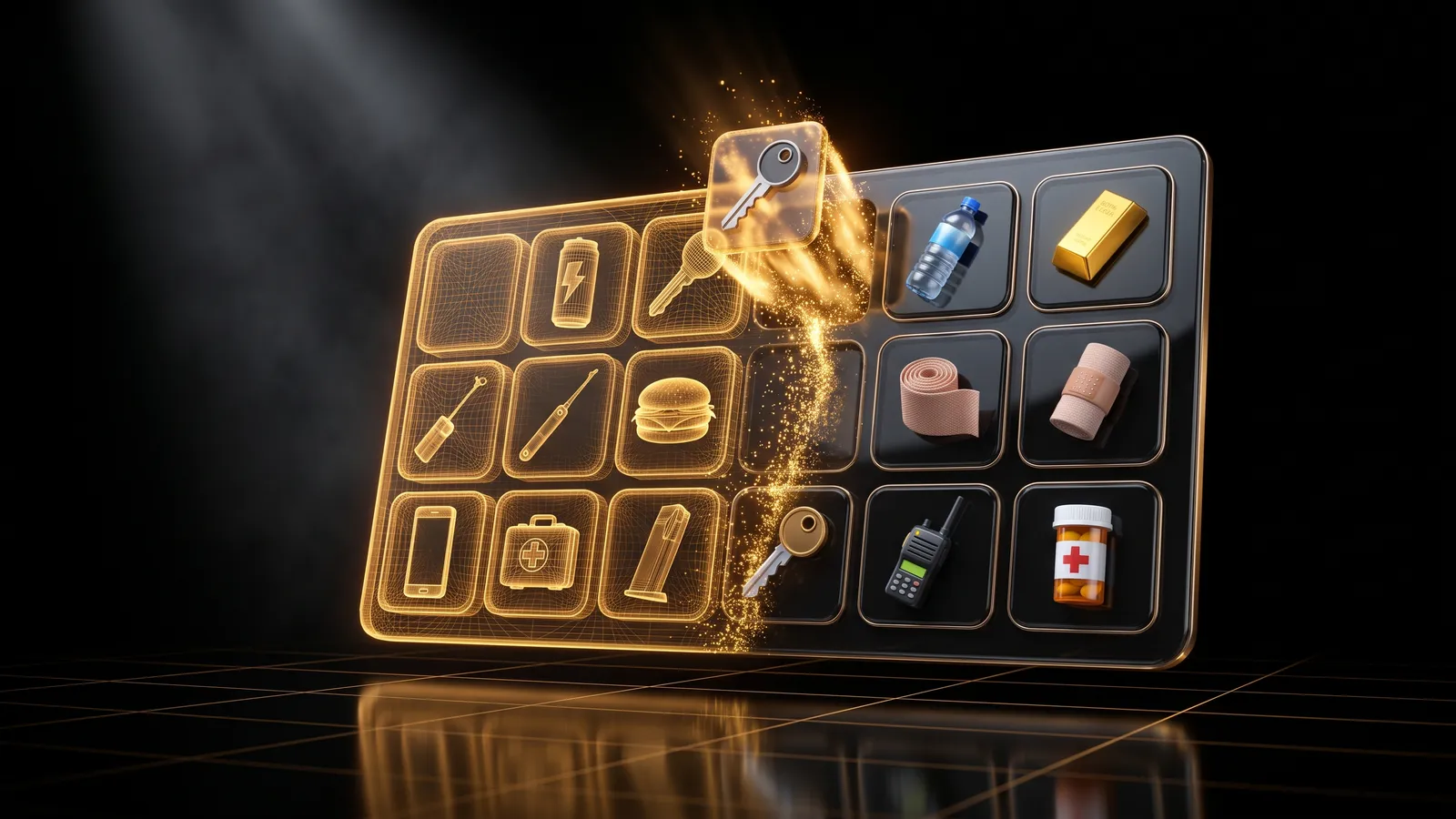
Der Icon Generator macht Inventar-Icons für deinen Server. Du beschreibst ein Item oder ziehst ein Foto davon rein, wählst einen Look und bekommst ein PNG mit transparentem Hintergrund. Es trägt schon den Namen des Items und hat die Größe für ox_inventory und qb-inventory (100x100). Du kannst ein einzelnes Icon machen oder ein ganzes Pack im gleichen Stil und das Pack als Zip herunterladen, mit fertigen Item-Einträgen zum Einfügen. Dazu gibt es eine kostenlose Bibliothek mit 951 fertigen Icons.
Für wen
- Server-Besitzer, die neue Items einbauen (Essen, Drogen, Werkzeug, Job-Items) und kein Icon dafür haben.
- Server, deren Inventar Icons aus zehn verschiedenen Quellen mischt und die ein Set wollen, das wie aus einem Guss aussieht.
- Alle, die schnell ein Icon für ein gängiges Item brauchen: Schau zuerst in die kostenlose Bibliothek.
Bevor du anfängst
- Ein Konto bei THE ORB Studio mit Credits. Jedes Icon kostet Credits, siehe den Erstellen-Button oder die Preise.
- Die Item-Namen aus deinem Inventar (zum Beispiel
burger,lockpick), damit die Dateien dazu passen. - Optional: ein Foto oder eine Zeichnung des Objekts, wenn das Icon dessen Form und Farben behalten soll.
Fang mit der kostenlosen Bibliothek an
Wenn du das Tool öffnest, zeigt der Hauptbereich die Bibliothek: 951 fertige Icons, 100x100 mit transparentem Hintergrund, jedes nach seinem Item benannt. Das Herunterladen kostet nichts.
- 1
Suchen
Tipp einen Item-Namen ins Suchfeld, zum Beispiel water, lockpick oder burger. Namen, die mit deiner Eingabe anfangen, stehen oben.
- 2
Eins herunterladen
Klick auf ein Icon, und sein PNG wird heruntergeladen, benannt wie das Item.
- 3
Eine Seite herunterladen
Klick auf Diese Seite, um die Icons auf dem Bildschirm (bis zu 60) als Zip zu bekommen.
- 4
Alles herunterladen
Klick auf Ganzes Pack (951), um alle Icons in einem Zip zu bekommen.
Wenn das Item, das du brauchst, nicht dabei ist, erstellst du es wie unten beschrieben.
Ein Icon erstellen
- 1
Ein Icon wählen
Im Bereich Erstellen rechts muss oben Ein Icon ausgewählt sein.
- 2
Das Objekt beschreiben
Unter Welches Objekt? schreibst du, was es ist, zum Beispiel eine grüne Energydrink-Dose. Sei genau bei Farbe und Material. Bis zu 240 Zeichen.
- 3
Ein Bild hinzufügen (optional)
Unter Von einem Bild ausgehen klickst du oder ziehst ein Foto oder eine Zeichnung des Objekts rein (bis 8 MB). Das Icon behält dessen Form und Farben. Mit dem X entfernst du es wieder.
- 4
Den Dateinamen festlegen
Unter Datei tippst du den Item-Namen genau so, wie er in deinem Inventar steht. Lässt du das Feld leer, wird ein Name aus deiner Beschreibung gebaut. Daraus wird
<name>.png. - 5
Erstellen
Klick unten auf Icon erstellen. Der Button zeigt dir die Credits, bevor du klickst.
Jedes Icon dauert 30 bis 90 Sekunden. Du kannst die Seite währenddessen weiter benutzen. Schlägt eins fehl, bekommst du die Credits zurück, und die Karte sagt dir das.
Ein ganzes Pack erstellen
- 1
Pack wählen
Im Bereich Erstellen klickst du oben auf Pack.
- 2
Die Liste schreiben
Unter Die Items schreibst du ein Item pro Zeile als
name: description, zum Beispielburger: cheeseburger. Schreibst du nur die Beschreibung, wird der Name für dich gebaut. - 3
Oder mit einem Beispiel anfangen
Klick auf Essen, Medizin, Werkzeuge oder Illegal, um die Liste mit einem Beispiel zu füllen, und pass sie dann an.
- 4
Einheitlich bleiben
Lass Einheitlicher Stil an. Das erste Icon wird allein erstellt, die anderen nehmen es als Stilvorlage. So sieht das Pack wie aus einem Guss aus.
- 5
Erstellen
Klick auf N Icons erstellen. Du kannst bis zu 40 Items pro Durchgang schicken.
bandage: roll of bandage
medkit: first aid kit
painkillers: bottle of pills
Das Ausgangsbild funktioniert nur im Modus Ein Icon. In einem Pack wird jedes Item aus seiner Beschreibung erstellt.
Wähle, wie es aussieht
Klick in der linken Leiste auf Stil. Fahr mit der Maus über einen Stil, um einen Beispielapfel in diesem Stil zu sehen.
- 1
Stil
Spiel-Icon (Standard), Realistisch, 3D-Render, Cartoon, Flach, Pixel-Art oder Low Poly.
- 2
Blickwinkel
3/4, Von vorne, Isometrisch, Von oben oder Von der Seite.
- 3
Licht
Studio, Weich oder Dramatisch. Erscheint nur bei Realistisch, 3D-Render und Low Poly.
- 4
Zusätzliches Detail
Schalte Akzentfarbe ein und wähl eine Farbe, und/oder schreib etwas, das jedes Icon haben muss, zum Beispiel abgenutzt oder mit Markenlogo.
- 5
Qualität
Standard oder Hoch. Hoch kostet mehr pro Icon. Der Preis steht bei jeder Option.
Diese Einstellungen ändern, was erstellt wird. Wenn du sie änderst, musst du also neu erstellen. Willst du nur eine andere Größe oder Kontur, nimm stattdessen Ausgabe. Das ist kostenlos.
Die Datei einstellen, die du herunterlädst (Ausgabe)
Klick in der linken Leiste auf Ausgabe. Alles hier wird beim Herunterladen auf deinem Computer angewendet. Änderungen erstellen nichts neu und kosten nichts, und die Ergebnisse passen sich sofort an.
- 1
Größe (px)
64, 100, 128, 256, 512 oder 1024. 100 nutzen ox_inventory und qb-inventory.
- 2
Rand
Leerer Platz um das Objekt, von 0 bis 20 %.
- 3
Kontur
Keine, Weiß, Schwarz oder eine Farbe, die du wählst.
- 4
Schatten und Hintergrund
Schatten fügt einen weichen Schlagschatten hinzu. Slot-Hintergrund setzt das Icon auf ein abgerundetes Quadrat in einer Farbe deiner Wahl. Lass es aus, damit der Hintergrund transparent bleibt.
- 5
Im Slot prüfen
Schalte über den Ergebnissen In einem Slot ansehen ein, um die Icons auf einem dunklen Inventarfeld zu sehen.
Mit deinen Ergebnissen arbeiten
Neue Icons erscheinen unter Ergebnisse. Jede Karte zeigt das Icon, seinen Namen und drei Buttons.
- 1
Umbenennen
Klick auf den Namen unter dem Icon, tipp den neuen und klick daneben. Der Dateiname zieht mit. Haben zwei Icons denselben Namen, kommt das zweite mit
_2ins Pack, und die Karte zeigt das an. - 2
PNG
Lädt nur dieses Icon herunter, mit deinen Ausgabe-Einstellungen.
- 3
Neu erstellen
Der runde Pfeil erstellt dasselbe Item zum selben Preis noch einmal, falls dir das Ergebnis nicht gefällt.
- 4
Teilen
Der Globus-Button teilt das Icon in der öffentlichen Galerie. Andere können es sehen. Nur Abonnenten können die Einstellungen übernehmen, und sie zahlen ihre eigenen Credits fürs Erstellen.
Der Tab Deine Icons listet alles auf, was du vorher erstellt hast, nach Pack gruppiert. Klick auf Öffnen, um ein Pack zurück in die Ergebnisse zu holen.
Projekte
Die Leiste oben links über den Ergebnissen ist dein Projekt. Was du erstellst, landet im offenen Projekt, damit du später daran weitermachen kannst.
- Klick darauf, um das Projekt zu wechseln, ein neues anzufangen, es umzubenennen, zu duplizieren oder zu löschen.
- Zum offenen Projekt hinzufügen kopiert Icons aus einem anderen Projekt in das, das du gerade offen hast. Das andere Projekt bleibt, wie es ist.
- Projekte werden in diesem Browser gespeichert. Bezahlte Pläne behalten sie zusätzlich in deinem Konto, so öffnen sie sich auf jedem Computer.
Was du herunterlädst
Es gibt zwei Downloads.
- PNG auf einer einzelnen Karte: eine Datei namens
<item name>.png. - Pack herunterladen (N) über den Ergebnissen: ein Zip namens
orb_icons_<N>.zipmit allen fertigen Icons.
Das steckt im Pack-Zip:
| Datei | Was es ist |
|---|---|
icons/<name>.png | Ein PNG pro Item, transparenter Hintergrund, in der Größe, die du unter Ausgabe gewählt hast. |
ox_inventory_items.lua | Item-Einträge, fertig zum Einfügen in ox_inventory/data/items.lua. |
qb_core_items.lua | Item-Einträge, fertig zum Einfügen in qb-core/shared/items.lua. |
README.txt, LEEME.txt, LEIAME.txt | Wohin jede Datei gehört, auf Englisch, Spanisch und Portugiesisch. |
Die Item-Einträge nehmen den Dateinamen als Item-Namen, ein daraus gebautes Label (burger_deluxe wird zu Burger Deluxe) und ein Gewicht von 100. Pass Gewicht und Label an deinen Server an.
Kosten: 2 Credits pro Icon in Standard-Qualität und 6 in Hoch. Fehlgeschlagene Icons geben ihre Credits zurück. Im Free-Plan bezahlst du KI-Tools mit deinen Willkommens-Credits oder gekauften Credits, nicht mit den monatlichen Free-Credits. Siehe Preise. Die Bibliothek und alle Änderungen unter Ausgabe sind kostenlos.
Auf deinem Server installieren
Icons sind keine eigene Resource. Sie kommen in dein Inventar, und die Items in die Item-Liste. Mach das für das Inventar, das du benutzt.
ox_inventory:
- 1
Icons kopieren
Kopiere alles aus dem Ordner
iconsnachox_inventory/web/images/. - 2
Items hinzufügen
Öffne
ox_inventory/data/items.luaund füg die Einträge ausox_inventory_items.luain die Tabelle ein. Lass Items weg, die du schon hast. - 3
Neu starten
Starte den Server neu, damit die neuen Items und Icons geladen werden.
qb-inventory (oder ps-inventory) mit QBCore:
- 1
Icons kopieren
Kopiere alles aus dem Ordner
iconsnachqb-inventory/html/images/. - 2
Items hinzufügen
Öffne
qb-core/shared/items.luaund füg die Zeilen ausqb_core_items.luaein. Lass Items weg, die du schon hast. - 3
Neu starten
Starte den Server neu, damit die neuen Items und Icons geladen werden.
Der Dateiname ist der Item-Name. Benennst du eins um, benenn das andere passend mit um, sonst zeigt das Inventar ein leeres Feld.
Häufige Probleme
Das Item zeigt im Spiel ein leeres oder kaputtes Icon
Der PNG-Name passt nicht zum Item-Namen. Prüf, ob burger.png neben einem Item namens burger liegt, im richtigen Bilderordner deines Inventars. Benenn eins um, damit sie zusammenpassen, und starte neu.
Ein Icon im Pack ist fehlgeschlagen
Seine Karte zeigt den Fehler, und die Credits wurden schon erstattet. Klick auf den runden Pfeil auf der Karte, um es nochmal zu versuchen, oder ändere vorher die Beschreibung ein bisschen.
Es heißt, ich habe nicht genug Credits
Der Gesamtpreis ist der Preis pro Icon mal die Anzahl der Items. Nimm weniger Items, stell Qualität auf Standard oder hol dir mehr Credits unter Preise.
Die Icons in meinem Pack sehen aus, als kämen sie aus verschiedenen Spielen
Schalte vor dem Erstellen Einheitlicher Stil ein und behalte für die ganze Liste denselben Stil und Blickwinkel. Erstelle das Pack in einem Durchgang statt Item für Item.
Das Icon wirkt im Slot unscharf oder zu klein
Stell unter Ausgabe die Größe so ein, wie dein Inventar sie zeigt, oder verringere den Rand, damit das Objekt mehr vom Feld füllt. Beides kannst du kostenlos ändern.
Häufige Fragen
Funktionieren die Icons mit ox_inventory und qb-inventory?
Ja. Das Standard-PNG mit 100x100 und transparentem Hintergrund ist genau das, was beide nutzen, und das Pack bringt für beide Item-Einträge mit.
Kann ich nach dem Erstellen die Größe ändern oder eine Kontur hinzufügen?
Ja, und das ist kostenlos. Größe, Rand, Kontur, Schatten und Hintergrund werden beim Herunterladen angewendet, du kannst sie also so oft ändern, wie du willst.
Sind die 951 Icons der Bibliothek kostenlos?
Ja. Ob eins, eine Seite oder die ganze Bibliothek: Herunterladen kostet nichts.
Wie viele Icons kann ich auf einmal machen?
Bis zu 40 pro Durchgang. Für mehr startest du mehrere Durchgänge.
Installiert es die Icons selbst auf meinem Server?
Nein. Dieses Tool gibt dir Dateien, die du in deinen Inventar-Ordner kopierst. Folge den Installationsschritten oben.
Am 15. November 2026 mit dem Tool abgeglichen.
Probier Icon-Generator jetzt aus
Beschreibe ein Item oder zieh ein Bild herein und bekomm ein FiveM-Inventar-Icon: transparentes PNG, benannt, 100×100. Ein Icon oder ein ganzes Pack.

