

Mini Map Creator: Anleitung und Tutorial
Gib Karte und Minimap deiner Stadt einen eigenen Look.
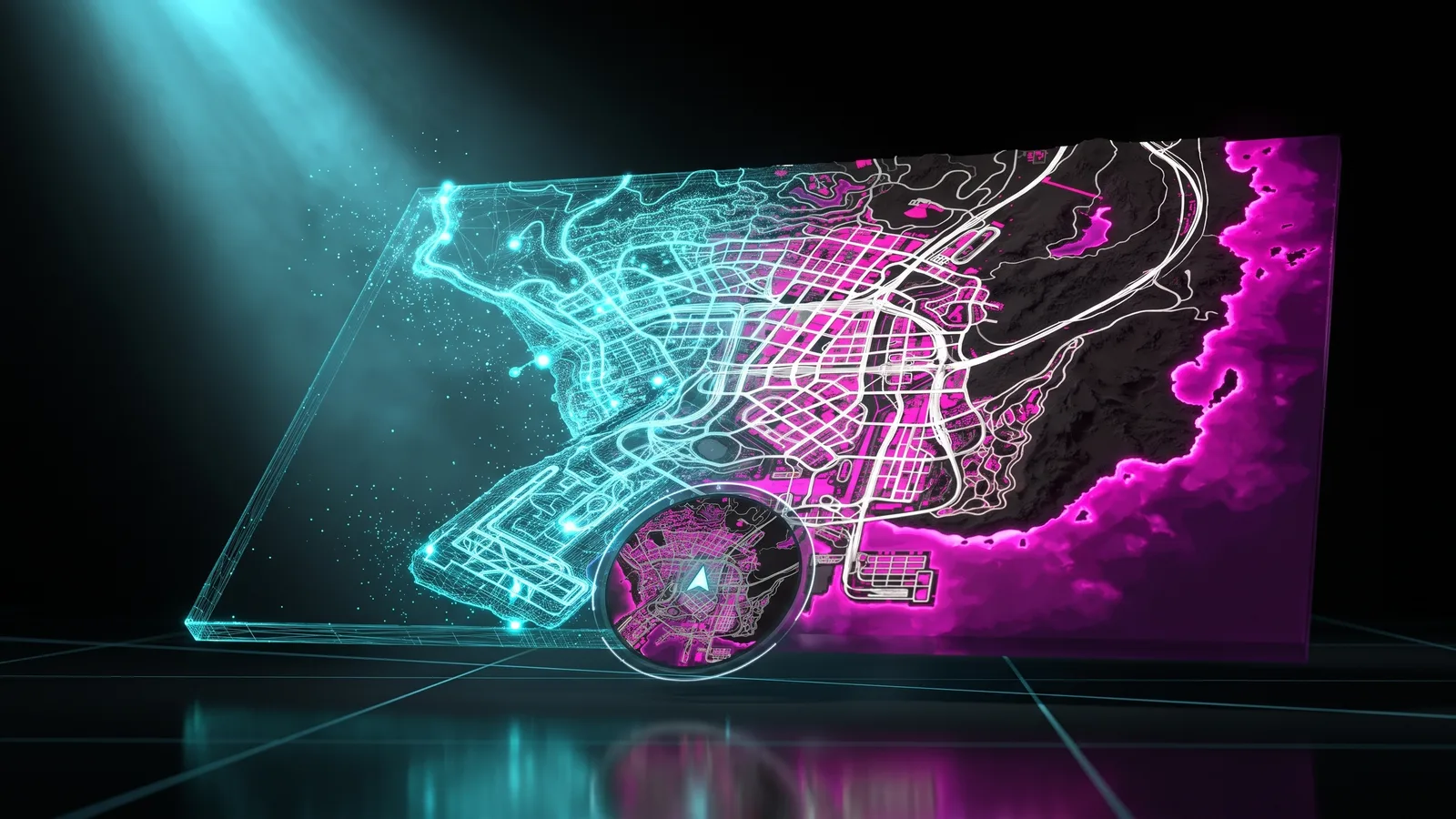
Das Video-Tutorial folgt bald
Bis dahin führt dich die Anleitung unten durch jeden Schritt.
Was es ist
Der Mini Map Creator malt die ganze Karte deines Servers im Browser neu. Du wählst die Farben für Meer, Küste, Land und Straßen, benennst Viertel um, fügst Postleitzahlen, Beschriftungen und dein Logo hinzu und stylst die Minimap in der Bildschirmecke mit Form, Rahmen, Kompass und Straßeninfo. Wenn du fertig bist, lädst du eine Resource herunter, die die Karte des Spiels für alle Spieler ersetzt. Die Karte bleibt auch aus der Nähe scharf, weil sie von der Radarzeichnung des Spiels selbst ausgeht und nicht von einem Bild.
Für wen
- Serverbesitzer, die eine Karte in den Farben und im Branding ihres Servers wollen.
- Roleplay-Server, die Postleitzahlen nutzen und sie auf der Karte sehen wollen.
- Server, die schon eine eigene Minimap haben und Namen, Codes oder ein Logo darüberlegen wollen.
Bevor du anfängst
- Ein THE ORB Konto. Um die Spielkarte im Tool zu öffnen, musst du angemeldet sein.
- Zum Herunterladen muss dein Konto im Discord von THE ORB sein.
- Optional: dein Logo (am besten ein PNG mit transparentem Hintergrund), deine
postals.jsonoder die Minimap-Resource, die du heute nutzt.
Einen Stil wählen und das Meer malen
Öffne links den Bereich Stil. Die ganze Karte ist im Viewer: Scrollen zoomt, Ziehen verschiebt. Alles zeigt wieder alles.
- 1
Mit einem Stil starten
Klick unter Stile einen der neun an: Neon, Original, Hauptstadt, Küste, Feuer, Atlas, Bauplan, Realistisch oder Dschungel. Jeder setzt alle Farben auf einmal. Danach kannst du jede davon ändern.
- 2
Wählen, wie das Meer aussieht
Unter Wasser und Küste wählst du Farbe, um es zu malen, oder Transparent, um es leer zu lassen wie auf der Karte des Spiels.
- 3
Die Meeresfarben wählen
Mit Farbe wählst du Offenes Meer, Ufer und Leuchten. Die Leiste darunter zeigt die Töne vom tiefen Wasser bis zur Küste.
- 4
Die Küste leuchten lassen
Küstenleuchten stellt ein, wie stark das Leuchten an der Küste ist, und Reichweite, wie weit es ins Meer geht.
- 5
Eine Küstenlinie hinzufügen
Küstenlinie zieht eine Linie entlang der Küste, von 0 (aus) bis 40 m breit, in der Farbe, die du daneben wählst.
Land, Häuserblöcke und Straßen
- 1
Land und Straßen öffnen
Das steht im Bereich Stil, unter dem Wasser.
- 2
Jede Farbe einstellen
Wähl Farben für Land, Häuserblöcke, Straßen, Autobahnen, Nebenwege und Brücken und Sonstiges.
- 3
Dickere Straßen
Straßenbreite macht alle Straßen breiter, bis zu 30 m mehr als normal, damit man sie auf der Minimap besser liest.
- 4
Den Boden zeigen
Schalt Zeigen, was am Boden ist ein, um jede Fläche nach dem zu färben, was das Spiel dort hat: Gras und Bäume, Sand, Fels, Erde, Stadt und Schnee. Jede hat ihre eigene Farbe, und Stärke stellt ein, wie stark sie durchkommt.
- 5
Die echte Auflösung prüfen
Klick Im Spiel über dem Viewer, um die Karte so scharf zu sehen, wie das Spiel sie zeigt. Die Download-Qualität ändert das.
Mit der Minimap starten, die du schon nutzt
Hat dein Server schon eine eigene Minimap, kannst du sie reinholen und Namen, Codes und Logos darüberlegen.
- 1
Deine Minimap öffnen
Das ist die erste Zeile im Bereich Stil.
- 2
Deine Minimap importieren klicken
Wähl das
.zipder Resource oder ihreminimap_X_Y.ytd-Dateien. Ihre 6 Kartenteile werden zur Basis. - 3
Prüfen, was angekommen ist
Die Zeile zeigt den Namen und wie viele der 6 Teile gelesen wurden. Fehlende Teile bekommen die Hintergrundfarbe.
- 4
Zurück zur Spielkarte
Entfernen und die Spielkarte nutzen verwirft den Import.
Die Nah-Minimap wird nicht importiert. Aus der Nähe nutzt sie die Farben, die du unter Wasser und Küste und Land und Straßen wählst.
Viertelnamen und Postleitzahlen
Öffne den Bereich Namen.
- 1
Viertelnamen anzeigen
Klick unter Viertelnamen auf Anzeigen. Wähl eine Farbe, schalt Großbuchstaben ein oder aus und stell Größe für alle und Drehung für alle ein.
- 2
Viertel umbenennen oder ausblenden
Klick Viertel umbenennen oder ausblenden. Tipp einen neuen Namen in ein Feld oder klick das Auge, um den Namen auszublenden.
- 3
Einen Namen einzeln anpassen
Klick einen Namen auf der Karte an oder den Anpassen-Button daneben in der Liste. Du kannst ihm eine eigene Größe und Drehung geben und ihn auf der Karte verschieben. Zurück wie alle anderen macht es rückgängig.
- 4
Die Schrift wählen
Wähl Modern, Fett, Rund, Schreibmaschine oder Klassisch, oder klick Eigene Schrift hochladen (TTF, OTF, WOFF oder WOFF2, bis 4 MB). Spieler sehen sie, ohne etwas zu installieren, weil die Namen in die Karte gezeichnet werden.
- 5
Postleitzahlen anzeigen
Klick unter Postleitzahlen auf Anzeigen. Für mich erstellen nummeriert die Straßen von Süden nach oben, und Abstand zwischen Codes stellt ein, wie weit sie auseinanderliegen (120 bis 700 m).
- 6
Oder deine eigenen Codes nutzen
Klick Meine postals.json nutzen und wähl die Datei deines Servers. Die Codes erscheinen dort, wo dein Postal-Script sie hinsetzt. Mindestabstand blendet Codes aus, die zu dicht stehen, oder schiebt sie ein Stück, nur auf der Karte, die du siehst.
- 7
Die Codes stylen
Stell Farbe, Kontur, Schrift, Größe für alle und Drehung für alle ein. Um einen einzelnen Code zu ändern, tipp ihn ins Suchfeld und klick Anpassen.
Im Download steckt eine postals.json mit denselben Codes und Stellen, damit /postal und die Karte übereinstimmen. Lass dein Postal-Script auf diese Datei zeigen.
Eigene Beschriftungen und Logos auf der Karte
- 1
Eine Beschriftung hinzufügen
Klick unter Namen auf Beschriftung hinzufügen. Klick sie auf der Karte an, um sie zu bearbeiten, und zieh sie, um sie zu verschieben.
- 2
Die Beschriftung stylen
Tipp den Text ein (bis 40 Zeichen) und stell dann Größe, Drehung, Farbe, Kontur und Leuchten ein und wähl eine Schrift. Ohne Kontur entfernt die Kontur.
- 3
Ein Logo oder Bild hinzufügen
Klick unter Logos und Bilder auf Bild hochladen (PNG, JPG, WEBP oder GIF, bis 12 MB). Zieh es auf der Karte an seinen Platz.
- 4
Größe und Transparenz
Klick das Bild an, um Größe, Drehung und Deckkraft einzustellen. Der Mülleimer entfernt es.
Bilder auf der Karte bleiben nicht erhalten, wenn du die Seite schließt. Lad sie vor dem Download nochmal hoch. Ein GIF steht auf der Karte still; damit es sich bewegt, nimm das Logo im Bereich Minikarte.
Pausenmenü, Nah-Minimap und Cayo Perico
Öffne den Bereich Spiel.
- 1
Minimap aus der Nähe
Scharf zeichnet Straßen und Blöcke in deinen Farben, gestochen scharf bei jedem Zoom, aber Beschriftungen und Logos gibt es dann nur auf der großen Karte. Wie die Karte zeigt dein komplettes Kartenbild in der Minimap, mit Beschriftungen und Logos, ganz nah etwas weicher.
- 2
Farben im Pausenmenü
Wähl die Farbe des Pausenmenüs und die Farbe der GPS-Route. Spielfarbe nutzen unter jeder holt das Original zurück.
- 3
Dein Name im Menü
Tipp deinen Servernamen ein (optional, bis 40 Zeichen), um ihn im Pausenmenü zu zeigen.
- 4
Cayo Perico
Gleiche Farben färbt die Minimap der Insel passend ein. So lassen behält das Original. Dein Server braucht trotzdem eine Resource, die Cayo Perico lädt.
Die Minimap auf dem Bildschirm: Form, Rahmen, Kompass und Logo
Öffne den Bereich Minikarte. Klick Bildschirm über dem Viewer, um die Minimap auf einem Spielbildschirm zu sehen. Zieh sie, um sie zu verschieben, und zieh den Punkt in ihrer Ecke, um die Größe zu ändern.
- 1
Mit einer Vorlage starten
Klick unter Vorlage eine der 14 an (Schlicht, Ring, Neon, Navigator, Taktisch, Hexa, Okta, Diamant, Minimal, Rennen, Luxus, Militär, Streife, Retro). Danach kannst du alles ändern.
- 2
Form und Ort
Wähl Rund, Eckig, Abgerundet, Sechseck, Achteck, Raute oder Rechteck, eine Ecke unter Verschieben nach und eine Größe. Wie bisher lässt Form und Position in Ruhe, für Server, deren HUD die Minimap schon festlegt.
- 3
Rand und Panel
Wähl einen Rand (Linie, Doppelt, Leuchten, Neon, Ecken, Gestrichelt oder Keiner) und seine Dicke. Schalt ein Panel hinter der Minimap ein und stell seine Breite ein.
- 4
Kompass
Wähl Ring mit N O S W, Striche, Nordmarke oder Band oben. Er dreht sich mit der Kamera.
- 5
Logo oder GIF
Lad ein PNG, JPG, WEBP oder GIF hoch (bis 2 MB). Es sitzt über der Minimap, und ein GIF bewegt sich im Spiel weiter. Um es hinzuzufügen, brauchst du eine andere Form als Wie bisher.
Straßeninfo, Farben und Radar
Öffne den Bereich HUD.
- 1
Info
Schalt ein, was angezeigt wird: Straße, Gegend, Richtung, Uhrzeit und Postleitzahl. Wähl, wo es hinkommt (Rechts, Unten oder Oben) und wie es aussieht (Leiste, Karte oder Nur Text). Für Postleitzahl müssen die Postleitzahlen unter Namen eingeschaltet sein.
- 2
Größe der Boxen
Stell Breite, Höhe, Innenabstand, Eckenrundung, Textgrößen und Deckkraft des Panels ein. Klick im Tab Bildschirm auf ein beliebiges Teil, um es zu verschieben.
- 3
Farben und Schrift
Wähl die Farben für Akzent, Panel und Text und eine Schrift. Eigene Schrift hochladen nimmt TTF, OTF oder WOFF bis 1,5 MB, und die Schrift kommt in die Resource, damit Spieler sie sehen.
- 4
Radar
Zoom stellt ein, wie weit das Radar sieht. Flach (ohne 3D-Neigung) verhindert, dass es in Fahrzeugen kippt. Lebensbalken ausblenden entfernt die Balken unter der Minimap.
Projekte, Qualität, Teilen und an deinen Server senden
Öffne den Bereich Export.
- 1
Projekte
Deine Karte speichert sich beim Arbeiten von selbst. Mit Meine Projekte öffnest du eine andere Karte oder fängst eine neue an. Bezahlte Pläne behalten die Projekte auch in deinem Konto.
- 2
Qualität
Wähl 4K oder 8K. 8K ist schärfer, wenn Spieler in die Pausenkarte zoomen.
- 3
Name der Resource
Tipp den Ordnernamen ein (bis 32 Zeichen, Kleinbuchstaben, Zahlen und Unterstriche).
- 4
In der Galerie teilen
Öffnet das Photo Studio, das einen Flug über deine Karte aufnimmt und Fotos macht. Andere sehen den Stil deiner Karte in der Galerie.
- 5
An deinen Server senden
Hast du deinen Server mit ORB Core verbunden (Server verbinden unter dem Download-Button), klick An … senden mit dem Namen deines Servers. Sie wird ohne FTP installiert und gestartet.
Neu anfangen setzt jede Option auf den Standard zurück.
Was du herunterlädst
Klick unten im Panel auf Karte herunterladen. Das Studio malt die 6 Kartenteile eins nach dem anderen, färbt die Minimap und Cayo Perico und packt die Resource. Du bekommst <name>.zip. Pro Konto kann immer nur eine Karte gleichzeitig gebaut werden.
| Im Ordner | Wofür es ist |
|---|---|
stream/minimap_*.ytd und minimap_sea_*.ytd | Die 6 Teile der großen Karte, in deinem Stil gemalt. |
stream/minimap_*.ydd | Die Nah-Minimap, neu eingefärbt. |
stream/ (andere Dateien) | Cayo Perico in deinen Farben und die Maske, die der Minimap ihre Form gibt, wenn du sie gewählt hast. |
client.lua | Was nicht in einer Datei stecken kann: Form, Größe und Platz der Minimap, Farben des Pausenmenüs, dein Name im Menü und die nächste Postleitzahl. |
html/ | Nur wenn du die Minimap gestylt hast: Rahmen, Kompass, Straßeninfo und dein Logo oder GIF. |
postals.json | Nur mit Postleitzahlen: dieselben Codes und Stellen wie auf der Karte, für dein Postal-Script. |
fxmanifest.lua | Die Datei, die FiveM liest, um die Resource zu laden. |
README.txt, LEEME.txt, LEIAME.txt | Installationsschritte auf Englisch, Spanisch und Portugiesisch. |
Der Download kostet keine Credits, aber du musst angemeldet und Mitglied im Discord von THE ORB sein.
Auf deinem Server installieren
- 1
Den Ordner kopieren
Entpack das Zip und leg, was rauskommt, in
resources/auf deinem Server. - 2
In die server.cfg eintragen
Füg
ensuremit dem Ordnernamen hinzu. - 3
Andere Karten abschalten
Läuft bei dir eine andere Karten- oder Minimap-Resource (eine, die
minimap_*.ytd- oderminimap_*.ydd-Dateien lädt), stopp sie. Es kann nur eine eigene Karte aktiv sein. - 4
Den Server neu starten
Spieler sehen die neue Karte, wenn sie das nächste Mal joinen.
ensure my_city_map
Nutzt du Postleitzahlen, lass dein Postal-Script auf die postals.json aus dem Download zeigen.
Häufige Probleme
Die Karte lädt im Tool nicht
Melde dich zuerst an. Die Spielkarte öffnet sich nur für angemeldete Konten. Bist du angemeldet und es klappt trotzdem nicht, lad die Seite neu.
Beim Download heißt es, ich muss im Discord sein
Tritt dem Discord von THE ORB mit demselben Discord-Konto bei, mit dem du dich anmeldest, und klick dann nochmal auf Download.
Es heißt, es wird schon eine Karte gebaut
Jedes Konto baut immer nur eine Karte gleichzeitig. Warte, bis die erste fertig ist.
Im Spiel ist noch die alte Karte zu sehen, oder Teile von zwei Karten mischen sich
Eine andere Resource ersetzt die Karte auch. Stopp sie, lass nur diese laufen und starte den Server neu. Spieler müssen neu joinen, um die Änderung zu sehen.
Mein Logo ist weg, nachdem ich die Seite wieder geöffnet habe
Bilder auf der Karte bleiben nicht erhalten, wenn du die Seite schließt. Lad das Logo vor dem Download nochmal hoch.
Meine postals.json wurde nicht angenommen
Die Datei muss eine Liste sein, in der jeder Eintrag einen Code, ein x und ein y hat. Exportier sie nochmal aus deinem Postal-Script und versuch es erneut.
Häufige Fragen
Kostet das Credits?
Nein. Der Download der Karte kostet keine Credits. Du musst angemeldet und im Discord von THE ORB sein.
Sieht die Karte aus der Nähe verschwommen aus?
Mit Scharf nicht: Die Nah-Minimap ist die Zeichnung des Spiels selbst in deinen Farben. Mit Wie die Karte zeigt sie dein Bild samt Beschriftungen, und ganz nah ist sie etwas weicher.
Kann ich meine aktuelle Minimap behalten und etwas hinzufügen?
Ja. Nimm Deine Minimap importieren unter Stil und leg Viertelnamen, Postleitzahlen, Beschriftungen und Logos darüber.
Sehen Spieler meine eigene Schrift, ohne sie zu installieren?
Ja. Viertelnamen und Postleitzahlen werden in die Karte gezeichnet, und die HUD-Schrift kommt in die Resource.
Beißt sich meine HUD-Resource mit der Form der Minimap?
Wenn dein HUD die Minimap schon platziert, wähl Wie bisher unter Form und Ort. Dann lässt das Tool Form und Position in Ruhe.
Am 15. November 2026 mit dem Tool abgeglichen.
Probier Mini Map Creator jetzt aus
Deine eigene Karte und Minimap: leuchtende Küste, deine Farben, umbenannte Viertel und dein Logo darauf.

