

Ladebildschirm-Ersteller: Anleitung und Tutorial
Ein Ladebildschirm ohne Code, als Resource gepackt.
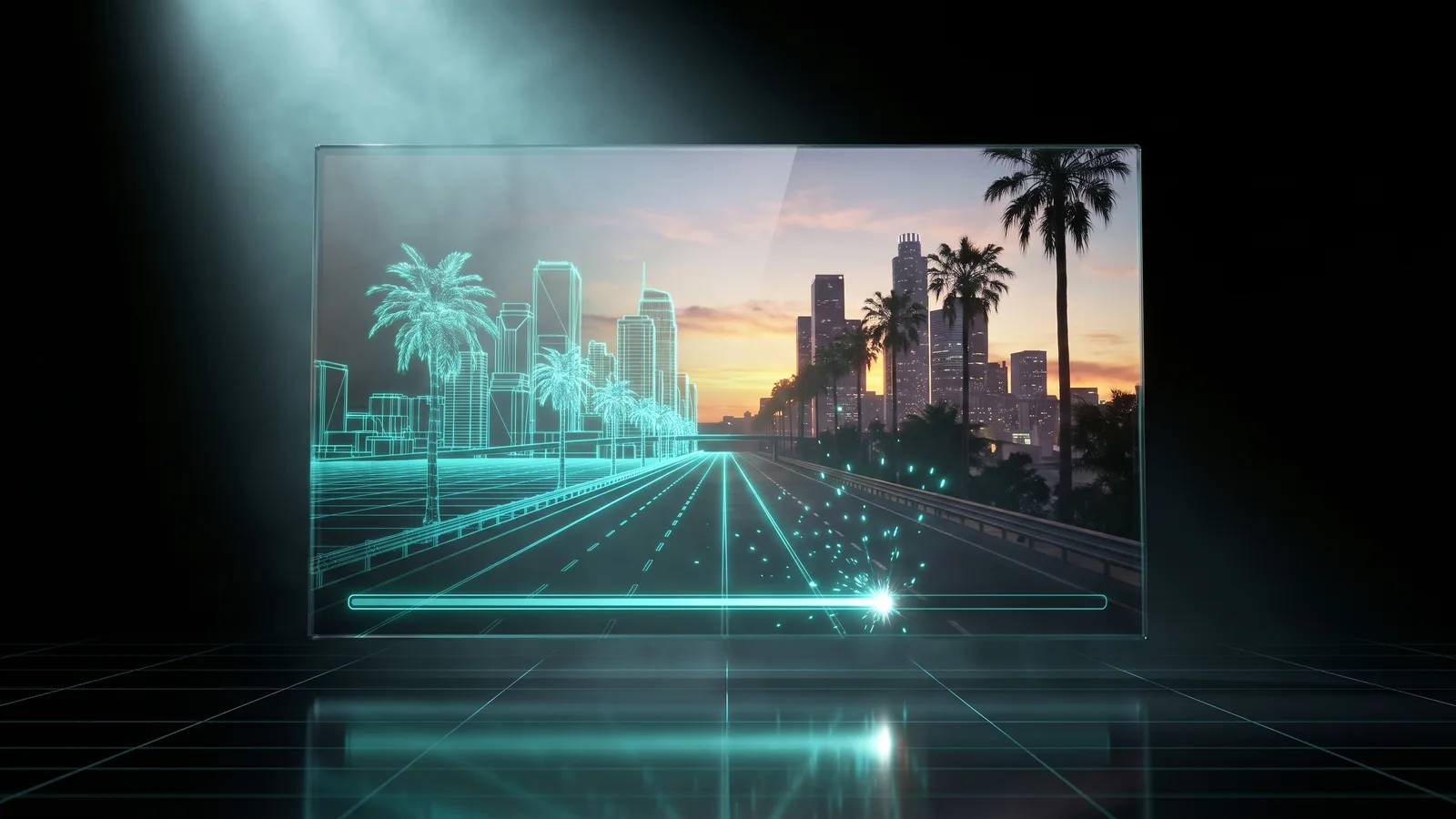
Das Video-Tutorial folgt bald
Bis dahin führt dich die Anleitung unten durch jeden Schritt.
Was es ist
Mit dem Loading Screen Creator gestaltest du den Bildschirm, den deine Spieler sehen, während sie sich mit deinem Server verbinden. Du wählst einen Startstil, fügst ein Video, Fotos oder einen Farbhintergrund hinzu, dazu dein Logo, einen Fortschrittsbalken, wechselnde Tipps, Musik und deinen Discord-Link, und siehst alles live, während du arbeitest. Wenn es passt, lädst du eine fertige Resource herunter (einen Ordner, den du in resources/ legst) oder schickst sie direkt an deinen Server. Ohne HTML, ohne Code.
Für wen
- Serverbesitzer, die einen Ladebildschirm mit eigenem Namen, Logo und Look wollen, ohne jemanden dafür zu bezahlen.
- Besitzer, die Regeln, Tipps oder die Discord-Einladung genau dann zeigen wollen, wenn jeder Spieler auf den Bildschirm starrt.
- Alle, die einen alten Ladebildschirm ersetzen wollen, der zu schwer ist, nicht mehr funktioniert oder nicht mehr zum Server passt.
Bevor du anfängst
- Ein Konto bei THE ORB Studio. Im Free-Plan kostet jeder Download Credits, siehe Preise.
- Optional: dein Logo als PNG mit transparentem Hintergrund.
- Optional: ein kurzes MP4-Video, ein paar Screenshots von deinem Server oder ein Musiktrack. Nimm nur Audio, für das du die Rechte hast.
- Zugriff auf deine Serverdateien (FTP oder Panel), um die Resource abzulegen, außer du verbindest deinen Server mit ORB Core.
Die geführte Einrichtung (Führ mich durch)
Wenn du das Tool zum ersten Mal mit einem leeren Bildschirm öffnest, führt dich eine kurze Anleitung in vier Schritten durch. Die Live-Vorschau bleibt die ganze Zeit daneben, du siehst also sofort, wie jede Entscheidung aussieht.
- 1
Stil
Wähl einen Ausgangspunkt. Jede Karte ist ein fertiger Bildschirm. Du legst nur eine Richtung fest, nichts ist endgültig: Deine Medien und Texte bleiben erhalten, wenn du später wechselst.
- 2
Hintergrund
Wähl ein Video in Schleife, ein einzelnes Bild, eine Diashow mit deinen besten Aufnahmen oder einfach einen Verlauf.
- 3
Inhalt
Such deinen Server nach Namen, um Name, Slogan und Logo automatisch einzutragen, oder tipp sie selbst ein. Schreib ein paar Tipps und füg deinen Discord hinzu.
- 4
Fertig
Eine Checkliste zeigt, was erledigt ist. Du kannst sofort herunterladen oder klicken, um den vollen Editor für alles Weitere zu öffnen.
Mit Einrichtung überspringen verlässt du die Anleitung jederzeit. Um sie später zurückzuholen, klick unten in der linken Leiste auf Führ mich durch.
Einen Stil wählen (Vorlagen)
Vorlagen sind 16 fertige Designs: Neon Grid, Filmisch, Minimal, Karte in der Ecke, Klassisch, Synthwave, Luxus, Redline, Eklipse, Paradies, Sendung, Leitstelle, Galerie, Monochrom, Frost und Vice. Jede legt Farben, Schrift, Anordnung, Balkenstil und die Beschriftungen am Balken und bei den Tipps fest.
- 1
Vorlagen öffnen
Klick in der linken Leiste auf Vorlagen. Fahr mit der Maus über eine Karte, um zu lesen, wofür sie gedacht ist.
- 2
Eine Karte anklicken
Die Vorschau ändert sich sofort. Ein Häkchen zeigt, welche gerade aktiv ist.
- 3
Deins bleibt deins
Logo, Video, Bilder, Musik und Texte werden beim Wechseln nie angefasst. Nur der Look ändert sich.
Manche Vorlagen erwarten einen Hintergrund, den du noch nicht hinzugefügt hast. Filmisch und Redline sind für ein Video gemacht, Karte in der Ecke, Eklipse und Frost für ein Bild und Galerie für eine Diashow. Füg deinen unter Hintergrund hinzu.
Den Hintergrund festlegen
Klick in der linken Leiste auf Hintergrund und wähl die Art des Hintergrunds. Es gibt fünf.
| Art | Was du hinzufügst | Gut zu wissen |
|---|---|---|
| Video hochladen | Eine MP4- oder WebM-Datei | Bleib ungefähr unter 15 MB. Jeder Spieler lädt sie beim Beitreten herunter. |
| Bild | Ein JPG oder PNG, 1920x1080 oder größer | Große Fotos werden beim Export verkleinert und komprimiert. |
| Diashow | Bis zu 6 Bilder | Sie blenden ineinander über. Jedes Bild macht den Download größer. |
| Verlauf | Zwei Farben und ein Winkel | Wiegt nichts. |
| Einfarbig | Eine Farbe | Wiegt nichts. |
- 1
Datei hochladen
Klick auf das Upload-Feld und wähl die Datei. Für eine Diashow klickst du auf Folie hinzufügen, dort kannst du mehrere Fotos auf einmal auswählen.
- 2
Abdunkeln
Schieb den Regler Abdunkeln, damit dein Text auch auf einem hellen Hintergrund lesbar bleibt.
- 3
Weichzeichnen (optional)
Bei einem Video oder Bild macht Hintergrund-Unschärfe ihn weicher, damit der Text heraussticht.
- 4
Diashow einstellen
Dauer pro Bild legt fest, wie lange jedes Foto stehen bleibt (4 bis 20 Sekunden). Ken-Burns-Bewegung fügt ein langsames Gleiten und Zoomen hinzu, damit die Fotos nie eingefroren wirken.
YouTube-Links funktionieren nicht als Hintergrund. Der eingebaute Browser von FiveM blockiert sie. Lad den Clip zuerst als MP4 herunter und lade dann diese Datei hoch.
Name, Slogan und Logo hinzufügen (Marke)
- 1
Deinen Server finden
Tipp im Feld Finde deinen Server den Namen deines Servers ein und drück Enter. Das Tool durchsucht die Live-Serverliste von FiveM (dieselben Daten wie der Server Radar).
- 2
Aus der Liste wählen
Klick auf deinen Server. Name, Slogan und Logo werden für dich eingetragen. Hat der Server kein Logo, bekommst du einen Hinweis, dass du selbst eins hinzufügen sollst.
- 3
Oder selbst eintippen
Ist dein Server offline oder wird nicht gefunden, füll Titel und Untertitel von Hand aus.
- 4
Logo hochladen
Klick auf Logo und wähl ein PNG mit transparentem Hintergrund. Dann stellst du die Logogröße ein.
- 5
Farben
Titelfarbe und Untertitelfarbe ändern die Textfarben. Schalte Titel zeigen aus, wenn der Name schon in deinem Logo steht.
Fortschrittsbalken und wechselnde Tipps
Der Fortschrittsbalken folgt dem echten Verbindungsfortschritt, den FiveM meldet. Er bewegt sich also so, wie der Spieler tatsächlich lädt.
- 1
Balkenstil wählen
Unter Fortschritt wählst du Balken, Segmente, Doppelbalken, Kreis oder Nur Text. Ändere die Beschriftung, die Füllfarbe und die Farbe der Spur (der leere Teil).
- 2
Prozent anzeigen
Schalte Prozent zeigen an oder aus.
- 3
Während des Ladens animieren
Wenn das an ist, füllt sich der Balken auch auf schnellen Servern gleichmäßig. Der echte Fortschritt hat immer Vorrang.
- 4
Ladephasen live
Wenn das an ist, folgt die Beschriftung im Spiel dem echten Schritt, zum Beispiel Welt laden oder Resources starten, statt eines festen Worts.
- 5
Tipps schreiben
Unter Tipps bearbeitest du jede Zeile, mit Tipp hinzufügen kommen weitere dazu, und mit dem Mülleimer-Symbol entfernst du einen. Wechseln alle legt fest, wie viele Sekunden jeder Tipp stehen bleibt (2 bis 20).
Tipps sind ein guter Platz für Regeln, für die Info, wie man sich für einen Job bewirbt, oder wo man einen Bug meldet. Die Spieler lesen sie, weil sie beim Warten sowieso nichts anderes zu tun haben.
Musik, Social-Links und Extras
- 1
Hintergrundmusik
Unter Audio lädst du eine MP3 oder OGG hoch. Wenn dein Video schon Ton hat, brauchst du keine Musik. Stell die Startlautstärke ein.
- 2
Audiosteuerung
Audiosteuerung zeigen setzt oben rechts einen kleinen Lautsprecher-Regler, damit die Spieler stummschalten, den Ton wieder einschalten und die Lautstärke ändern können.
- 3
Social-Links
Unter Social hat jeder Link eine Beschriftung, ein Symbol (Discord, YouTube, Twitch, Twitter, Instagram, TikTok, Shop oder Website) und seine Adresse. Mit Link hinzufügen kommen weitere dazu. Die Spieler können sie anklicken: Sie öffnen sich in ihrem eigenen Browser.
- 4
Uhr und Countdown
Unter Extras zeigt das Widget Uhr die Ortszeit des Spielers. Das Widget Countdown zählt bis zu einem Datum und einer Uhrzeit herunter, die du festlegst, etwa für einen Wipe, ein Event oder eine neue Season.
- 5
Sanfte Übergabe
Ebenfalls unter Extras. Wenn der Spieler spawnt, blenden der Bildschirm und seine Musik langsam aus, statt hart abzubrechen. Standardmäßig ist das an.
Der Ton kann stumm bleiben, bis der Spieler einmal klickt. Browser, auch der in FiveM, blockieren Ton, der von selbst startet. Mit dem Lautsprecher-Regler schaltet man ihn ein.
Schrift, Anordnung und Blöcke in der Vorschau verschieben
Unter Thema wählst du die Schrift (14 Optionen), die Anordnung, die Akzentfarbe (sie färbt Beschriftungen, Links und Hervorhebungen) und die Titelgröße.
| Anordnung | Wo was landet |
|---|---|
| Zentriert | Alles übereinander in der Mitte. |
| Leiste unten | Titel und Balken am unteren Rand. |
| Karte in der Ecke | Eine Glaskarte in einer Ecke. |
| Linke Spalte | Eine Spalte auf der linken Seite. |
| Frei (ziehen) | Jeder Block genau dort, wo du ihn ablegst. |
- 1
Einen Block greifen
Zieh in der Vorschau das Logo, den Titel, den Slogan, den Balken, die Tipps, die Social-Links, die Uhr oder den Countdown. Die Anordnung springt auf Frei, und nichts verrutscht: Jeder Block bleibt, wo er war.
- 2
Größe ändern
Zieh an einem Eckgriff, um den Block größer oder kleiner zu machen.
- 3
Dem Text mehr Platz geben
Zieh an einem Seitengriff. Ein breiter Titel passt in eine Zeile, ein schmaler bricht um.
- 4
Zu den Einstellungen springen
Klick auf einen Block, und links öffnet sich das passende Panel.
- 5
Rückgängig
Strg+Z macht rückgängig, Strg+Y stellt wieder her. Ohne Limit.
Über der Vorschau kannst du sie im Vollbild öffnen (Esc zum Verlassen), in einem Neuen Tab öffnen, mit Nochmal den Balken wie bei einer echten Verbindung erneut füllen lassen und Ton einschalten, um die Musik hier zu hören.
Speichern, veröffentlichen und remixen
Deine Arbeit speichert sich während des Arbeitens in diesem Browser. Große Videos und Musik überleben ein Aufräumen des Browsers aber vielleicht nicht. Alles, was dir wichtig ist, speicherst du deshalb in deinem Konto.
- 1
Meine Projekte
Klick in der Leiste über der Vorschau auf Meine Projekte, gib dem Projekt einen Namen und speichere es. Es behält Farben, Texte, Anordnung und Zeiten, dazu dein Video, Logo und deine Musik (bis 60 MB pro Datei), und öffnet sich deshalb auf einem anderen Computer genauso. Eine Datei über diesem Limit bleibt nur in diesem Browser, und das Fenster sagt dir, welche.
- 2
Veröffentlichen
Klick auf Veröffentlichen, um dein Design in die öffentliche Ladebildschirm-Galerie zu stellen. Geteilt werden ein Screenshot und das Design (Anordnung, Farben, Texte, Einstellungen). Dein Video, Logo und deine Musik werden nie hochgeladen.
- 3
Das Design von jemand anderem remixen
Öffne in der Galerie ein Design und remixe es. Der Editor lädt dieses Design, und du fügst deine eigenen Medien hinzu.
- 4
Zurücksetzen
Zurücksetzen setzt den aktuellen Bildschirm auf die Standardwerte zurück und öffnet die Anleitung wieder. Das lässt sich nicht rückgängig machen, also speicher vorher, wenn du ihn behalten willst.
Was du herunterlädst
Klick unten im rechten Panel auf Herunterladen. Ein Fenster mit drei Feldern öffnet sich:
- Name der Resource: der Name des Ordners und der Zip-Datei. Er wird automatisch bereinigt (Kleinbuchstaben, keine Leerzeichen). Standard ist
orb_loadingscreen. - Servername: wird in der Resource und als Seitentitel verwendet.
- Geschätzte Größe: das, was jeder Spieler beim Beitreten herunterlädt. Über 20 MB wird sie orange, über 50 MB rot. Ab 50 MB werden erste Beitritte langsam: Ein kürzeres Video oder weniger Folien machen einen echten Unterschied.
Klick auf Resource laden. Du bekommst <resource name>.zip mit einem Ordner darin:
| Datei | Was sie ist |
|---|---|
fxmanifest.lua | Sagt FiveM, dass diese Resource ein Ladebildschirm ist, und schaltet den Mauszeiger ein, damit die Spieler deine Links anklicken können. |
index.html, style.css, script.js | Der Bildschirm selbst. |
assets/ | Dein Video, deine Bilder, dein Logo und deine Musik. Fotos werden beim Export neu komprimiert, damit ein Handyfoto nicht in voller Größe mitgeliefert wird. |
client.lua | Nur wenn Sanfte Übergabe an ist. Blendet den Bildschirm aus, wenn der Spieler spawnt. |
README.txt, LEEME.txt, LEIAME.txt | Installationsschritte auf Englisch, Spanisch und Portugiesisch. |
Im Free-Plan kostet jeder Download 5 Credits. In den bezahlten Plänen ist er kostenlos. Der Button zeigt den Preis, bevor du klickst, und wenn der Build fehlschlägt, bekommst du die Credits zurück. Siehe Preise.
Im selben Fenster öffnet Teilen das Photo Studio, wo du HD-Fotos von deinem Bildschirm machst, und ein Video, wenn sich der Hintergrund bewegt, um sie in der Galerie zu veröffentlichen.
Auf deinem Server installieren
Es gibt zwei Wege. Such dir einen aus.
Option 1, von Hand:
- 1
Entpacken
Entpack die Datei. Du bekommst einen Ordner mit dem Namen deiner Resource.
- 2
Ordner kopieren
Leg ihn in den
resources-Ordner deines Servers, zum Beispielresources/[local]/orb_loadingscreen. - 3
Alten Ladebildschirm abschalten
Es kann immer nur eine Resource der Ladebildschirm sein. Wenn du schon einen anderen hattest, nimm seine
ensure-Zeile aus derserver.cfgoder lösch seinen Ordner. - 4
In die server.cfg eintragen
Füg diese Zeile mit dem Namen deiner Resource hinzu:
ensure orb_loadingscreen
- 1
Neu starten
Starte den Server neu oder tipp
restart orb_loadingscreenin die Serverkonsole. Dann verbinde dich neu, um ihn zu sehen.
Option 2, Send to my server: Wenn du deinen Server mit ORB Core verbunden hast, zeigt das Export-Fenster einen Button „An … senden“ mit dem Namen deines Servers. Klick darauf, und die Resource installiert sich selbst in resources/[orb]/[loading-screens]/ und startet, ganz ohne FTP. Du siehst die Schritte, während es läuft: Wird gesendet, Warte auf deinen Server, Wird installiert, und dann Installed and running.
Wenn du noch keinen Server verbunden hast, klick im selben Fenster auf Server verbinden. Du installierst ORB Core einmal (ein Ordner plus zwei Zeilen in der server.cfg), startest einmal neu und tippst einen 6-stelligen Code aus Buchstaben in die Serverkonsole oder als Admin im Spiel. Der Code gilt nur einmal und 10 Minuten lang.
Erneutes Senden ersetzt die ganze Resource auf deinem Server. Achte darauf, dass in der Version, die du schickst, alles drin ist, was du willst.
Häufige Probleme
Ich sehe immer noch meinen alten Ladebildschirm
Eine andere Resource ist auch ein Ladebildschirm und gewinnt. Nimm die ensure-Zeile der anderen aus der server.cfg (oder lösch ihren Ordner), lass nur deine drin und starte den Server neu.
Mein Video-Hintergrund ist schwarz oder spielt im Spiel nicht ab
Nimm eine MP4-Datei über Video hochladen. YouTube-Links spielen in FiveM nicht ab. Wenn die MP4 sehr groß ist, schneid sie kürzer und exportier noch mal.
Es kommt kein Ton
Am Anfang ist das normal. Der Browser von FiveM blockiert Ton, bis der Spieler einmal klickt. Schalte unter Audio Audiosteuerung zeigen ein und exportier noch mal, dann können die Spieler oben rechts auf den Lautsprecher klicken.
Spieler sagen, der erste Beitritt dauert ewig
Schau dir im Export-Fenster die Geschätzte Größe an. Alles darin lädt jeder neue Spieler herunter. Nimm ein kürzeres Video, weniger Folien oder einen Verlauf und bleib deutlich unter 50 MB.
Der Bildschirm bleibt noch ein paar Sekunden, nachdem das Spiel geladen hat
Das kann passieren, wenn dein Server nicht den Standard-Spawn benutzt. Sanfte Übergabe wartet darauf, dass der Spieler spawnt, und schließt den Bildschirm sonst etwa 15 Sekunden später von selbst. Schalte Sanfte Übergabe unter Extras aus und exportier noch mal: Dann schließt FiveM ihn, sobald das Laden fertig ist.
Senden an den Server sagt, es wurde nicht installiert, oder der Server hat nicht geantwortet
Prüf, ob dein Server läuft und orb_core gestartet ist. Das Fenster bietet Stattdessen herunterladen an, damit du die Zip-Datei von Hand installieren kannst, während du nachschaust.
Häufige Fragen
Muss ich HTML oder Programmieren können?
Nein. Alles läuft über Buttons, Regler und Uploads, und du siehst das Ergebnis live. Die Dateien schreibt das Tool für dich.
Funktioniert das mit ESX, QBCore und Qbox?
Ja. Ein Ladebildschirm hängt nicht vom Framework ab. Er ist eine eigene Resource und läuft vor allen anderen.
Kann ich ihn später ändern?
Ja. Speicher ihn in Meine Projekte, öffne ihn wieder, änder, was du willst, und lad ihn noch mal herunter. Ersetz auf deinem Server den alten Ordner durch den neuen und starte neu.
Wenn ich mein Design veröffentliche, können andere dann mein Video und mein Logo herunterladen?
Nein. Beim Veröffentlichen werden nur ein Screenshot und das Design geteilt. Dein Video, Logo und deine Musik verlassen über die Galerie nie deinen Browser.
Können meine Spieler den Discord-Button anklicken?
Ja. Der Mauszeiger ist auf dem Ladebildschirm eingeschaltet, und Links öffnen sich im eigenen Browser des Spielers.
Am 15. November 2026 mit dem Tool abgeglichen.
Probier Ladebildschirm-Ersteller jetzt aus
Bau in Minuten einen Ladebildschirm ganz ohne Code und lad ihn als FiveM-Resource herunter, die du nur noch ablegst.

