

Generador de íconos: guía y tutorial
Íconos de inventario con IA, uno o un pack entero.
El videotutorial llega pronto
Mientras tanto, la guía escrita de abajo te lleva por cada paso.
Qué es
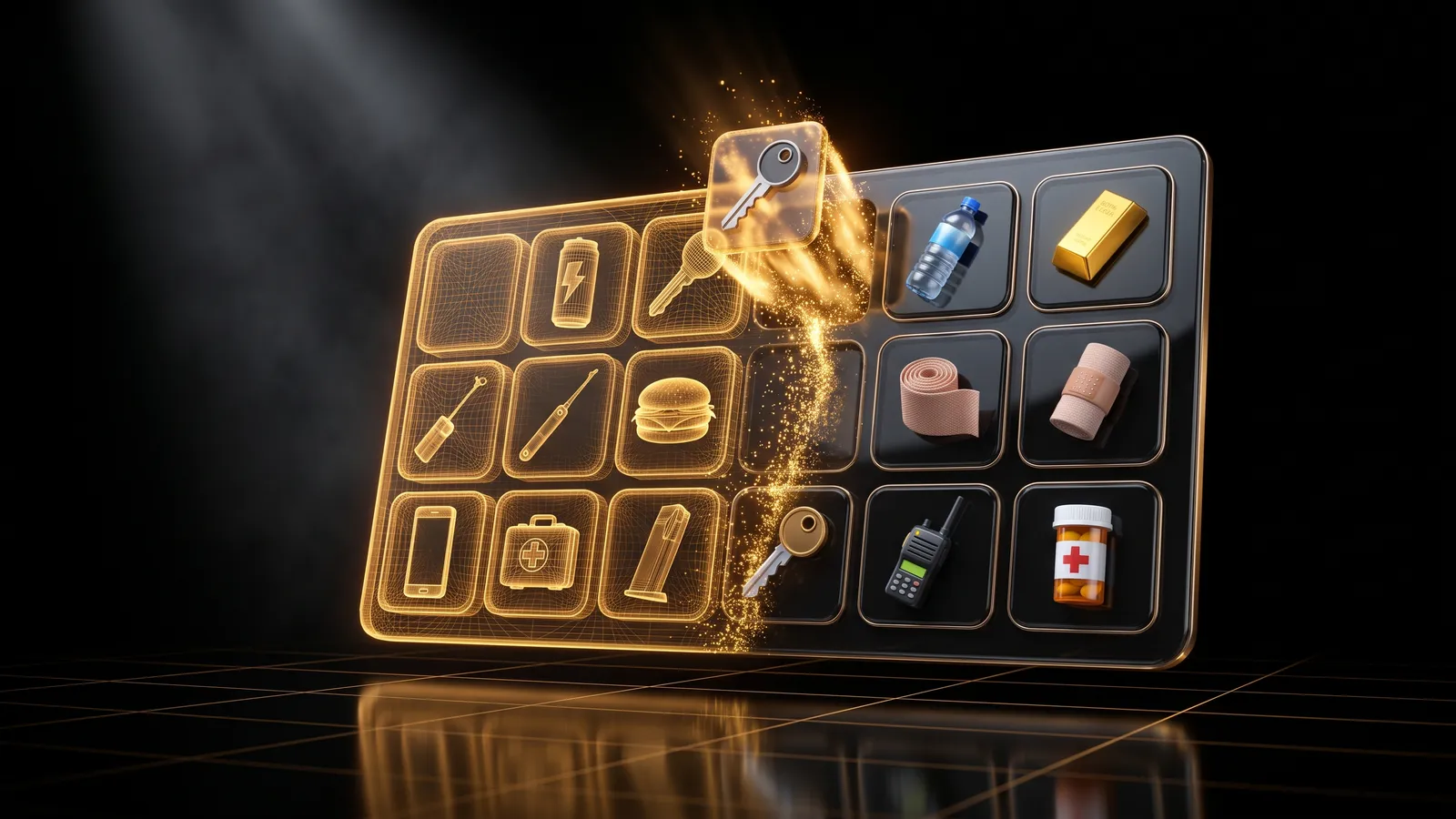
El Icon Generator hace íconos de inventario para tu servidor. Describes un ítem, o sueltas una foto, eliges un aspecto y recibes un PNG con fondo transparente, ya nombrado como el ítem y del tamaño que usan ox_inventory y qb-inventory (100x100). Puedes hacer un ícono o un pack entero con el mismo estilo, y bajar el pack en un zip con las entradas de ítems listas para pegar. También trae una biblioteca gratis de 951 íconos listos.
Para quién es
- Dueños que agregan ítems nuevos (comida, drogas, herramientas, ítems de trabajo) y no tienen ícono para ellos.
- Servidores cuyo inventario mezcla íconos de diez lugares distintos y quieren un set que parezca de la misma familia.
- Quien necesita un ícono rápido para un ítem común: mira primero la biblioteca gratis.
Antes de empezar
- Una cuenta en THE ORB Studio con créditos. Cada ícono cuesta créditos, míralo en el botón de generar o en los precios.
- Los nombres de los ítems tal como están en tu inventario (por ejemplo
burger,lockpick), para que los archivos coincidan. - Opcional: una foto o un dibujo del objeto, si quieres que el ícono respete su forma y colores.
Empieza por la biblioteca gratis
Al abrir la herramienta, el área principal muestra la Biblioteca: 951 íconos listos, de 100x100 con fondo transparente, cada uno con el nombre de su ítem. Bajarlos no cuesta nada.
- 1
Busca
Escribe el nombre de un ítem en el buscador, por ejemplo water, lockpick o burger. Primero salen los que empiezan con lo que escribiste.
- 2
Baja uno
Haz clic en un ícono y se baja su PNG, con el nombre del ítem.
- 3
Baja una página
Haz clic en Esta página para llevarte los íconos de la pantalla (hasta 60) en un zip.
- 4
Bájalos todos
Haz clic en Todo el pack (951) para llevarte todos en un zip.
Si el ítem que buscas no está, genéralo como se explica abajo.
Haz un ícono
- 1
Elige Un ícono
En la sección Crear de la derecha, revisa que arriba esté elegido Un ícono.
- 2
Describe el objeto
En ¿Qué objeto?, escribe qué es, por ejemplo una lata de bebida energética verde. Sé concreto con el color y el material. Hasta 240 caracteres.
- 3
Agrega una imagen (opcional)
En Partir de una imagen, haz clic o suelta una foto o un dibujo del objeto (hasta 8 MB). El ícono respeta su forma y colores. Haz clic en la X para quitarla.
- 4
Pon el nombre del archivo
En Archivo, escribe el nombre del ítem exactamente como está en tu inventario. Si lo dejas vacío, se arma uno con tu descripción. Queda como
<nombre>.png. - 5
Genera
Haz clic en Generar ícono, abajo. El botón muestra cuántos créditos cuesta antes de hacer clic.
Cada ícono tarda entre 30 y 90 segundos. Puedes seguir usando la página mientras tanto. Si uno falla, sus créditos se devuelven y la tarjeta lo dice.
Haz un pack entero
- 1
Elige Pack
En la sección Crear, haz clic en Pack arriba.
- 2
Escribe la lista
En Los ítems, escribe un ítem por línea como
nombre: descripción, por ejemploburger: hamburguesa con queso. Si escribes solo la descripción, el nombre sale solo. - 3
O parte de un ejemplo
Haz clic en Comida, Médico, Herramientas o Ilegal para llenar la lista con una muestra, y después edítala.
- 4
Mantén el estilo
Deja activado Estilo consistente. El primer ícono se genera solo y los demás lo usan de referencia, así el pack sale de la misma familia.
- 5
Genera
Haz clic en Generar N íconos. Puedes mandar hasta 40 ítems por tanda.
bandage: venda enrollada
medkit: botiquín de primeros auxilios
painkillers: frasco de pastillas
La imagen de partida solo sirve en el modo Un ícono. En un pack, cada ítem se genera a partir de su descripción.
Elige cómo se ve
Haz clic en Estilo en la columna de la izquierda. Pasa el mouse sobre un estilo para ver una manzana de ejemplo hecha con él.
- 1
Estilo
Ícono de juego (el que viene elegido), Realista, Render 3D, Cartoon, Plano, Pixel art o Low poly.
- 2
Ángulo
3/4, De frente, Isométrico, Desde arriba o De costado.
- 3
Luz
Estudio, Suave o Dramática. Solo aparece con Realista, Render 3D y Low poly.
- 4
Detalle extra
Activa Color de acento y elige un color, y/o escribe algo que tenga que tener cada ícono, por ejemplo desgastado o con el logo de la marca.
- 5
Calidad
Estándar o Alta. Alta cuesta más por ícono. El precio aparece en cada opción.
Estas opciones cambian lo que se genera, así que cambiarlas implica generar de nuevo. Si solo quieres otro tamaño o un contorno, usa Salida, que es gratis.
Ajusta el archivo que bajas (Salida)
Haz clic en Salida en la columna de la izquierda. Todo lo de aquí se aplica al bajar, en tu computadora. Cambiarlo no vuelve a generar nada ni cuesta nada, y los resultados se actualizan mientras lo cambias.
- 1
Tamaño (px)
64, 100, 128, 256, 512 o 1024. 100 es lo que usan ox_inventory y qb-inventory.
- 2
Margen
Espacio vacío alrededor del objeto, de 0 a 20 %.
- 3
Contorno
Ninguno, Blanco, Negro o un Color que elijas.
- 4
Sombra y fondo
Sombra agrega una sombra suave. Fondo de baldosa pone el ícono sobre un cuadrado redondeado del color que elijas. Déjalo apagado para mantener el fondo transparente.
- 5
Míralo en un slot
Activa Ver en un slot, arriba de los resultados, para ver los íconos sobre un cuadrado oscuro de inventario.
Trabaja con tus resultados
Los íconos nuevos aparecen en Resultados. Cada tarjeta tiene el ícono, su nombre y tres botones.
- 1
Cambiar el nombre
Haz clic en el nombre debajo del ícono, escribe el nuevo y haz clic afuera. El nombre del archivo lo sigue. Si dos íconos tienen el mismo nombre, el segundo va al pack con
_2y la tarjeta lo muestra. - 2
PNG
Baja ese ícono solo, con tus ajustes de Salida.
- 3
Generarlo de nuevo
La flecha circular vuelve a hacer el mismo ítem por el mismo precio, si no te gustó el resultado.
- 4
Compartir
El botón del globo comparte el ícono en la galería pública. Los demás lo pueden ver. Solo los suscriptores pueden reusar sus ajustes, y pagan sus propios créditos para generar.
La pestaña Tus íconos lista todo lo que generaste antes, agrupado por pack. Haz clic en Abrir para traer un pack de vuelta a Resultados.
Proyectos
La barra de arriba a la izquierda del área de resultados es tu proyecto. Lo que generas se suma al proyecto abierto, para que puedas volver a él más tarde.
- Haz clic en ella para cambiar de proyecto, empezar uno nuevo, cambiarle el nombre, duplicarlo o borrarlo.
- Sumar al proyecto abierto copia íconos de otro proyecto al que tienes abierto. El otro queda como está.
- Los proyectos se guardan en este navegador. Los planes pagos también los guardan en tu cuenta, así se abren en cualquier computadora.
Qué descargas
Hay dos descargas.
- PNG en una tarjeta: un archivo llamado
<nombre del ítem>.png. - Bajar pack (N), arriba de los resultados: un zip llamado
orb_icons_<N>.zipcon todos los íconos terminados.
Qué trae el zip del pack:
| Archivo | Qué es |
|---|---|
icons/<nombre>.png | Un PNG por ítem, con fondo transparente, del tamaño que elegiste en Salida. |
ox_inventory_items.lua | Las entradas de ítems listas para pegar en ox_inventory/data/items.lua. |
qb_core_items.lua | Las entradas de ítems listas para pegar en qb-core/shared/items.lua. |
README.txt, LEEME.txt, LEIAME.txt | Dónde va cada archivo, en inglés, español y portugués. |
Las entradas usan el nombre del archivo como nombre del ítem, una etiqueta armada con él (burger_deluxe pasa a Burger Deluxe) y un peso de 100. Cambia el peso y la etiqueta a gusto de tu servidor.
Costo: 2 créditos por ícono en calidad Estándar y 6 en Alta. Los íconos que fallan devuelven sus créditos. En el plan Free, las herramientas de IA se pagan con tus créditos de bienvenida o con créditos que compres, no con los créditos mensuales del Free. Mira los precios. La biblioteca y cualquier cambio de Salida son gratis.
Instalarlo en tu servidor
Los íconos no son un resource aparte. Van dentro de tu inventario, y los ítems van en la lista de ítems. Hazlo para el inventario que usas.
ox_inventory:
- 1
Copia los íconos
Copia todo lo de la carpeta
iconsenox_inventory/web/images/. - 2
Agrega los ítems
Abre
ox_inventory/data/items.luay pega las entradas deox_inventory_items.luadentro de la tabla. Omite los ítems que ya tengas. - 3
Reinicia
Reinicia el servidor para que se carguen los ítems y los íconos nuevos.
qb-inventory (o ps-inventory) con QBCore:
- 1
Copia los íconos
Copia todo lo de la carpeta
iconsenqb-inventory/html/images/. - 2
Agrega los ítems
Abre
qb-core/shared/items.luay pega las líneas deqb_core_items.lua. Omite los ítems que ya tengas. - 3
Reinicia
Reinicia el servidor para que se carguen los ítems y los íconos nuevos.
El nombre del archivo es el nombre del ítem. Si cambias uno, cambia el otro igual, o el inventario muestra un cuadrado vacío.
Problemas comunes
El ítem sale con el ícono vacío o roto en el juego
El nombre del PNG no coincide con el del ítem. Revisa que burger.png esté junto a un ítem llamado burger, en la carpeta de imágenes correcta de tu inventario. Renombra uno para que coincidan y reinicia.
Un ícono del pack falló
Su tarjeta muestra el error y los créditos ya se devolvieron. Haz clic en la flecha circular de esa tarjeta para intentarlo de nuevo, o cambia un poco su descripción antes.
Dice que no me alcanzan los créditos
El total es el precio por ícono por la cantidad de ítems. Baja la cantidad de ítems, pasa Calidad a Estándar o consigue más créditos en los precios.
Los íconos de mi pack parecen de juegos distintos
Activa Estilo consistente antes de generar y mantén el mismo Estilo y Ángulo para toda la lista. Genera el pack en una sola tanda y no de a un ítem.
El ícono se ve borroso o muy chico en el slot
Sube el Tamaño en Salida al que muestra tu inventario, o baja el Margen para que el objeto llene más el cuadrado. Las dos cosas se cambian gratis.
Preguntas frecuentes
¿Los íconos sirven para ox_inventory y qb-inventory?
Sí. El PNG de 100x100 con fondo transparente que viene por defecto es lo que usan los dos, y el pack trae las entradas de ítems para cada uno.
¿Puedo cambiar el tamaño o agregar un contorno después de generar?
Sí, y es gratis. Tamaño, margen, contorno, sombra y fondo se aplican al bajar, así que los puedes cambiar las veces que quieras.
¿Los 951 íconos de la biblioteca son gratis?
Sí. Bajar uno, una página o la biblioteca entera no cuesta nada.
¿Cuántos íconos puedo hacer de una vez?
Hasta 40 por tanda. Para más, genera varias tandas.
¿Instala los íconos en mi servidor solo?
No. Esta herramienta te da archivos para copiar en la carpeta de tu inventario. Sigue los pasos de instalación de arriba.
Revisada contra la herramienta el 15 de noviembre de 2026.
Prueba Generador de íconos ahora
Describe un ítem o suelta una imagen y recibe un ícono de inventario de FiveM: PNG transparente, con nombre, de 100×100. Un ícono o un pack entero.

