

Mini Map Creator: guía y tutorial
Cambia el estilo del mapa y el minimapa de tu ciudad.
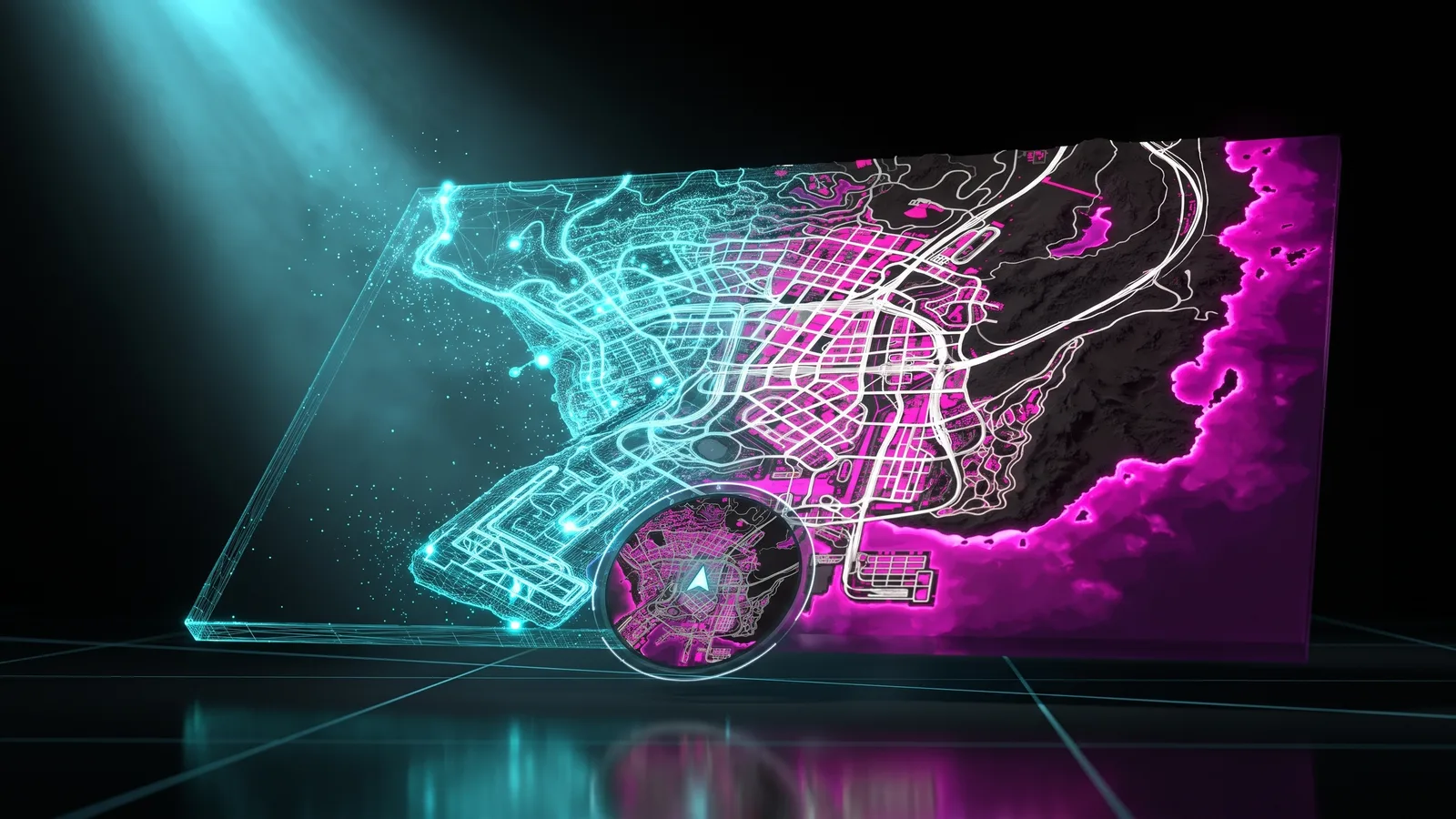
El videotutorial llega pronto
Mientras tanto, la guía escrita de abajo te lleva por cada paso.
Qué es
El Mini Map Creator vuelve a pintar todo el mapa de tu servidor en el navegador. Eliges los colores del mar, la costa, la tierra y las calles, renombras barrios, agregas códigos postales, textos y tu logo, y le das estilo al minimapa de la esquina con una forma, un marco, una brújula y la información de la calle. Al terminar descargas un resource que reemplaza el mapa del juego para todos los jugadores. El mapa se ve nítido de cerca porque parte del dibujo del radar del propio juego, no de una foto.
Para quién es
- Dueños de servidor que quieren un mapa con los colores y la marca de su servidor.
- Servidores de rol que usan códigos postales y los quieren impresos en el mapa.
- Servidores que ya tienen un minimapa propio y quieren sumarle nombres, códigos o un logo encima.
Antes de empezar
- Una cuenta de THE ORB. Tienes que iniciar sesión para abrir el mapa del juego en la herramienta.
- Para descargar, tu cuenta tiene que estar en el Discord de THE ORB.
- Opcional: tu logo (mejor un PNG con fondo transparente), tu
postals.jsono el resource de minimapa que usas hoy.
Elige un estilo y pinta el mar
Abre la sección Estilo a la izquierda. Todo el mapa está en el visor: usa la rueda para acercar y arrastra para moverte. Todo lo vuelve a mostrar entero.
- 1
Arranca de un estilo
En Estilos, haz clic en uno de los nueve: Neón, Original, Capital, Costa, Fuego, Atlas, Plano, Realista o Selva. Cada uno pone todos los colores de una vez. Después puedes cambiar cualquiera.
- 2
Elige cómo se ve el mar
En Agua y costa, elige Color para pintarlo, o Transparente para dejarlo vacío como en el mapa del juego.
- 3
Elige los colores del mar
Con Color, elige Mar adentro, Orilla y Brillo. La barra de abajo muestra los tonos desde el agua profunda hasta la costa.
- 4
Haz brillar la costa
Brillo de la costa define qué tan fuerte es el brillo, y Hasta dónde llega cuánto se mete en el mar.
- 5
Agrega una línea de costa
Línea de costa dibuja una línea sobre la costa, de 0 (apagada) a 40 m de ancho, en el color que elijas al lado.
Tierra, manzanas y calles
- 1
Abre Tierra y calles
Está en la sección Estilo, debajo del agua.
- 2
Elige cada color
Elige colores para Tierra, Manzanas, Calles, Autopistas, Caminos y Puentes y otros.
- 3
Calles más gruesas
Grosor de las calles ensancha todas las calles, hasta 30 m más de lo normal, para que se lean mejor en el minimapa.
- 4
Muestra el terreno
Prende Mostrar qué hay en el suelo para pintar cada zona según lo que tiene el juego ahí: pasto y árboles, arena, roca, tierra, ciudad y nieve. Cada uno tiene su color, e Intensidad define cuánto se nota.
- 5
Mira la resolución real
Haz clic en Como en el juego sobre el visor para ver el mapa tan nítido como lo muestra el juego. La calidad de la descarga cambia esto.
Arranca del minimapa que ya usas
Si tu servidor ya tiene un minimapa propio, puedes traerlo y sumarle nombres, códigos y logos encima.
- 1
Abre Tu minimapa
Es la primera fila de la sección Estilo.
- 2
Haz clic en Importar tu minimapa
Elige el
.zipdel resource, o sus archivosminimap_X_Y.ytd. Sus 6 partes del mapa pasan a ser la base. - 3
Revisa qué entró
La fila muestra el nombre y cuántas de las 6 partes se leyeron. Las partes que faltan usan el color de fondo.
- 4
Vuelve al mapa del juego
Sacarlo y usar el mapa del juego deja de usar lo importado.
El minimapa de cerca no se importa. De cerca usa los colores que elijas en Agua y costa y Tierra y calles.
Nombres de barrios y códigos postales
Abre la sección Nombres.
- 1
Muestra los barrios
En Nombres de barrios, haz clic en Mostrar. Elige un color, prende o apaga Mayúsculas, y ajusta Tamaño de todos y Giro de todos.
- 2
Renombra u oculta barrios
Haz clic en Renombrar u ocultar barrios. Escribe un nombre nuevo en cualquier campo, o haz clic en el ojo para ocultar ese nombre.
- 3
Ajusta un solo nombre
Haz clic en un nombre del mapa, o en el botón de ajuste al lado en la lista. Puedes darle su propio tamaño y giro, y arrastrarlo en el mapa para moverlo. Volver a como están todos lo deja como los demás.
- 4
Elige la fuente
Elige Moderna, Gruesa, Redonda, Máquina o Clásica, o haz clic en Subir tu fuente (TTF, OTF, WOFF o WOFF2, hasta 4 MB). Los jugadores la ven sin instalar nada, porque los nombres se dibujan dentro del mapa.
- 5
Muestra los códigos postales
En Códigos postales, haz clic en Mostrar. Que los arme la tool numera las calles de sur a norte, y Distancia entre códigos define cuánto se separan (120 a 700 m).
- 6
O usa tus propios códigos
Haz clic en Usar mi postals.json y elige el archivo de tu servidor. Los códigos aparecen donde los pone tu script de postales. Separación mínima oculta o corre los códigos que quedan muy juntos, solo en el mapa que ves.
- 7
Dale estilo a los códigos
Ajusta el color, el contorno, la fuente, Tamaño de todos y Giro de todos. Para cambiar un solo código, escríbelo en el buscador y haz clic en Ajustar.
La descarga trae un postals.json con los mismos códigos y lugares, así /postal y el mapa coinciden. Apunta tu script de postales a ese archivo.
Tus textos y logos sobre el mapa
- 1
Agrega un texto
En Textos, haz clic en Agregar un texto. Haz clic sobre él en el mapa para editarlo y arrástralo para moverlo.
- 2
Dale estilo
Escribe el texto (hasta 40 caracteres) y ajusta Tamaño, Giro, color, contorno y Brillo, y elige una fuente. Sin contorno quita el contorno.
- 3
Agrega un logo o imagen
En Logos e imágenes, haz clic en Subir una imagen (PNG, JPG, WEBP o GIF, hasta 12 MB). Arrástrala en el mapa para ubicarla.
- 4
Tamaño y transparencia
Haz clic en la imagen para ajustar Tamaño, Giro y Opacidad. La papelera la quita.
Las imágenes del mapa no se guardan al cerrar la página. Vuelve a subirlas antes de descargar. Un GIF queda quieto en el mapa; para que se mueva, usa el logo de la sección Minimapa.
Menú de pausa, minimapa de cerca y Cayo Perico
Abre la sección Juego.
- 1
Minimapa de cerca
Nítido dibuja calles y manzanas en tus colores, nítidas con cualquier zoom, pero los textos y logos solo se ven en el mapa grande. Igual que el mapa muestra tu imagen del mapa en el minimapa, con textos y logos, un poco más suave muy de cerca.
- 2
Colores del menú de pausa
Elige el Color del menú de pausa y el Color de la ruta del GPS. El enlace usar el del juego, debajo de cada uno, vuelve al color original.
- 3
Tu nombre en el menú
Escribe el nombre del servidor (opcional, hasta 40 caracteres) para que aparezca en el menú de pausa.
- 4
Cayo Perico
Con los mismos colores pinta el minimapa de la isla para que combine. Dejarla como está deja el original. Tu servidor igual necesita un resource que cargue Cayo Perico.
El minimapa en pantalla: forma, marco, brújula y logo
Abre la sección Minimapa. Haz clic en Pantalla sobre el visor para ver el minimapa en una pantalla del juego. Arrástralo para moverlo, y arrastra el punto de la esquina para cambiarle el tamaño.
- 1
Arranca de una plantilla
En Plantilla, haz clic en una de las 14. Después puedes cambiar cualquier cosa.
- 2
Forma y lugar
Elige Redondo, Cuadrado, Redondeado, Hexágono, Octógono, Rombo o Rectángulo, una esquina en Llevarlo a y un tamaño. Como ya la tengo no toca la forma ni la posición, para servidores cuyo HUD ya ubica el minimapa.
- 3
Borde y panel
Elige un borde (línea, doble, brillo, neón, esquinas, punteado o ninguno) y su grosor. Prende un panel detrás del minimapa y ajusta su ancho.
- 4
Brújula
Elige aro con N E S O, marcas, marca del norte o cinta arriba. Gira con la cámara.
- 5
Logo o GIF
Sube un PNG, JPG, WEBP o GIF (hasta 2 MB). Queda arriba del minimapa, y un GIF sigue moviéndose en el juego. Necesitas una forma distinta de Como ya la tengo para agregarlo.
Información de la calle, colores y radar
Abre la sección HUD.
- 1
Información
Prende lo que quieres mostrar: Calle, Zona, Rumbo, Hora y Código postal. Elige dónde va (a la derecha, abajo o arriba) y cómo se ve (barra, tarjeta o solo texto). El código postal necesita los códigos prendidos en Nombres.
- 2
Medidas de la caja
Ajusta ancho, alto, margen interno, redondeo de esquinas, tamaños de letra y opacidad del panel. Haz clic en cualquier pieza en la pestaña Pantalla para moverla.
- 3
Colores y letra
Elige los colores de acento, panel y texto, y una fuente. Subir tu fuente acepta TTF, OTF o WOFF de hasta 1,5 MB, y va dentro del resource para que los jugadores la vean.
- 4
Radar
Zoom define hasta dónde ve el radar. Plano (sin inclinación 3D) evita que se incline en los vehículos. Ocultar barras de vida saca las barras de debajo del minimapa.
Proyectos, calidad, compartir y mandarlo a tu servidor
Abre la sección Exportar.
- 1
Proyectos
Tu mapa se guarda solo mientras trabajas. Mis proyectos te deja abrir otro mapa o empezar uno nuevo. Los planes pagos también guardan los proyectos en tu cuenta.
- 2
Calidad
Elige 4K u 8K. 8K se ve más nítido cuando los jugadores acercan el mapa de pausa.
- 3
Nombre del resource
Escribe el nombre de la carpeta (hasta 32 caracteres, minúsculas, números y guiones bajos).
- 4
Compartir en la galería
Abre el Photo Studio, que graba un vuelo sobre tu mapa y saca fotos. Otras personas pueden ver el estilo de tu mapa en la galería.
- 5
Mándalo a tu servidor
Si vinculaste tu servidor con ORB Core (Conectá tu server debajo del botón de descarga), haz clic en Mandar a con el nombre de tu servidor. Se instala y se arranca sin FTP.
Empezar de nuevo vuelve todas las opciones a como estaban al principio.
Qué descargas
Haz clic en Descargar el mapa al pie del panel. El Studio pinta las 6 partes del mapa una por una, colorea el minimapa y Cayo Perico, y arma el resource. Te queda <nombre>.zip. Cada cuenta arma un mapa a la vez.
| Dentro de la carpeta | Para qué sirve |
|---|---|
stream/minimap_*.ytd y minimap_sea_*.ytd | Las 6 partes del mapa grande, pintadas con tu estilo. |
stream/minimap_*.ydd | El minimapa de cerca, con tus colores. |
stream/ (otros archivos) | Cayo Perico con tus colores, y la máscara que le da forma al minimapa, si los elegiste. |
client.lua | Lo que no puede ir en un archivo: forma, tamaño y lugar del minimapa, colores del menú de pausa, tu nombre en el menú y el código postal más cercano. |
html/ | Solo si le diste estilo al minimapa: el marco, la brújula, la información de la calle y tu logo o GIF. |
postals.json | Solo con códigos postales: los mismos códigos y lugares del mapa, para tu script de postales. |
fxmanifest.lua | El archivo que lee FiveM para cargar el resource. |
README.txt, LEEME.txt, LEIAME.txt | Los pasos de instalación en inglés, español y portugués. |
La descarga no usa créditos, pero tienes que iniciar sesión y ser miembro del Discord de THE ORB.
Instalarlo en tu servidor
- 1
Copia la carpeta
Descomprime el archivo y pon la carpeta en la carpeta
resources/de tu servidor. - 2
Agrégala a server.cfg
Agrega
ensurecon el nombre de la carpeta. - 3
Apaga otros mapas
Si usas otro resource de mapa o minimapa (uno que carga archivos
minimap_*.ytdominimap_*.ydd), detenlo. Solo puede haber un mapa propio activo. - 4
Reinicia el servidor
Los jugadores ven el mapa nuevo la próxima vez que entran.
ensure mapa_mi_ciudad
Si usas códigos postales, apunta tu script de postales al postals.json que vino en la descarga.
Problemas comunes
El mapa no carga en la herramienta
Inicia sesión primero. El mapa del juego solo se abre con una cuenta iniciada. Si ya iniciaste sesión y sigue fallando, recarga la página.
La descarga dice que tengo que estar en el Discord
Entra al Discord de THE ORB con la misma cuenta de Discord con la que inicias sesión, y vuelve a descargar.
Dice que ya se está armando un mapa
Cada cuenta arma un mapa a la vez. Espera a que termine el primero.
En el juego sigue el mapa viejo, o se mezclan partes de dos mapas
Otro resource también reemplaza el mapa. Detenlo, deja solo este y reinicia el servidor. Los jugadores tienen que volver a entrar para ver el cambio.
Mi logo desapareció al volver a abrir la página
Las imágenes del mapa no se guardan al cerrar la página. Vuelve a subir el logo antes de descargar.
No aceptó mi postals.json
El archivo tiene que ser una lista donde cada código tiene un código, una x y una y. Expórtalo de nuevo desde tu script de postales y vuelve a probar.
Preguntas frecuentes
¿Cuesta créditos?
No. Descargar el mapa no usa créditos. Tienes que iniciar sesión y estar en el Discord de THE ORB.
¿El mapa se ve borroso de cerca?
No con Nítido: el minimapa de cerca es el dibujo del propio juego con tus colores. Con Igual que el mapa muestra tu imagen, con los textos, y muy de cerca es un poco más suave.
¿Puedo dejar mi minimapa actual y sumarle cosas?
Sí. Usa Importar tu minimapa en Estilo y agrega nombres de barrios, códigos postales, textos y logos encima.
¿Los jugadores ven mi fuente sin instalarla?
Sí. Los nombres de barrios y los códigos postales se dibujan dentro del mapa, y la fuente del HUD va dentro del resource.
¿Mi HUD choca con la forma del minimapa?
Si tu HUD ya ubica el minimapa, elige Como ya la tengo en Forma y lugar. Así la herramienta no toca la forma ni la posición.
Revisada contra la herramienta el 15 de noviembre de 2026.
Prueba Mini Map Creator ahora
Tu propio mapa y minimapa: costa que brilla, tus colores, barrios con otro nombre y tu logo encima.

