

Animation Creator: guía y tutorial
Cualquier animación o video, en el ped de GTA, como emote.
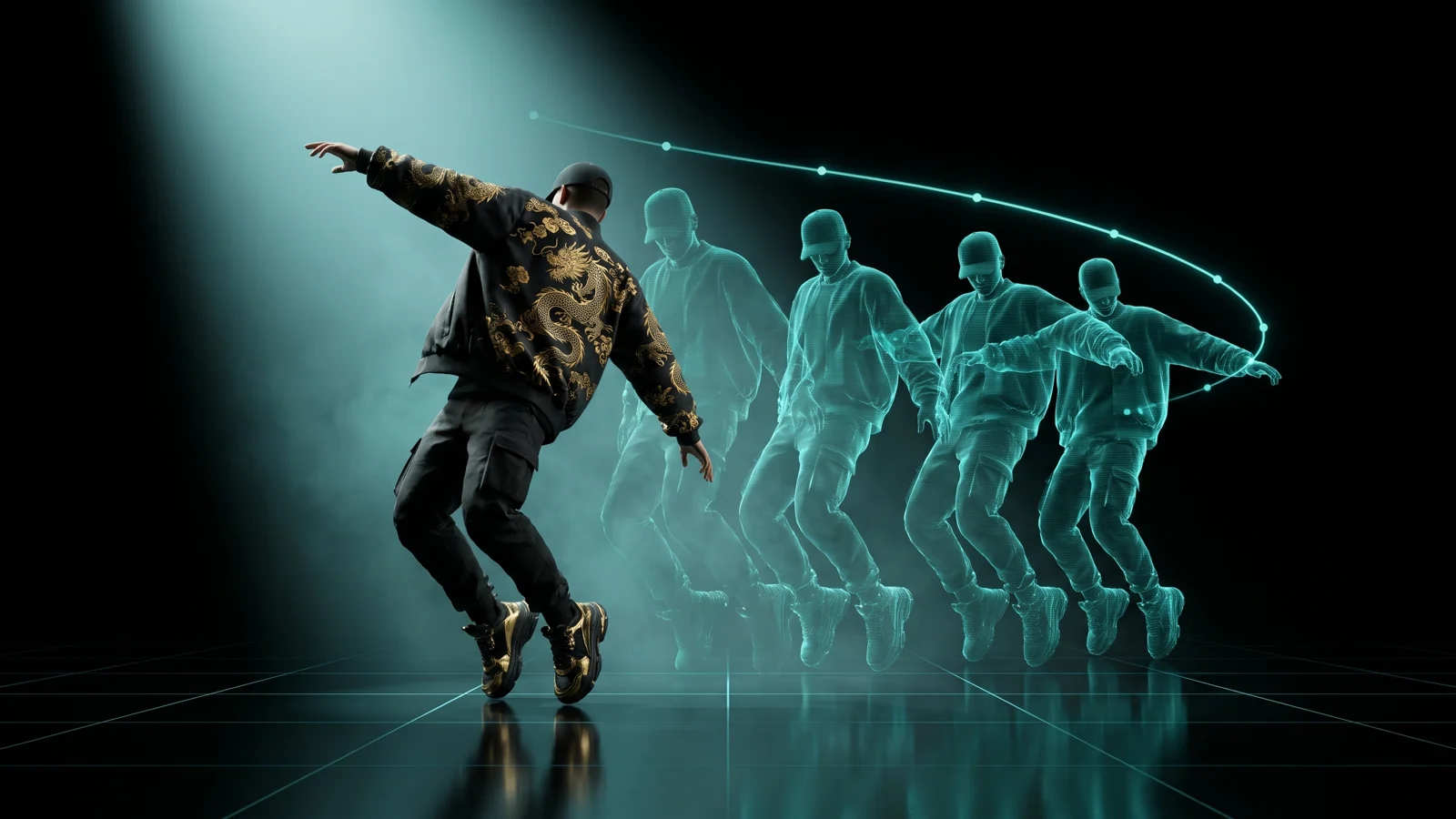
El videotutorial llega pronto
Mientras tanto, la guía escrita de abajo te lleva por cada paso.
Qué es
El Animation Creator convierte una animación en emotes que tus jugadores pueden usar. Llevas un archivo de cualquier programa 3D o de captura de movimiento (FBX, BVH o GLB), subes un video o te grabas con la cámara. El esqueleto se reconoce y se pasa al ped de GTA en tu navegador. Lo recortas, ajustas la velocidad, eliges cómo se reproduce, le sumas un objeto en la mano y descargas un resource (la carpeta que pones en resources/) con un comando de chat por emote, una tecla para cancelar y la configuración lista para los menús de emotes más usados.
Para quién es
- Dueños de servidor que encontraron una animación en internet (por ejemplo una gratis de Mixamo) y la quieren como emote sin Blender, Sollumz ni CodeWalker.
- Animadores que trabajan en Blender, Cascadeur, iClone o con un traje de captura de movimiento y necesitan el resultado como animación de GTA.
- Quien quiera un baile o un gesto propio: te grabas haciéndolo y obtienes el emote.
Antes de empezar
- Inicia sesión con Discord y sé miembro del Discord de THE ORB. Para descargar hacen falta las dos cosas.
- En el plan Free, cada emote de una descarga usa 5 créditos. En cualquier plan pago, las descargas son gratis. Mira los precios.
- Para un video: una sola persona, el cuerpo entero a la vista, la cámara quieta y buena luz. Un Chrome o Edge actualizado.
Abre una animación, un video o grábate
La herramienta está dividida en secciones en el riel de la izquierda: Animación, Ajustes, Emote, Pack, y Proyectos abajo. Todo empieza en Animación.
- 1
Desde un archivo
Pulsa Elegir archivo, o arrastra el archivo a cualquier parte de la página. Se aceptan FBX, BVH, GLB y GLTF. Si el archivo trae varias tomas (varias animaciones adentro), elige una en la fila Tomas.
- 2
Desde un video
Pulsa Subir video y elige un MP4 o WebM. La herramienta mira el video cuadro por cuadro y arma la animación, con dedos incluidos cuando las manos se ven. Todo corre en tu computadora: el video no se sube a ningún lado. Sólo se usan los primeros 60 segundos.
- 3
Grabándote
Pulsa Grabarme y permite la cámara. Aléjate hasta que el indicador se ponga verde y diga Cuerpo entero: el esqueleto celeste es lo que se va a capturar. Pulsa Grabar; después de la cuenta regresiva tienes hasta 20 segundos. Pulsa Listo para terminar.
Con la animación abierta, la fila Esqueleto dice cuántos huesos se pasaron al ped. Si dice No encontramos algunas partes del cuerpo, el archivo necesita un esqueleto humano con cadera, columna, cabeza, brazos, manos, piernas y pies.
En un video, la fila Video muestra en cuántos cuadros se vio a la persona y cuánto se vio cada mano. Si las piernas casi no se veían, sólo se anima la parte de arriba. El Suavizado quita temblores; menos suavizado deja más nítidos los movimientos rápidos.
Mírala sobre el ped de GTA y recórtala
El centro de la pantalla muestra la animación sobre el ped real de GTA, con una línea de tiempo debajo.
- Elige el cuerpo: Hombre, Mujer o Maniquí. El maniquí hace más fácil leer la pose.
- Gira la cámara con Frente, Costado, 3/4 y Espalda.
- Original muestra el esqueleto del archivo al lado del ped, para comparar. Video muestra el video en una esquina, sincronizado con el ped.
- Arrastra las dos manijas de la línea de tiempo para recortar el principio y el final. Un clic en la pista salta a ese momento.
- Atajos: Espacio reproduce o pausa, las flechas izquierda y derecha avanzan de a un cuadro, I marca el inicio del recorte y O el final.
Ajusta el movimiento
En Ajustes:
- 1
Movimiento
En el lugar deja al ped en su sitio: si la animación camina hacia adelante, camina sin desplazarse. Brazos fuera del cuerpo abre los brazos lo justo cuando una mano atraviesa el torso, algo que pasa cuando el cuerpo original es más delgado que el ped de GTA.
- 2
Velocidad y empalme
La velocidad va de 0,25× a 2×. El empalme (sólo en animaciones que se repiten) suaviza el salto del último cuadro al primero, hasta 1 segundo.
- 3
Manos
Del archivo deja los dedos como vienen en el archivo. Relajadas usa los dedos de una animación de GTA, útil cuando los del archivo se ven rígidos. Si el archivo no trae dedos, se usan los de GTA.
Retoca una pose a mano
Si un momento se ve mal (un brazo muy bajo, una mano en un ángulo raro), puedes corregirlo sin otro programa.
- 1
Activa el retoque
En Ajustes, abre Retocar a mano y activa Retocar pose.
- 2
Pausa en el momento
Pausa la animación donde quieres el arreglo.
- 3
Elige una parte del cuerpo
Haz clic en un punto del cuerpo, o elígela en la lista: cabeza, cuello, pecho, columna, cadera, hombro, brazo, antebrazo, mano, muslo, pierna o pie.
- 4
Gírala
Gira esa parte con los anillos. El arreglo queda guardado en ese momento y se mezcla con lo que viene antes y después. Suavidad decide cuánto dura esa mezcla.
Cada arreglo queda en una lista y se puede quitar. Quitar este retoque deshace el que estás editando.
Arma el emote: comando, reproducción y objetos
- 1
Comando
Escribe el comando de chat que usarán los jugadores, por ejemplo
saludopara/saludo. Se pasa a minúsculas y sólo admite letras, números y guiones bajos, hasta 32 caracteres. - 2
Nombre en el menú
El nombre que se ve en los menús de emotes, hasta 40 caracteres.
- 3
Cómo se reproduce
Repite lo hace en bucle hasta que se cancela. Una vez lo hace una sola vez. Se queda lo hace y queda en la última pose. Deja caminar anima sólo la parte de arriba para que el jugador pueda moverse a la vez.
- 4
Objetos en la mano
Pulsa Agregar un objeto o arma, busca (cerveza, teléfono, pistola) o recorre las categorías: bebidas, comida, fumar, teléfonos y cámaras, accesorios, fiesta y música, deporte, trabajo y armas. Elige dónde va: mano derecha, mano izquierda, cabeza o pecho. Ubícalo con Mover y Girar arrastrando las flechas o los anillos sobre el ped, o escribe los números. Volver a la posición inicial lo reinicia. Hasta 2 objetos por emote.
Los números del objeto son los mismos que se escriben en la configuración de los menús de emotes, así que el objeto queda en el mismo lugar en todos los menús.
Junta varios emotes en un pack
Un pack es una lista de emotes que se descargan juntos en un solo resource. Pueden salir de un archivo o de varios.
- 1
Suma el emote actual
Pulsa Sumar al pack debajo del panel. Si estás editando un emote que ya está en el pack, el botón dice Actualizar en el pack.
- 2
Abre la siguiente animación
Abre otro archivo, video o grabación y arma su emote. Súmalo también.
- 3
Revisa la lista
En la sección Pack ves cada emote con su nombre y cómo se reproduce. Sacar del pack quita uno. Dos emotes no pueden tener el mismo comando.
- 4
Ponle nombre al resource
En Resource, escribe el nombre de la carpeta. Por defecto es
orb_emotes.
Descarga o mándalo a tu servidor
- 1
Elige qué descargar
En la sección Pack, elige Esta para el emote que estás editando, o Pack para la lista entera.
- 2
Descarga
Pulsa Bajar este emote o Bajar el pack. El botón muestra los créditos que usará en el plan Free (5 por emote). Tu navegador arma las animaciones, nuestro servidor las empaqueta en el formato del juego y se descarga el zip.
- 3
O mándalo
Si tu servidor tiene ORB Core (un resource chico que recibe packs del Studio), Mandar al server lo instala y lo arranca sin reiniciar. Conectá tu server lo configura una sola vez. Si el pack ya está en ese servidor, el botón dice Actualizar y mandarlo reemplaza el pack entero, así que deja todos los emotes en él.
Si el armado falla, se devuelven los créditos.
Proyectos y la galería
Tu trabajo se guarda solo en Proyectos dos segundos después de que dejas de cambiar algo. Los proyectos viven en esta computadora, en este navegador, no en tu cuenta. Cada uno guarda el archivo de origen (o lo que se leyó del video), el recorte, los ajustes, los objetos, los retoques y el emote. Un video se guarda sólo si pesa 25 MB o menos, nada más para verlo en la esquina.
Cuando vuelves, la herramienta te ofrece Retomar lo que estabas haciendo o Empezar de cero. En Proyectos puedes abrir cualquiera o quitarlo.
Compartir en la galería abre el Photo Studio, que graba la animación sobre el ped. Otras personas pueden verla; no pueden descargar tu emote.
Qué descargas
El zip trae una carpeta de resource, con el nombre que pusiste en Resource:
| Archivo | Qué es |
|---|---|
stream/<resource>@anim.ycd | Las animaciones de todos los emotes, en el formato de animación de GTA |
client.lua | Un comando de chat por emote, la tecla para cancelar, los objetos en la mano y la conexión con scully_emotemenu |
fxmanifest.lua | Le dice a FiveM qué contiene el resource |
config/rpemotes.lua | Líneas para pegar en rpemotes-reborn |
config/dpemotes.lua | Líneas para pegar en dpemotes |
README.txt, LEEME.txt, LEIAME.txt | Instrucciones en inglés, español y portugués |
Instalarlo en tu servidor
- 1
Copia la carpeta
Descomprime y copia la carpeta dentro de la carpeta
resources/de tu servidor. - 2
Arráncalo
Agrega
ensure <resource>al server.cfg y reinicia, o escribeensure <resource>en la consola del servidor. - 3
Úsalo en el juego
Escribe en el chat el comando de cada emote, por ejemplo
/saludo. La X cancela el emote; cada jugador puede cambiar esa tecla en Configuración > Asignación de teclas > FiveM.
ensure <resource>
Con un menú de emotes:
- scully_emotemenu: los emotes se agregan solos a su menú. No hay que hacer nada.
- rpemotes-reborn: pega las líneas de
config/rpemotes.luaal final declient/AnimationListCustom.lua. - dpemotes: pega las líneas de
config/dpemotes.luaal final declient/AnimationList.lua.
Deja tu resource de emotes corriendo en el servidor aunque uses un menú: la animación sale de él.
Desde otro script: exports['<resource>']:reproducir('comando') reproduce un emote y exports['<resource>']:parar() lo corta.
Problemas comunes
"No encontramos algunas partes del cuerpo"
El esqueleto del archivo no es humano, o sus huesos tienen nombres poco comunes. Vuelve a exportarlo con un esqueleto humanoide estándar (de Mixamo, por ejemplo). Si tiene esas partes con otros nombres, dinos en Discord cuáles son.
"El archivo trae un esqueleto pero ninguna animación" o "El archivo no trae un esqueleto"
El archivo trae un modelo sin movimiento, o movimiento sin esqueleto. Vuelve a exportarlo con el esqueleto y la animación.
"No encontramos a nadie en el video"
Tiene que verse una persona de la cabeza a los pies. Usa la cámara quieta, buena luz y una sola persona en cuadro. Graba desde más lejos si se te cortan los pies.
"No pudimos iniciar el detector en este navegador"
Abre la herramienta en un Chrome o Edge actualizado y vuelve a intentar.
Un brazo atraviesa el cuerpo en el juego
En Ajustes, activa Brazos fuera del cuerpo. Si igual pasa en un momento puntual, usa Retocar pose para mover ese brazo.
"Es demasiado para un solo resource" o "Demasiadas descargas seguidas"
En el primer caso, divide los emotes en dos packs y descarga cada uno. En el segundo, espera unos minutos y vuelve a descargar.
Preguntas frecuentes
¿Qué programas puedo usar?
Cualquiera que exporte FBX, BVH o GLB con un esqueleto humanoide: Mixamo, Rokoko, Blender, Cascadeur, iClone o un traje de captura de movimiento.
¿El video sale de mi computadora?
No. El video se analiza en tu navegador. Al descargar, sólo la animación terminada va a nuestro servidor para empaquetarla en el formato del juego.
¿Cuánto cuesta?
En el plan Free, 5 créditos por emote de la descarga. En cualquier plan pago, las descargas son gratis. Si el armado falla, los créditos vuelven. Mira los precios.
¿Los jugadores pueden caminar mientras suena el emote?
Sí, si activas Deja caminar. Sólo se anima la parte de arriba, así que las piernas caminan normal.
¿Puedo usar estos emotes en un ped propio?
Están hechos para el esqueleto humano de GTA, así que funcionan en el ped freemode y en los peds hechos con el Ped Creator, que usan ese mismo esqueleto.
¿Dónde se guardan mis proyectos?
En este navegador, en esta computadora. Si borras los datos del navegador o cambias de computadora, se pierden. El resource que descargaste es tuyo.
Revisada contra la herramienta el 15 de noviembre de 2026.
Prueba Animation Creator ahora
Soltá una animación de cualquier programa, o grabate, y llevate emotes que tu servidor reproduce.
Más guías de Personajes
- Estudio de tatuajesCualquier imagen, convertida en un pack de tatuajes que tu tienda puede cargar.
- Jewelry CreatorCadenas, anillos y pulseras a medida, generados en tu navegador.
- Vest CreatorUn chaleco del juego o tuyo, diseñado sobre el cuerpo.
- Clothing CreatorDiseñá la ropa sobre el cuerpo y llevate un resource.
- Creador de pedsViste el ped de FiveM o crea uno nuevo con IA.
- Animal CreatorHacé un animal para FiveM con IA.


