

Clothing Creator: guía y tutorial
Diseñá la ropa sobre el cuerpo y llevate un resource.
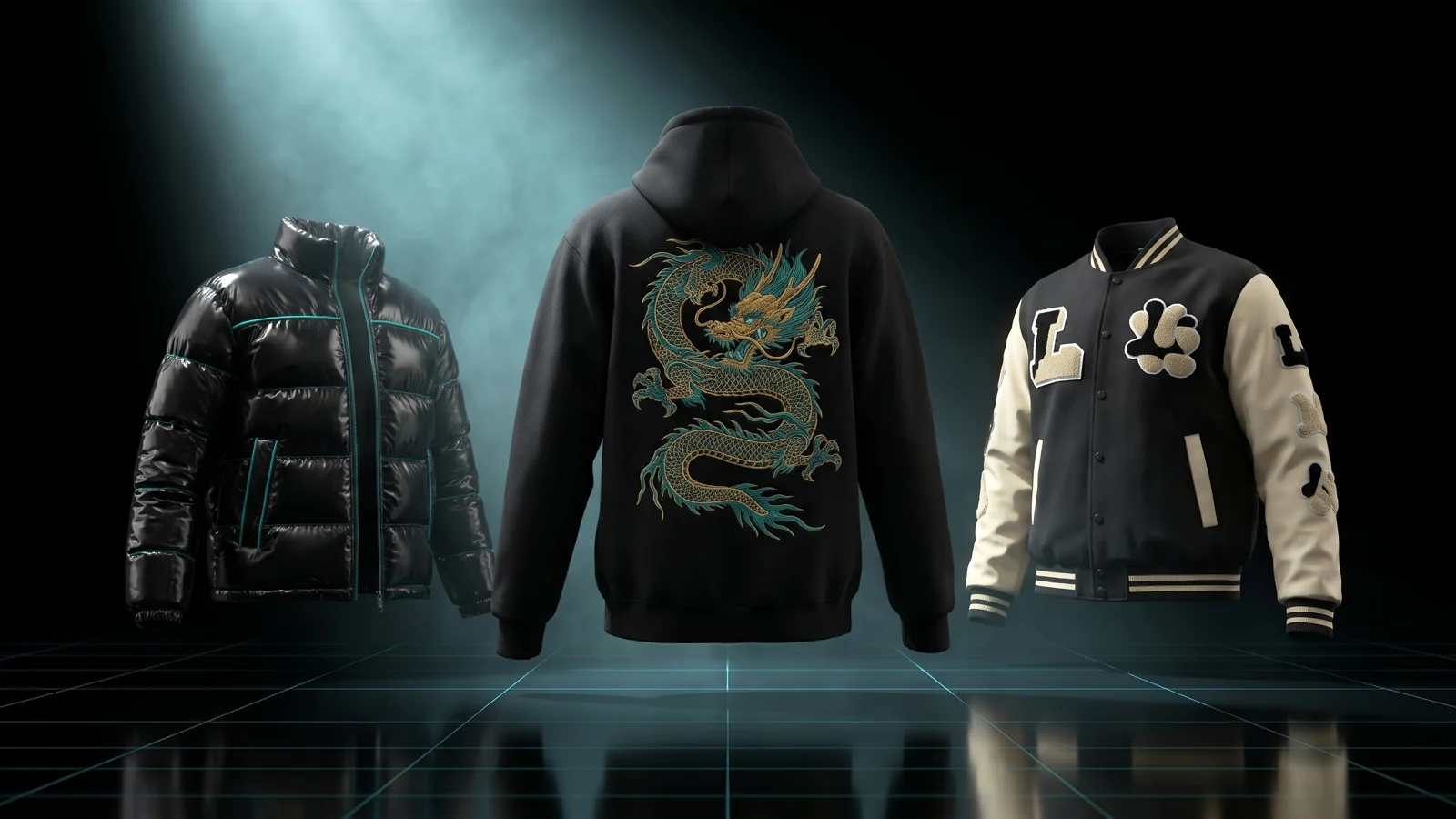
El videotutorial llega pronto
Mientras tanto, la guía escrita de abajo te lleva por cada paso.
Qué es
El Clothing Creator te deja tomar cualquier prenda que trae GTA V, para el personaje freemode de hombre o de mujer, y ponerle tu diseño mientras la ves sobre un cuerpo 3D. Agregas color, texto, imágenes, formas, un GIF o video que se mueve, partes que brillan de noche y hasta objetos 3D como un bolsillo o una radio. Al final bajas un resource (la carpeta que pones en resources/) que reemplaza un color de esa prenda para todo el servidor o agrega tu pieza como prenda nueva al final del menú de ropa.
Para quién es
- Dueños de servidor que quieren buzos con su marca, uniformes de trabajo o colores de banda sin abrir Photoshop ni ZModeler.
- Servidores que ya compraron packs de ropa y quieren recolorear o marcar una prenda que tienen (puedes subir tu propio
.ydd). - Quien quiera varias prendas rediseñadas en un solo resource.
Antes de empezar
- Una cuenta en THE ORB Studio, con sesión iniciada con Discord, y estar en nuestro servidor de Discord. Las descargas se frenan si sales.
- Tu diseño en PNG, JPG, WebP o SVG. Un PNG con fondo transparente da el resultado más limpio.
- En el plan Free cada descarga usa créditos (mira los precios). Diseñar y previsualizar es gratis.
Elige la prenda
El riel de la izquierda tiene tres pasos: Prenda, Diseño y Bajar, y Proyectos abajo. Empiezas en Prenda.
- 1
Elige el cuerpo
Usa el botón de hombre o de mujer junto al buscador. Si cambias, la herramienta intenta abrir la misma prenda para el otro cuerpo.
- 2
Achica la lista
Elige un grupo: Torso, Piernas, Calzado, Encima, Cabeza, Manos o Estampas. O escribe en el buscador (dice cuántas prendas hay).
- 3
Haz clic en una tarjeta
La prenda se carga sobre el cuerpo en el visor. Si hay más de 60 resultados, pulsa Ver más al final de la lista.
- 4
Elige el color de base
Si la prenda viene en varios colores, abre Color de base y haz clic en uno. Tu diseño va encima, y lo que no pintes queda de ese color.
Si ya tenías un diseño en pantalla, se muda contigo a la prenda nueva y sigue siendo el mismo proyecto. Para empezar otro, usa Proyecto nuevo en Proyectos.
Usa tu propia prenda
Puedes diseñar sobre una prenda que ya tienes en lugar de una del juego. Funciona en todos los planes.
- 1
Pulsa el botón de subir
Es el ícono de flecha junto al buscador (Subir mi prenda).
- 2
Elige los archivos
Elige el
.ydd(el modelo 3D) junto con sus.ytd(sus texturas), o el zip del resource que los trae. - 3
Espera a que se abra
Cuando está lista la ves sobre el cuerpo y aparece en un grupo nuevo, Mías.
- Las prendas subidas quedan guardadas en este navegador. Quita una con la X de su tarjeta; lo que ya bajaste no cambia.
- Sube una prenda por vez. Si mandas varias seguidas, te pide esperar un momento.
- Para reemplazar un color de tu propia prenda, el nombre del archivo tiene que decir de qué colección es (lo que va antes del
^, por ejemplomp_m_freemode_01_mipack^jbib_000_u.ydd) y su textura no puede venir dentro del.ydd. Si no, solo sale como prenda nueva.
Dale color y pinta a mano
Abre Diseño y la primera fila, Color. Elige un color de la paleta u Otro color, y decide dónde va.
- 1
Toda la prenda
Pinta la pieza entera de ese color.
- 2
Tocar una parte
Haz clic en cualquier parte de la prenda (una manga, un bolsillo, un cuello) y toma el color. Cambia el color y sigue tocando. Pulsa Esc para terminar.
- 3
O dibujar a mano
Abre el pincel. Elige Pincel, Borrador o Balde, y ajusta Tamaño (en cm), Dureza y Opacidad. Arrastra sobre la prenda para pintar; los trazos cruzan las costuras. Las teclas
[y]cambian el tamaño.
Algunas partes de una prenda comparten el mismo lugar de la textura. Al elegirlas se marcan en naranja y siempre cambian juntas.
Agrega texto, imágenes y formas
La fila Agregar encima tiene cuatro botones: Texto, Imagen, Forma y Objeto. Cada uno suma una capa a Tu diseño.
- 1
Agrega una capa
Pulsa Texto, Imagen o Forma. Un texto empieza en letras negras con borde blanco para que se vea en tela clara. Una imagen acepta PNG, JPG, WebP, SVG, GIF, MP4, WebM o MOV.
- 2
Ubícala
Haz clic en la prenda donde tiene que ir. Arrástrala para moverla; la rueda del mouse acerca la cámara.
- 3
Ajústala
La fila de la capa elegida muestra sus opciones: tamaño, rotación, voltear, colores y borde del texto, el tipo de forma, y Ubicación: Sticker (sobre el cuerpo), Hoja UV (sobre la textura plana) o Toda la prenda (la envuelve entera).
- 4
Limita dónde se ve
En Dónde se ve, elige Solo en algunas partes y haz clic en las partes que debe cubrir. Sin ninguna marcada, se ve en toda la prenda.
- 5
Ordena las capas
En Tu diseño, lo de arriba de la lista se dibuja encima. Usa las flechas para subir o bajar una capa y el ojo para esconderla.
- Ctrl+D duplica la capa elegida, Supr la borra, Ctrl+Z y Ctrl+Y deshacen y rehacen.
- Importar una textura terminada (debajo de los cuatro botones) toma una textura completa que pintaste en otro lado y la pone sobre toda la hoja UV (el mapa plano de la prenda).
Haz que la prenda se mueva con un GIF o video
Si agregas un GIF o un video como imagen, la prenda lo reproduce en el juego.
- 1
Agrega el archivo
Pulsa Imagen y elige un GIF, MP4, WebM o MOV. Aparece un botón de reproducir y pausar en la esquina del visor.
- 2
Que sea corto
El loop dura hasta 8 segundos. Lo demás se corta.
- 3
Bájala
La textura animada queda en 1024 px como máximo, aunque hayas elegido 2048.
- Armar la prenda animada necesita Chrome o Edge. En otros navegadores puedes diseñar pero no bajarla.
- En el juego el video solo corre mientras alguien a menos de 60 m tiene la prenda puesta, y se detiene 15 segundos después de que el último se la quita, así no gasta FPS cuando nadie la ve.
- Brilla en la oscuridad no funciona junto con un diseño animado.
Haz que partes brillen de noche
- 1
Elige la capa
Haz clic en una capa que no sea animada.
- 2
Activa Brilla en la oscuridad
El visor pasa a modo noche para que lo veas. Los colores claros brillan más.
- 3
Ajusta la fuerza
Mueve Fuerza del brillo entre 0,5 y 8. Ver de noche prende y apaga la vista nocturna.
Una prenda con brillo siempre sale como prenda nueva: la prenda del juego de la que parte no puede brillar, así que Reemplazar este color desaparece.
Pega objetos 3D
Pulsa Objeto para pegarle algo sólido a la prenda. Se mueve con el cuerpo.
- Imagen con volumen: un PNG con transparencia se vuelve un parche o una insignia con cuerpo que sigue la curva de la tela.
- Modelo 3D: un archivo
.glbde hasta 20 MB y 60.000 vértices, como una radio, un bolsillo o una funda. - Biblioteca de props: elige un objeto listo de nuestra biblioteca.
- Mis props: objetos que hiciste antes con el Prop Creator.
- 1
Agrega el objeto
Aparece en el pecho, de 12 cm de ancho.
- 2
Mover, Girar o Escalar
Elige el modo en la fila del objeto y arrastra las flechas en el visor.
- 3
Bájala como prenda nueva
Los objetos cambian el modelo 3D, así que la prenda siempre sale como prenda nueva y nunca en un pack.
La textura de un objeto usa un lugar libre de la textura de la prenda. Si agregas demasiados, la descarga se frena con un aviso de que no queda lugar. Quita algunos y prueba de nuevo. Los objetos de la Biblioteca de props suman un ATTRIBUTION.txt con el crédito que pide su licencia.
Mírala desde todos los lados
- 3D, Ambos y UV cambian entre el cuerpo, el cuerpo más la textura plana, y la textura plana sola.
- Cuerpo muestra u oculta el personaje debajo de la prenda.
- Frente, Espalda, Izq y Der llevan la cámara a ese lado.
- Malla muestra las líneas del modelo sobre la textura plana.
- Arrastra para girar, usa la rueda para acercar, haz clic en la prenda para mover la capa elegida.
- El signo de pregunta del panel vuelve a abrir el recorrido guiado.
Proyectos y packs
Todo lo que diseñas se guarda solo, dos segundos después de que dejas de tocarlo, en este navegador. Abre Proyectos en el riel para verlo.
- 1
Abre un proyecto
Haz clic en su tarjeta. Se carga como lo dejaste; pulsa Diseño para seguir editando. Cuando vuelves a la herramienta, un aviso te ofrece Retomar o Empezar de cero.
- 2
Empieza otro
Proyecto nuevo deja la prenda y borra el diseño. El anterior queda en la lista.
- 3
Junta prendas en un pack
Pulsa Sumar al pack debajo del panel, o el + de cada tarjeta de proyecto. Un pack baja varias prendas en un solo resource.
- 4
Revisa el pack
En Bajar, abre Lo que lleva el pack. Quita una prenda con su X.
- Un pack solo lleva prendas que reemplazan un color. Las prendas con objetos, las subidas y las prendas nuevas se bajan solas.
- Dos diseños sobre la misma prenda y el mismo color caen en el mismo casillero del juego. El pack no se baja hasta que cambies el color de uno o los exportes por separado como prendas nuevas.
- Los proyectos viven solo en este navegador: hasta 30 diseños. Si borras los datos del navegador, se pierden. Arrastra las tarjetas para ordenarlas.
Compártela en la galería
- 1
Abre Bajar y luego Imagen, plantilla y galería
Pulsa Compartir.
- 2
Saca las fotos
Se abre el Photo Studio, graba una vuelta corta de la prenda y saca fotos en HD solo. Publícalas tal cual o saca las tuyas.
- 3
Deja que otros la remezclen
Los suscriptores que la abren desde la galería reciben tu prenda con tu diseño encima y la bajan desde su propia cuenta. El zip nunca se comparte.
Qué descargas
Abre Bajar en el riel. La primera fila, ¿Cómo sale?, decide qué te llevas.
| Opción | Qué pasa en tu servidor | Qué trae el zip |
|---|---|---|
| Reemplazar este color | Ese color de esa prenda pasa a ser tu diseño para todos los jugadores. Un archivo, anda con cualquier script de ropa. | stream/<colección>^<textura>.ytd, fxmanifest.lua, client.lua, README.txt, LEEME.txt, LEIAME.txt |
| Agregar como prenda nueva | Tu pieza aparece al final del menú de ropa de ese hueco. No se reemplaza nada. | stream/ con el .ydd (modelo), el .ytd (textura) y el .ymt (le dice al juego que la colección existe), más <ped>_<colección>.meta, fxmanifest.lua, client.lua y los tres README |
- Nombre de la colección (solo para prenda nueva): cómo la reconoce el juego. Minúsculas y sin espacios. Si lo dejas vacío, queda
orb_pack. - Avanzado → Tamaño de textura: 512 (unos 0,4 MB), 1024 (unos 1,4 MB) o 2048 (unos 5,5 MB). El juego usa 512 para casi toda la ropa; 1024 se ve mejor de cerca y pesa cuatro veces más.
- Avanzado → Nombre del resource: el nombre de la carpeta. Si lo dejas vacío, se arma uno como
orb_ropa_jbib_15_ab12. - Un pack (el selector Esta prenda / Pack encima del botón) baja todas sus prendas en un resource, con un
.ytdpor prenda. - Una prenda animada trae además
html/index.htmlyhtml/clothing.webm. - Imagen, plantilla y galería → Textura en PNG guarda la textura terminada como imagen, y Plantilla UV guarda el mapa plano de la prenda para pintarla en otro programa.
Pulsa Bajar prenda (o Bajar pack). El botón muestra el costo en créditos en el plan Free; en los planes pagos bajar ropa es gratis. No se redistribuye nada de Rockstar: un color reemplazado lleva solo tu diseño, y una prenda nueva usa una copia del modelo que el jugador ya tiene en su juego.
Instalarlo en tu servidor
- 1
Descomprime el zip
Te queda una carpeta con el nombre del resource.
- 2
Pon la carpeta en `resources/`
También sirve cualquier subcarpeta.
- 3
Agrégala a `server.cfg`
Escribe la línea de abajo con el nombre de tu resource.
- 4
Reinicia el servidor
Después entra y pruébala.
ensure orb_ropa_jbib_15_ab12
Cada resource trae un comando de prueba con su mismo nombre: escribe /<nombre del resource> en el chat del juego y te pone la prenda, sin ir a una tienda. Un pack te pone todas las piezas a la vez. Tu ropa vuelve cuando te cambias.
Las prendas nuevas aparecen al final de la lista de ese hueco en illenium-appearance, fivem-appearance, qb-clothing y menús parecidos. Leen la cantidad que da el juego, así que no hay que tocar ninguna config.
Mandar al server: si vinculaste tu servidor con ORB Core (el botón para conectar tu server en Bajar), pulsa Mandar al server en lugar de bajar el zip. El resource se instala en resources/[orb]/[clothing]/ y arranca solo. Los jugadores que ya están conectados tienen que reconectarse para ver una prenda nueva; los que entran después la ven directamente.
Problemas comunes
No aparece Reemplazar este color
Brilla en la oscuridad, los objetos 3D y las prendas subidas sin colección en el nombre solo pueden salir como prenda nueva. Apaga el brillo o quita los objetos si quieres reemplazar el color.
Mi prenda nueva no aparece para los que ya estaban en el servidor
La ropa se engancha al personaje cuando el jugador se conecta. Pídeles que se reconecten. Quien entre después del reinicio la ve.
El pack dice que mis diseños caen en menos casilleros de los que elegí
Dos de ellos usan la misma prenda y el mismo color, así que uno pisaría al otro. Elige otro color de base para uno, o bájalos de a uno como prendas nuevas.
Reemplacé un color pero los jugadores siguen viendo el diseño viejo
Solo un resource puede reemplazar un color. Si otro resource (o un pack tuyo anterior) reemplaza el mismo color, solo uno gana. Quita el otro y reinicia el servidor.
Mi GIF no carga, o la prenda animada no se baja
Tu navegador no puede leer GIF o no puede armar el video. Abre la herramienta en Chrome o Edge, o usa un MP4 en lugar del GIF.
Al subir dice que el archivo es muy grande, o que no parece una prenda
Cada subida puede pesar hasta 80 MB. Manda el .ydd con sus .ytd, o el zip del resource; un archivo sin modelo adentro, o un modelo que no es ropa, se rechaza.
Preguntas frecuentes
¿Necesito Blender, ZModeler o YMTEditor?
No. Todo pasa en tu navegador y en nuestro servidor, y te llevas un resource listo para poner.
¿Reemplazo un color o agrego una prenda nueva?
Reemplaza cuando quieres que todos los que usan esa prenda del juego vean tu diseño, por ejemplo un uniforme. Agrega una prenda nueva cuando la original tiene que seguir disponible; la tuya va al final del menú de ropa.
¿Puedo editar un diseño después de bajarlo?
Sí. Ábrelo desde Proyectos, cámbialo y bájalo de nuevo. Los proyectos quedan en este navegador, así que usa el mismo navegador en la misma máquina.
¿Qué tamaño de textura elijo?
512 para la mayoría de la ropa. 1024 para logos o textos que se miran de cerca. 2048 solo cuando de verdad importa, porque pesa mucho más en el servidor.
¿Cuánto cuesta una descarga?
En el plan Free cada descarga usa créditos; en los planes pagos bajar ropa es gratis. El botón muestra el precio antes de pulsarlo. Mira los precios.
¿Dónde está el Vest Creator?
Es esta misma herramienta abierta directo en los chalecos. Mira la documentación del Vest Creator.
Revisada contra la herramienta el 15 de noviembre de 2026.
Prueba Clothing Creator ahora
Elegí cualquier prenda de GTA V, diseñala sobre el cuerpo mismo, y llevate un resource que la pone en tu servidor.
Más guías de Personajes
- Estudio de tatuajesCualquier imagen, convertida en un pack de tatuajes que tu tienda puede cargar.
- Animation CreatorCualquier animación o video, en el ped de GTA, como emote.
- Jewelry CreatorCadenas, anillos y pulseras a medida, generados en tu navegador.
- Vest CreatorUn chaleco del juego o tuyo, diseñado sobre el cuerpo.
- Creador de pedsViste el ped de FiveM o crea uno nuevo con IA.
- Animal CreatorHacé un animal para FiveM con IA.


