

Vest Creator: guía y tutorial
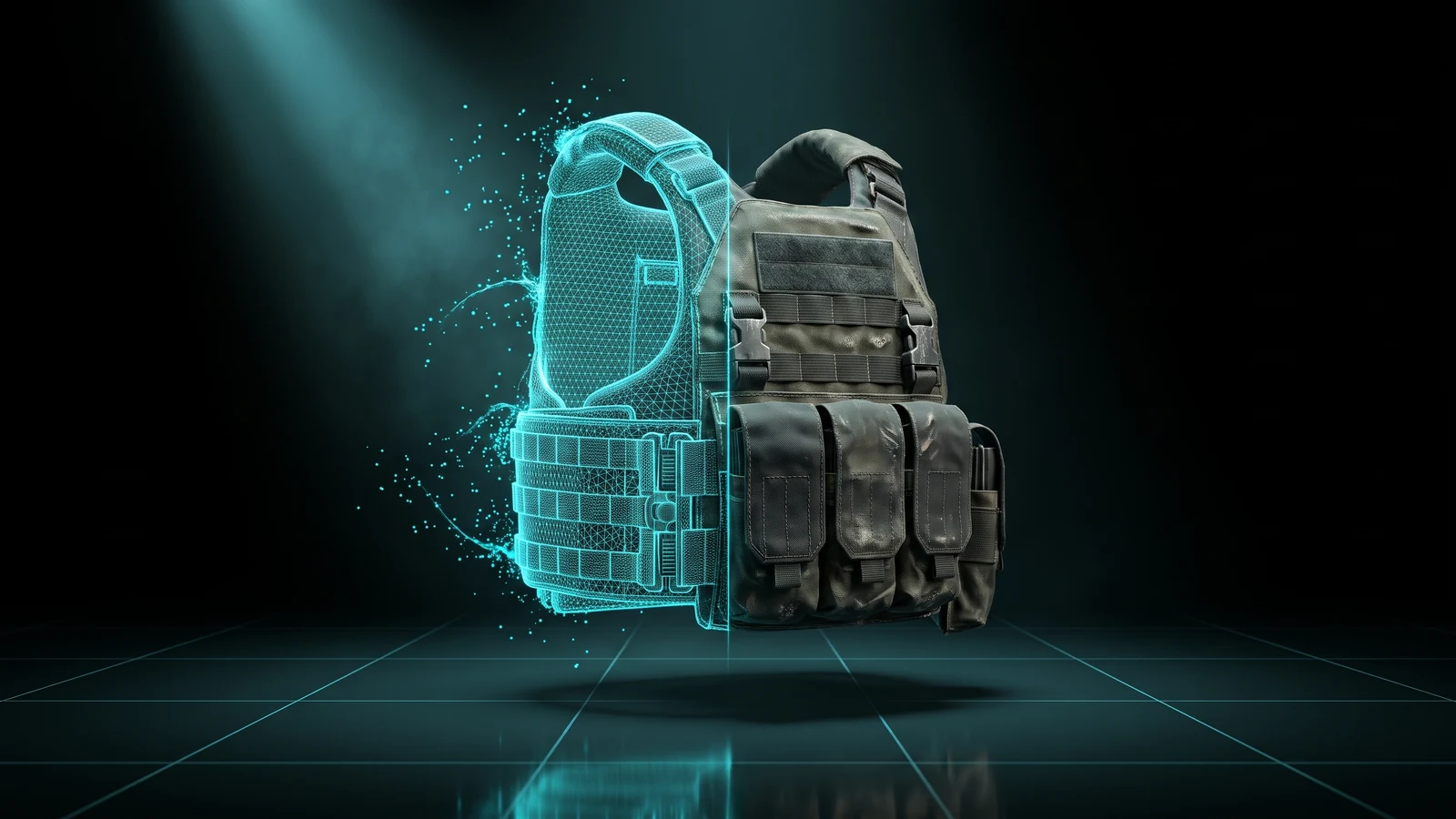
Un chaleco del juego o tuyo, diseñado sobre el cuerpo.
El videotutorial llega pronto
Mientras tanto, la guía escrita de abajo te lleva por cada paso.
Qué es
El Vest Creator está hecho para chalecos antibalas y tácticos. Eliges uno de los chalecos que trae GTA V (de hombre o de mujer) o subes tu propio .ydd, lo ves puesto en el cuerpo y lo diseñas en 3D: color por partes, logos y textos como POLICE o SHERIFF, pintura a mano, brillo y objetos 3D de verdad, como una radio o un bolsillo. Bajas un resource (la carpeta que pones en resources/) que reemplaza un color de ese chaleco para todo el servidor o agrega tu chaleco como prenda nueva en el menú de ropa.
Para quién es
- Servidores con trabajos de policía, sheriff, SWAT, EMS o seguridad que necesitan chalecos propios.
- Servidores de bandas y facciones que quieren chalecos con sus colores.
- Dueños que compraron un chaleco y quieren ponerle su marca sin abrir un programa 3D.
Antes de empezar
- Una cuenta en THE ORB Studio, con sesión iniciada con Discord, y estar en nuestro servidor de Discord.
- Tus logos en PNG, JPG, WebP o SVG. Un PNG con fondo transparente queda mejor.
- En el plan Free cada descarga usa créditos (mira los precios). Diseñar es gratis.
Elige un chaleco
La herramienta abre en Prenda, con un chaleco ya puesto. La lista muestra solo chalecos: Chaleco 1, Chaleco 2 y así, más los que subiste.
- 1
Elige el cuerpo
Hombre o mujer, con los botones arriba de la lista. Al cambiar, te deja en el chaleco equivalente si existe.
- 2
Haz clic en un chaleco
Se carga sobre el cuerpo. El cuerpo se muestra desde el principio para que veas cómo queda puesto.
- 3
Elige el color de base
Si el chaleco viene en varios colores, abre Color de base y haz clic en uno. Lo que no pintes queda de ese color.
Sube tu propio chaleco
- 1
Pulsa Subir mi chaleco
Está debajo de los botones de hombre y mujer.
- 2
Elige los archivos
El
.ydd(el modelo 3D) con sus.ytd(sus texturas), o el zip del resource que los trae. - 3
Diseña encima
Se abre sobre el cuerpo y queda arriba de la lista, guardado en este navegador. Quítalo con la X de su tarjeta.
- Funciona en todos los planes. Sube un chaleco por vez, de hasta 80 MB.
- Para reemplazar un color de tu propio chaleco, el nombre del archivo tiene que incluir su colección (lo que va antes del
^) y su textura no puede venir dentro del.ydd. Si no, sale como prenda nueva.
Dale color por partes
Abre Diseño. La primera fila, Color, es la forma más rápida de cambiar el aspecto.
- 1
Elige un color
De la paleta, u Otro color para cualquier tono.
- 2
Todo el chaleco
Pinta el chaleco entero.
- 3
Tocar una parte
Haz clic en una correa, una placa o un bolsillo y solo esa parte cambia. Sigue tocando otras partes; Esc termina.
- 4
O dibujar a mano
Pincel, Borrador o Balde, con Tamaño, Dureza y Opacidad. Arrastra sobre el chaleco para pintar.
[y]cambian el tamaño.
Agrega logos y texto
- 1
Pulsa Texto o Imagen en Agregar encima
El texto empieza en letras negras con borde blanco. Las imágenes aceptan PNG, JPG, WebP, SVG, GIF, MP4, WebM y MOV.
- 2
Haz clic en el chaleco donde va
Pecho, espalda o una correa. Usa Frente y Espalda arriba del visor para girar la cámara.
- 3
Ajústalo
En la capa elegida: tamaño, rotación, voltear, colores y borde del texto. Ubicación elige Sticker (sobre el cuerpo), Hoja UV (sobre la textura plana) o Toda la prenda.
- 4
Déjalo en una sola parte
Dónde se ve → Solo en algunas partes, y haz clic en las partes donde tiene que aparecer.
- Forma agrega franjas, círculos, estrellas, chevrones y otras formas simples.
- Tu diseño muestra todas las capas; la de arriba se dibuja encima. Las flechas ordenan, el ojo esconde.
- Un GIF o un video hace que el chaleco se mueva en el juego (hasta 8 segundos; para bajarlo necesitas Chrome o Edge).
- Brilla en la oscuridad hace que una capa se encienda de noche; Fuerza del brillo va de 0,5 a 8.
Agrega una radio, un bolsillo o una insignia
Pulsa Objeto en Agregar encima. El objeto sigue al cuerpo cuando el personaje se mueve.
- Imagen con volumen: un PNG con transparencia se vuelve una insignia o un parche con cuerpo apoyado en la tela.
- Modelo 3D: un
.glbde hasta 20 MB y 60.000 vértices. - Biblioteca de props y Mis props: objetos listos, o los que hiciste con el Prop Creator.
- 1
Agrégalo
Aparece en el pecho, de unos 12 cm de ancho.
- 2
Ubícalo
Elige Mover, Girar o Escalar en su fila y arrastra las flechas. Después revísalo con las cámaras Izq y Der: de frente puede parecer pegado aunque esté flotando.
Con un objeto, el chaleco siempre sale como prenda nueva y no entra en un pack. Si agregas demasiados, la descarga avisa que no queda lugar en la textura del chaleco; quita uno y prueba de nuevo.
Proyectos y el pack de chalecos
Tus chalecos se guardan solos en este navegador mientras trabajas. Proyectos, en el riel, muestra solo chalecos; las prendas del Clothing Creator quedan allá.
- 1
Abre o empieza uno
Haz clic en una tarjeta para cargarla, o en Proyecto nuevo para borrar el diseño sobre el mismo chaleco.
- 2
Junta varios chalecos
Pulsa Sumar al pack, o el + de una tarjeta de proyecto.
- 3
Bájalos juntos
En Bajar, cambia el botón a Pack y pulsa Bajar pack.
- El pack de chalecos es distinto del pack de ropa.
- Un pack solo lleva chalecos que reemplazan un color; los subidos y los que tienen objetos o brillo se bajan solos.
- Dos diseños sobre el mismo chaleco y color se pisarían, así que el pack no los acepta hasta que cambies uno.
Qué descargas
Abre Bajar. En ¿Cómo sale? eliges entre dos salidas.
| Opción | Resultado en el juego | Archivos |
|---|---|---|
| Reemplazar este color | Ese color del chaleco pasa a ser el tuyo para todos los jugadores. | Un .ytd en stream/, más fxmanifest.lua, client.lua y README en inglés, español y portugués |
| Agregar como prenda nueva | Tu chaleco aparece al final de la lista de chalecos del menú de ropa. No se reemplaza nada. | .ydd, .ytd y .ymt en stream/, un .meta, fxmanifest.lua, client.lua y los README |
- Nombre de la colección: solo para prenda nueva. Minúsculas, sin espacios; vacío queda
orb_pack. - Avanzado → Tamaño de textura: 512, 1024 o 2048. 512 es lo que usa el juego para casi toda la ropa.
- Avanzado → Nombre del resource: el nombre de la carpeta. Vacío arma uno automático.
- Imagen, plantilla y galería: guarda la textura en PNG, guarda la plantilla UV o comparte el chaleco en la galería.
Pulsa Bajar chaleco. El botón muestra el precio en el plan Free; en los planes pagos es gratis.
Instalarlo en tu servidor
- 1
Descomprime
Te queda una carpeta.
- 2
Ponla en `resources/`
Cualquier subcarpeta sirve.
- 3
Agrega `ensure <nombre del resource>` a `server.cfg`
Usa el nombre de la carpeta.
- 4
Reinicia el servidor
Entra y pruébalo.
ensure orb_ropa_task_2_ab12
Escribe /<nombre del resource> en el chat del juego para ponerte el chaleco sin ir a una tienda. En illenium-appearance, fivem-appearance, qb-clothing y menús parecidos, una prenda nueva queda al final de la lista de chalecos.
Con ORB Core vinculado (el botón para conectar tu server en Bajar), pulsa Mandar al server y se instala solo en resources/[orb]/[clothing]/. Los jugadores que ya están conectados tienen que reconectarse para ver una prenda nueva.
Problemas comunes
No puedo elegir Reemplazar este color
Los objetos, el brillo y los chalecos subidos sin colección en el nombre solo funcionan como prenda nueva. Quítalos, o deja Agregar como prenda nueva.
El chaleco no se ve para los jugadores que ya estaban conectados
La ropa nueva se engancha cuando el jugador se conecta. Tienen que reconectarse.
Una insignia queda flotando lejos del chaleco
Elige el objeto, pulsa Mover y apóyalo contra la tela. Revisa desde la cámara de costado; las imágenes con volumen siguen la curva de la tela solas.
La descarga dice que no hay lugar para los objetos
Cada objeto necesita un lugar libre en la textura del chaleco. Usa menos objetos, o júntalos en un solo modelo.
Mi chaleco subido se rechaza
Manda el .ydd con sus .ytd, o el zip del resource, de hasta 80 MB. Un archivo sin modelo, o con algo que no es ropa, se rechaza.
Preguntas frecuentes
¿Es distinto del Clothing Creator?
Es el mismo estudio, abierto en los chalecos, con sus propios proyectos y su pack. Todo lo de la documentación del Clothing Creator vale también acá.
¿Puedo subir un chaleco que compré?
Sí, en cualquier plan. Queda en tu navegador y lo diseñas como cualquier otro chaleco.
¿Mis chalecos andan con mi menú de ropa?
Sí. Los colores reemplazados andan con cualquier menú. Las prendas nuevas aparecen al final de la lista de chalecos en los menús que leen la cantidad del juego, como illenium-appearance, fivem-appearance y qb-clothing.
¿Comparte archivos de Rockstar?
No. Un color reemplazado lleva solo tu diseño, y una prenda nueva usa una copia del modelo que el jugador ya tiene.
¿Cuánto cuesta una descarga?
En el plan Free las descargas usan créditos; en los planes pagos son gratis. Mira los precios.
Revisada contra la herramienta el 15 de noviembre de 2026.
Prueba Vest Creator ahora
Elige un chaleco de GTA V o sube el tuyo, diséñalo sobre el cuerpo y llévate un resource que lo pone en tu servidor.
Más guías de Personajes
- Estudio de tatuajesCualquier imagen, convertida en un pack de tatuajes que tu tienda puede cargar.
- Animation CreatorCualquier animación o video, en el ped de GTA, como emote.
- Jewelry CreatorCadenas, anillos y pulseras a medida, generados en tu navegador.
- Clothing CreatorDiseñá la ropa sobre el cuerpo y llevate un resource.
- Creador de pedsViste el ped de FiveM o crea uno nuevo con IA.
- Animal CreatorHacé un animal para FiveM con IA.


