

Asset Optimizer : guide et tutoriel
La même resource, plus légère : des textures qui chargent.
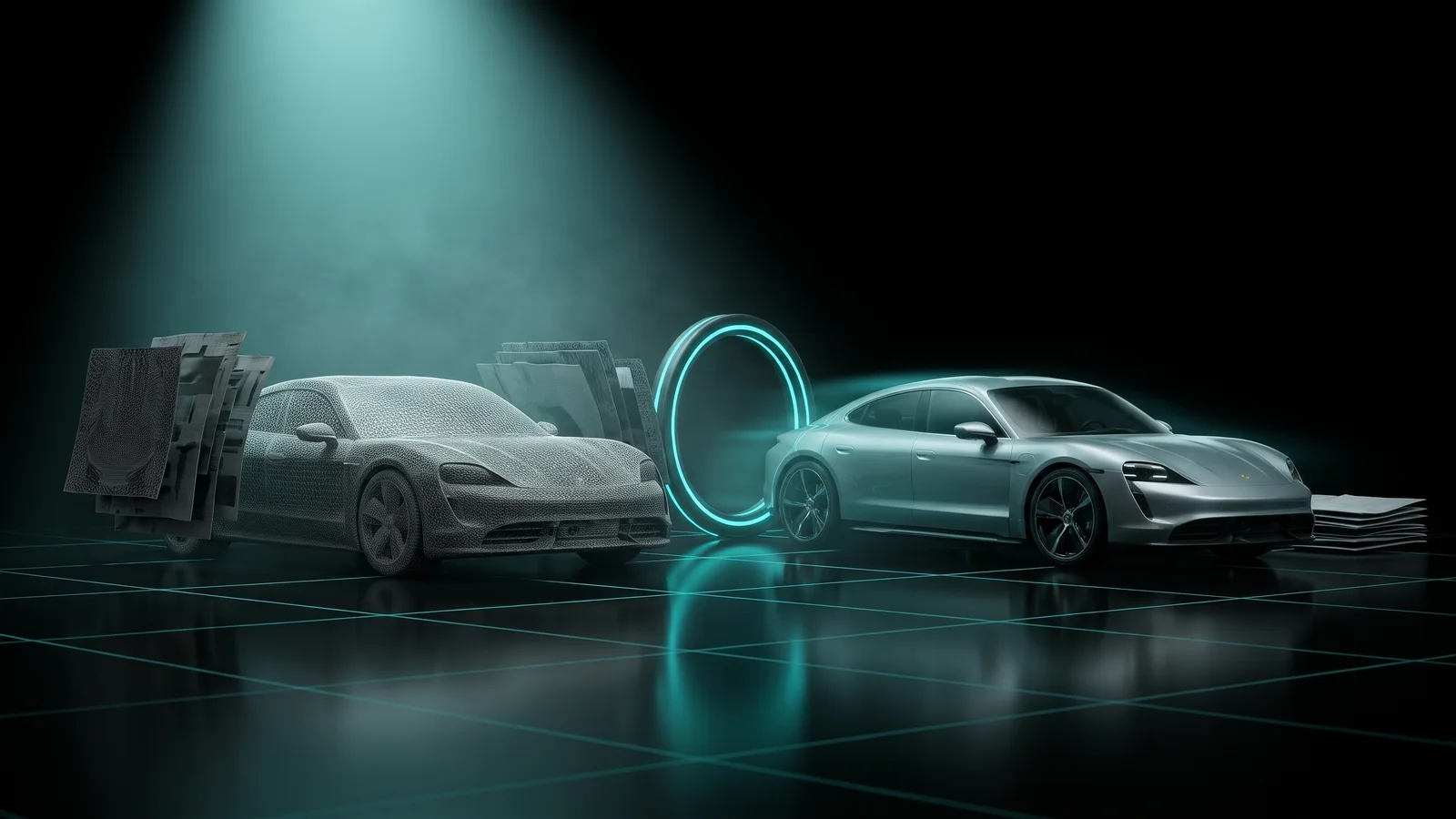
Le tutoriel vidéo arrive bientôt
En attendant, le guide écrit ci-dessous vous accompagne à chaque étape.
Ce que c'est
L'Asset Optimizer regarde à l'intérieur d'une resource que vous avez déjà, comme un pack de voitures, une map, un MLO, des vêtements ou des props, et vous dit combien de mémoire vidéo chaque fichier coûte à chaque joueur qui le charge. Il signale les fichiers au-dessus de la limite de streaming de 16 Mo et les textures bien plus grandes que nécessaire. Vous choisissez de combien réduire, vous voyez les gains se mettre à jour avant que quoi que ce soit ne change, et vous téléchargez la même resource, avec les mêmes dossiers, les mêmes noms et le même fxmanifest, seulement plus légère. Vous remplacez l'ancien dossier et vous redémarrez. L'analyse est gratuite.
Pour qui
- Les propriétaires de serveur dont les joueurs voient des voitures invisibles, des textures qui ne chargent jamais ou un long chargement après la connexion.
- Ceux qui ont un pack de voitures ou un MLO que la console du serveur signale comme trop lourd.
- Les propriétaires qui veulent savoir quelle resource est la plus lourde avant d'en acheter d'autres.
Avant de commencer
- Un compte THE ORB, connecté.
- La resource sous forme de dossier, de .zip, ou de fichiers .ytd, .ydr, .ydd et .yft séparés. Jusqu'à 100 Mo par fichier et 600 fichiers à la fois.
- Une copie de la resource d'origine, au cas où vous voudriez revenir en arrière.
Lui dire ce que vous optimisez
Le premier écran demande Qu’est-ce que tu optimises ? Chaque type démarre avec des réglages qui lui conviennent. Vous pouvez tous les changer ensuite.
| Type | Démarre avec | Ajoute des LOD |
|---|---|---|
| Voitures | Qualité : textures jusqu'à 2048 px | Non |
| Maps et MLO | Équilibré : textures jusqu'à 1024 px | Oui |
| Vêtements | Équilibré : textures jusqu'à 1024 px | Oui |
| Props | Équilibré : textures jusqu'à 1024 px | Oui |
| Armes | Équilibré : textures jusqu'à 1024 px | Non |
| Peds | Équilibré : textures jusqu'à 1024 px | Non |
| Un peu de tout | Équilibré : textures jusqu'à 1024 px | Non |
Une voiture se regarde de près, donc elle garde des textures plus grandes. Les maps, les vêtements et les props se voient en grand nombre et de plus loin : ils démarrent plus légers et reçoivent des LOD (des copies plus légères que le jeu affiche de loin).
Déposer la resource et la laisser analyser
- 1
La déposer sur la carte
Faites glisser le dossier de la resource, son .zip ou les fichiers séparés sur le type choisi. Vous pouvez aussi cliquer pour les choisir.
- 2
Attendre l'analyse
Chaque fichier est envoyé et analysé. Vous voyez combien sont faits et combien de mémoire vidéo a été trouvée jusque-là. Annuler l'arrête.
- 3
Vérifier ce qui a été laissé de côté
Les fichiers chiffrés (escrow, protégés par le vendeur) sont listés mais ne peuvent pas être ouverts : ils restent exactement comme ils sont. Les fichiers de GTA V Enhanced restent aussi tels quels, parce que FiveM utilise le format Legacy. Le reste de la resource (fxmanifest, metas, scripts) est gardé dans votre navigateur et revient intact dans le téléchargement.
L'analyse est gratuite. Vos fichiers envoyés sont gardés sur notre serveur pendant 3 heures pour que vous puissiez essayer différents réglages, puis ils sont supprimés.
Lire le rapport
Le rapport montre la mémoire vidéo que chaque joueur charge pour cette resource. En haut : Maintenant, Après (avec vos réglages actuels), combien de fichiers sont à Plus de 16 Mo, et combien de Textures à réduire.
- Les fichiers sont listés du plus lourd au plus léger. Ceux au-dessus de la limite de 16 Mo sont en rouge : ils peuvent ne pas charger en jeu.
- Chaque fichier affiche ses alertes : Plus de 16 Mo, Non compressé (des textures qui coûtent 4 à 8 fois plus), Textures 4K, Sans mipmaps (elles scintillent de loin et chargent toujours en entier), Textures inutilisées, Maillage lourd (plus de 150 000 triangles), Sans LOD.
- Si la même texture se répète dans plusieurs fichiers, une note vous dit combien de mémoire coûtent ces copies, puisque chacune se charge séparément.
- Cliquez sur un fichier pour ouvrir son détail : chaque texture qu'il contient avec un aperçu, sa taille et ce qui va lui arriver.
Choisir de combien réduire
Ouvrez Combien réduire. Chaque changement met les chiffres à jour tout de suite, avant que quoi que ce soit ne soit optimisé.
- 1
Choisir un niveau
Sous Niveau d'optimisation : Qualité (jusqu'à 2048 px, ne réduit que les textures géantes), Équilibré (jusqu'à 1024 px, le choix habituel) ou Performance (jusqu'à 512 px, pour les serveurs pleins et les petits PC, avec un peu de détail perdu de près).
- 2
Ou fixer votre propre taille de texture
Sous Taille des textures, Taille maximale est la taille la plus grande qu'une texture peut garder (4096, 2048, 1024, 512 ou 256 px). Les plus grandes sont divisées par deux jusqu'à rentrer. Ne pas toucher en dessous de laisse les petites textures tranquilles (Non, 128, 256 ou 512 px).
- 3
Réduire les triangles si un maillage est lourd
Réduire les triangles garde 75 %, 50 % ou 30 % de chaque maillage, ou Non. Les bords entre les pièces et les coutures de texture ne bougent pas, donc les voitures ne s'ouvrent pas. Si le rapport a trouvé des maillages lourds, un bouton vous propose 50 %.
Les textures qui ont déjà des mipmaps sont réduites en retirant leurs plus grands niveaux, sans les recompresser : elles ne perdent rien de plus.
Plus d'options
Sous Plus d'options, vous pouvez activer ou désactiver chacune de ces options :
- Compresser les textures non compressées. Activé par défaut. C'est en général le plus gros gain.
- Refaire les mipmaps manquants. Activé par défaut. Ajoute les versions plus petites que le jeu utilise de loin.
- Retirer les textures inutilisées. Désactivé par défaut. Seulement dans les modèles, et seulement les textures qu'aucune partie du modèle n'utilise.
- Garder l’original s’il ne s’allège pas. Activé par défaut. Vous ne récupérez jamais un fichier plus lourd que celui que vous avez donné.
- Ajouter les LOD manquants. Ajoute des copies plus légères pour la distance. Un peu plus de mémoire, beaucoup moins de travail pour la carte graphique dans les zones chargées.
Garder certains fichiers ou textures tels quels
- 1
Laisser un fichier entier de côté
Dans la liste des fichiers, utilisez Laisser ce fichier tel quel sur tout fichier que vous ne voulez pas toucher. Inclure dans l’optimisation le remet.
- 2
Verrouiller une texture
Ouvrez un fichier et cliquez sur Garder celle-ci telle quelle sur une texture, par exemple un logo ou une livery que vous voulez nette. Laisser l’optimiser la déverrouille.
- 3
Ne voir que ce qui change
Dans le détail d'un fichier, Seulement celles qui changent cache les textures qui restent pareilles. Voir les N les liste toutes.
Ce que vous téléchargez
Cliquez sur Optimiser N fichiers. Chaque fichier est optimisé sur notre serveur et marqué Terminé, avec une note quand des triangles ont été réduits ou des LOD ajoutés. Un fichier qui échoue va dans le téléchargement exactement comme il était.
Ensuite, choisissez :
- Télécharger la ressource : la resource entière, mêmes dossiers, mêmes noms, même fxmanifest, avec les fichiers optimisés à leur place.
- Seulement les fichiers modifiés : un zip plus petit avec uniquement les fichiers qui ont changé, à copier par-dessus votre dossier existant.
- Changer les réglages : revenez en arrière et essayez un autre niveau. Réoptimiser la même resource est gratuit.
Sur le plan Free, optimiser une resource coûte 5 crédits, une seule fois par resource. Sur les plans payants, c'est gratuit. Voir les tarifs.
L'installer sur votre serveur
- 1
Arrêter le serveur ou le laisser tourner
Vous pouvez préparer les fichiers avec le serveur allumé, mais le changement ne prend effet qu'après un redémarrage.
- 2
Remplacer l'ancien dossier
Dans
resources/, remplacez l'ancien dossier de la resource par celui que vous avez téléchargé. Si vous avez choisi Seulement les fichiers modifiés, copiez-les par-dessus l'ancien dossier et acceptez de remplacer. - 3
Redémarrer le serveur
Redémarrez-le. Votre
server.cfgne change pas : le nom du dossier et la ligneensuresont les mêmes. - 4
Vérifier en jeu
Regardez la voiture, la map ou les vêtements de près. Les joueurs ne retéléchargent que les fichiers qui ont changé.
Problèmes fréquents
Un fichier indique Illisible.
Le détail dit pourquoi. Cas fréquents : le fichier est vide ou téléchargé à moitié, c'est un .zip ou un .rpf avec une extension du jeu (ouvrez-le et déposez ce qu'il contient), ou c'est un export XML de CodeWalker (enregistrez-le d'abord comme le vrai fichier).
Un fichier indique Trop gros.
Il dépasse 100 Mo, le maximum que nous acceptons par fichier. Les très grosses resources qui dépassent la limite totale, ou qui ont plus de 600 fichiers, doivent être déposées en plusieurs fois.
Les fichiers chiffrés ne sont pas plus légers.
Les fichiers protégés par escrow ne peuvent être ouverts par personne d'autre que le vendeur. Ils restent tels quels. Demandez une version plus légère au vendeur.
Il dit qu'il n'y a rien à réduire avec ces réglages.
Tout est déjà sous vos limites. Choisissez un niveau plus bas, une Taille maximale plus petite, ou activez Réduire les triangles.
Une voiture est floue après l'optimisation.
Verrouillez sa texture de peinture ou de livery, ou choisissez Qualité et relancez. Réoptimiser la même resource est gratuit.
Ma session a expiré.
Les fichiers envoyés sont gardés 3 heures. Rechargez la page et déposez à nouveau la resource.
Questions fréquentes
Est-ce qu'il change mon fxmanifest ou mes scripts ?
Non. Seuls les fichiers .ytd, .ydr, .ydd et .yft sont optimisés. Tout le reste revient exactement comme il était.
C'est quoi, la limite de 16 Mo ?
FiveM envoie chaque fichier aux joueurs d'un seul bloc. Les fichiers de plus de 16 Mo de mémoire peuvent ne pas charger : une voiture qui n'apparaît jamais, ou une texture qui reste grise.
Ma voiture va-t-elle perdre en qualité ?
Avec Qualité, seules les textures au-dessus de 2048 px sont réduites, et de près ça se voit pareil. Équilibré et Performance échangent un peu de détail contre beaucoup moins de mémoire.
Est-ce que je repaie pour essayer d'autres réglages ?
Non. Sur le plan Free, vous payez une fois par resource, et la réoptimiser avec d'autres réglages est gratuit.
Peut-il ouvrir les resources en escrow ?
Non. Les fichiers chiffrés sont listés avec leur taille, mais ne sont jamais ouverts ni modifiés.
Vérifié avec l'outil le 15 novembre 2026.
Essayez Asset Optimizer maintenant
Voyez combien de mémoire chaque voiture, map, prop et vêtement coûte à vos joueurs, et récupérez la même resource allégée, prête à remplacer l'ancienne.
Autres guides : Props et modèles
- Modèle 3D → FiveMUn modèle 3D entre, un prop FiveM sort : textures et collision comprises.
- Créateur de propsDécrivez un prop, ou déposez une photo, et on vous le fabrique.
- Créateur d'armesVotre modèle entre, une arme add-on sort.
- Prop LibraryDes objets 3D prêts à devenir des props FiveM.
- Vinewood Sign CreatorLe nom de votre ville sur la colline de Vinewood.
- Billboard CreatorVos pubs sur les panneaux, les murs et les vitrines.
- VFX CreatorDes effets de particules à vous pour votre serveur.
- Vehicle CreatorCréez une voiture unique, spawnez-la avec /car.
- Livery CreatorConcevez la livrée sur la voiture, repartez avec une ressource.


