

Prop Library : guide et tutoriel
Des objets 3D prêts à devenir des props FiveM.
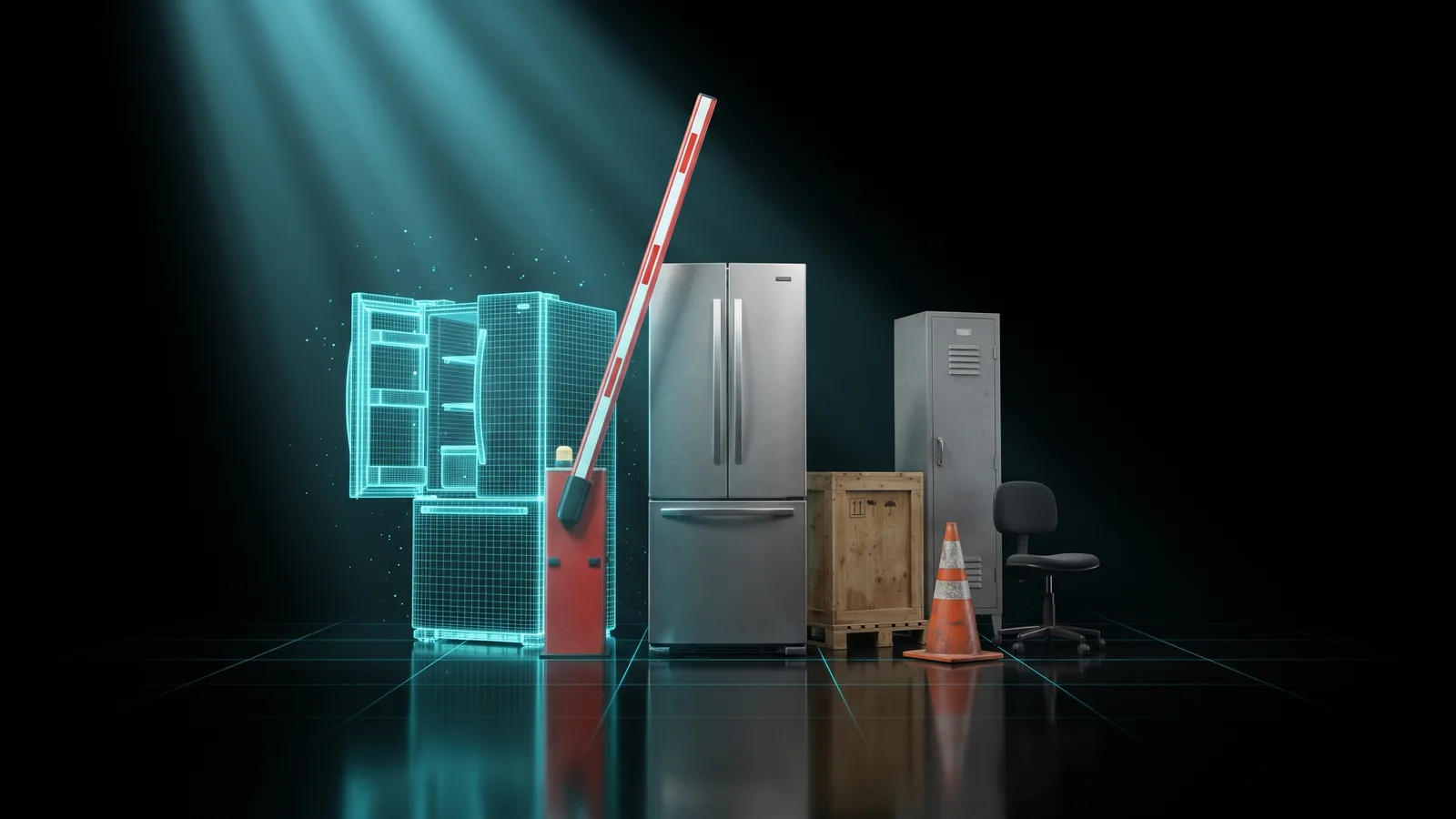
Le tutoriel vidéo arrive bientôt
En attendant, le guide écrit ci-dessous vous accompagne à chaque étape.
Ce que c'est
La Prop Library est un catalogue de milliers d'objets 3D pour une ville : palettes, caisses, nourriture, matériel d'hôpital, outils d'atelier, électroménager, meubles et bien plus. Chaque objet est déjà à sa taille réelle et a ses couleurs. Vous cherchez, vous le regardez en 3D et vous le téléchargez comme prop FiveM, prêt à poser dans resources/. Certains objets ont des pièces mobiles, comme une porte de frigo ou un tiroir : ils peuvent sortir avec un petit script qui les ouvre et les ferme en jeu. Les objets sont des modèles libres sous licence CC BY 4.0, et le crédit de l'auteur voyage dans votre resource.
Pour qui
- Les propriétaires de serveur qui ont besoin d'objets du quotidien pour une boutique, un hôpital, un garage ou un entrepôt.
- Les mappeurs qui veulent remplir un intérieur vite, sans fabriquer chaque prop de zéro.
- Ceux qui ont essayé le Prop Creator et veulent quelque chose de moins cher et d'immédiat pour les objets courants.
Avant de commencer
- Un compte THE ORB. Parcourir est gratuit ; pour télécharger, il faut être connecté.
- Des crédits si vous êtes sur le plan Free ou Starter : chaque prop coûte 2. Sur Pro et Studio, c'est inclus.
Trouver un objet
Le rail de gauche a deux sections : Catalogue et Votre pack. Catalogue s'ouvre en premier.
- 1
Chercher par nom
Tapez dans la barre de recherche, par exemple palette, frigo ou échelle. La liste se met à jour pendant que vous tapez.
- 2
Filtrer par catégorie
Sous Filtrer, choisissez Tout ou une catégorie : Entrepôt, Outils, Garage, Nourriture et cuisine, Médical, Meubles, Électroménager, Électronique, Éclairage, Rue et bâtiment, Quotidien ou Autres.
- 3
Voir seulement les objets mobiles
Activez Avec pièces mobiles pour ne voir que les objets avec des portes, des couvercles, des tiroirs ou des roues qui bougent.
- 4
Voir plus
La liste en montre 60 à la fois. Cliquez sur Voir plus en bas pour charger les suivants.
Le regarder en 3D
- 1
L'ouvrir
Cliquez sur un objet. La ligne Le prop choisi affiche sa taille en mètres et son nombre de triangles, et une vue 3D s'ouvre.
- 2
Le faire tourner
Faites glisser pour tourner autour et utilisez la molette pour zoomer.
- 3
Voir les pièces mobiles
S'il a des pièces mobiles, l'aperçu les ouvre et les ferme en boucle : vous voyez ce qui bouge avant de payer.
Les objets avec plus de 20 pièces mobiles peuvent être regardés, mais pas téléchargés.
Télécharger un prop
- 1
Appuyer sur le bouton de téléchargement
Pour un objet fixe, cliquez sur Télécharger pour FiveM. Pour un objet avec des pièces mobiles, le bouton dit Télécharger avec pièces mobiles. En dessous, vous voyez le prix, ou Inclus dans votre plan.
- 2
Attendre la conversion
Notre serveur transforme l'objet en fichiers du jeu. Pour un objet mobile, chaque pièce est convertie séparément, et le bouton indique sur quelle pièce il en est. Sur le plan Free, les objets avec pièces mobiles attendent derrière les autres tâches ; les plans payants passent devant.
- 3
Enregistrer le zip
Quand c'est fini, un message vous donne le nom du prop et la commande à utiliser en jeu. Cliquez sur Enregistrer <nom>.zip pour le garder. Si vous avez attendu dans la file, votre navigateur peut bloquer le téléchargement automatique : utilisez alors ce bouton.
L'ajuster avant de télécharger
Pour changer la taille, la surface de collision, la brillance ou le nom avant de télécharger, cliquez sur L'ajuster d'abord dans le convertisseur. L'objet s'ouvre dans 3D Model → FiveM avec son crédit déjà rempli. À partir de là, ce sont les options et le prix de cet outil qui s'appliquent.
Dans le convertisseur, les pièces mobiles sortent fixes : l'objet devient un seul prop.
Monter un pack de props
Un pack, c'est plusieurs props dans une seule resource : un dossier à poser et une ligne dans server.cfg. Pratique pour meubler tout un intérieur d'un coup.
- 1
Ajouter des props
Dans le catalogue ou sur un objet ouvert, cliquez sur Ajouter au pack (le bouton +). Cliquez à nouveau pour le retirer. Un pack contient jusqu'à 30 props.
- 2
Ouvrir Votre pack
Dans le rail de gauche, Votre pack affiche la liste et le prix total.
- 3
Nommer la resource
Tapez un Nom de la ressource. Ce sera le nom du dossier.
- 4
Le télécharger
Cliquez sur Télécharger le pack et confirmez. Les props sont convertis l'un après l'autre. Vider efface la liste.
Si un prop échoue, les autres sortent quand même. L'outil vous dit lesquels ont échoué, et ce qu'ils ont coûté vous est rendu. La liste de Votre pack reste dans ce navigateur jusqu'à ce que vous la vidiez.
La licence et le crédit
Les objets viennent de Sand3D par Sandflow et sont partagés sous CC BY 4.0. Vous pouvez les utiliser sur un serveur commercial tant que l'auteur est crédité. L'outil s'en charge pour vous : chaque resource contient un ATTRIBUTION.txt avec le nom, l'auteur, la licence et la source de chaque objet. Gardez ce fichier dans le dossier.
Ce que vous téléchargez
Un objet fixe vous donne un .zip avec la même structure que le convertisseur :
<nom>/
  fxmanifest.lua
  stream/   le modèle (.ydr), les textures (.ytd), la collision (.ybn) et le .ytyp
  client.lua        /<nom>, /<nom> undo et /<nom>_view
  html/index.html   l'écran utilisé par /<nom>_view
  ATTRIBUTION.txt
  INSTRUCTIONS.txt / LEEME.txt / LEIAME.txt
Un objet avec des pièces mobiles vous donne un prop par pièce et un script qui les assemble et les fait bouger :
<nom>/
  fxmanifest.lua
  stream/   un .ydr / .ytd / .ybn / .ytyp par pièce
  client.lua        /<nom>, E pour ouvrir et fermer, /<nom>_remove
  ATTRIBUTION.txt
Un pack réunit tout dans un seul dossier. Les props fixes partagent un seul client.lua ; chaque prop mobile ajoute son propre client_<nom>.lua.
Prix : 2 crédits par prop, quel que soit le nombre de pièces. Inclus sur Pro et Studio. Il n'utilise pas d'IA, donc les crédits d'export peuvent le payer. Voir les tarifs.
L'installer sur votre serveur
- 1
Poser le dossier
Décompressez-le dans le dossier
resources/de votre serveur. - 2
L'ajouter avec ensure
Ajoutez
ensure <nom>àserver.cfg, avec le nom du dossier. - 3
Redémarrer
Redémarrez le serveur, ou tapez
refreshpuisensure <nom>dans la console du serveur. - 4
Placer un prop fixe
Dans la ville, mettez-vous là où vous le voulez et tapez
/<nom>. Il apparaît devant vous, au sol./<nom> undoretire le dernier. - 5
Placer un prop mobile
Tapez
/<nom>. Approchez-vous (à moins de 2,5 m) et appuyez sur E pour l'ouvrir et le fermer. Les pièces sans butée, comme une roue, continuent de tourner tant qu'il est ouvert./<nom>_removele retire.
La commande sert à essayer le prop et à le placer vite. Les props placés avec elle ne sont pas sauvegardés : ils disparaissent après un redémarrage. Un prop mobile placé avec sa commande n'est vu que par le joueur qui l'a placé, et retaper la commande le déplace là où vous êtes.
Problèmes fréquents
Le bouton de téléchargement manque sur un objet.
Il a plus de 20 pièces mobiles. Vous pouvez le regarder, mais pas le télécharger. Choisissez un objet similaire.
Il attend dans la file depuis longtemps.
Sur le plan Free, les objets avec pièces mobiles passent derrière les autres tâches. Laissez la page ouverte et ça finit. Les plans payants passent devant.
C'est terminé, mais rien ne s'est téléchargé.
Votre navigateur a bloqué le téléchargement automatique. Cliquez sur Enregistrer <nom>.zip sous l'objet.
Appuyer sur E ne fait rien.
Rapprochez-vous : la touche marche à moins de 2,5 m. Vérifiez aussi que vous l'avez placé avec /<nom> de la même resource après le redémarrage.
La bibliothèque ne charge pas.
Le catalogue est momentanément indisponible. Réessayez dans un instant.
On me dit que je n'ai plus de crédits.
Chaque prop coûte 2 crédits sur Free et Starter. Rechargez, ou passez à Pro ou Studio, où la bibliothèque est incluse.
Questions fréquentes
Puis-je utiliser ces props sur un serveur payant ?
Oui. CC BY 4.0 autorise l'usage commercial tant que le crédit reste. Gardez ATTRIBUTION.txt dans la resource.
Puis-je changer la taille ou le matériau ?
Oui. Cliquez sur L'ajuster d'abord dans le convertisseur et réglez-les dans 3D Model → FiveM avant de télécharger.
Un prop avec 8 pièces mobiles coûte-t-il plus cher ?
Non. Le prix est par objet, pas par pièce.
Est-ce que ça compte dans mes conversions du jour ?
Non. Les props de la bibliothèque sont facturés à part et n'utilisent pas le compteur quotidien du convertisseur.
Et si l'objet dont j'ai besoin n'y est pas ?
Fabriquez-le avec le Prop Creator à partir d'une description ou d'une photo.
Vérifié avec l'outil le 15 novembre 2026.
Essayez Prop Library maintenant
Des milliers d'objets prêts pour votre ville : choisissez-en un, regardez-le en 3D et transformez-le en prop FiveM.
Autres guides : Props et modèles
- Modèle 3D → FiveMUn modèle 3D entre, un prop FiveM sort : textures et collision comprises.
- Créateur de propsDécrivez un prop, ou déposez une photo, et on vous le fabrique.
- Créateur d'armesVotre modèle entre, une arme add-on sort.
- Vinewood Sign CreatorLe nom de votre ville sur la colline de Vinewood.
- Billboard CreatorVos pubs sur les panneaux, les murs et les vitrines.
- VFX CreatorDes effets de particules à vous pour votre serveur.
- Vehicle CreatorCréez une voiture unique, spawnez-la avec /car.
- Asset OptimizerLa même resource, plus légère : des textures qui chargent.
- Livery CreatorConcevez la livrée sur la voiture, repartez avec une ressource.


