

Créateur d'armes : guide et tutoriel
Votre modèle entre, une arme add-on sort.
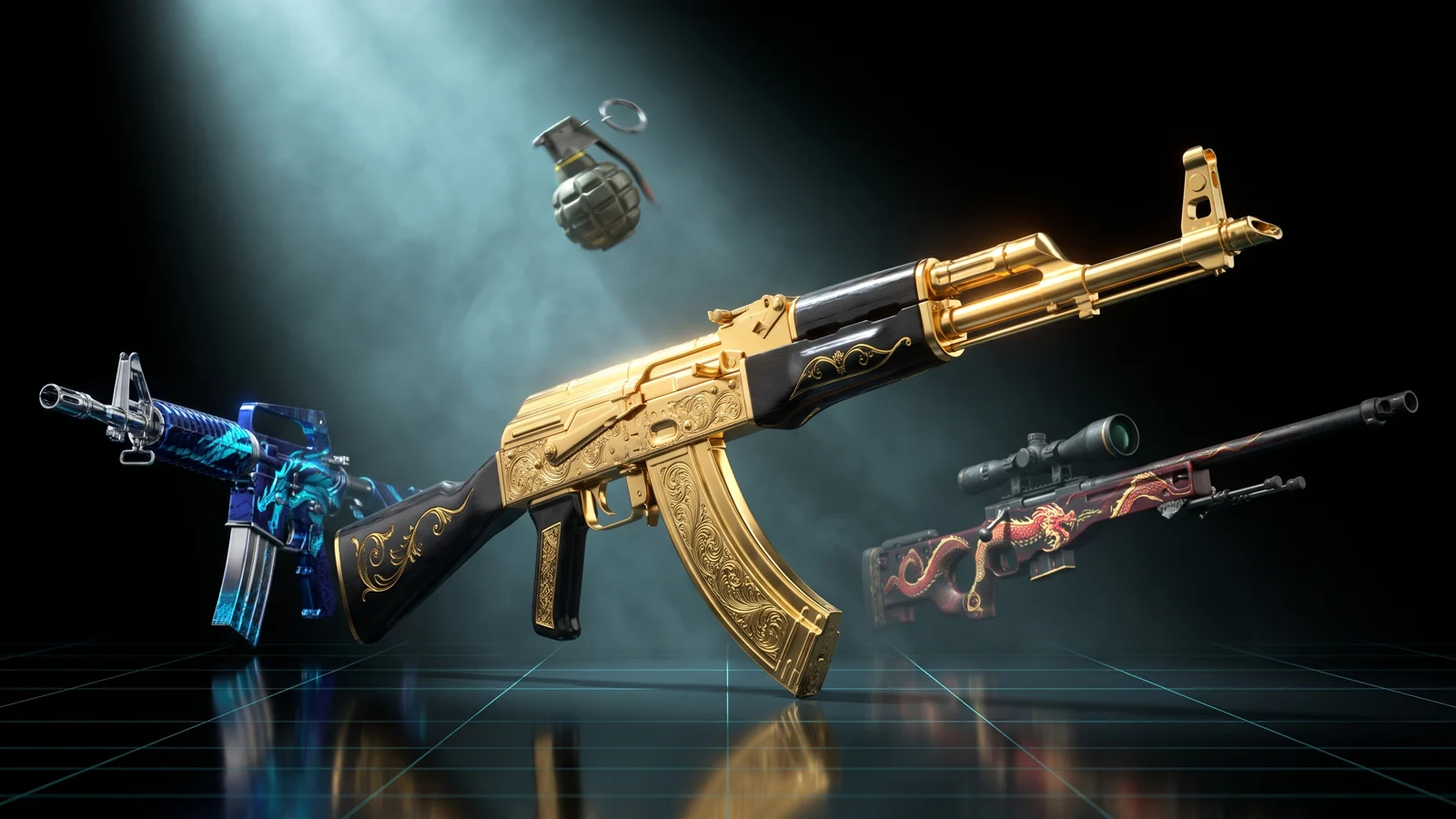
Le tutoriel vidéo arrive bientôt
En attendant, le guide écrit ci-dessous vous accompagne à chaque étape.
Ce que c'est
Le Weapon Creator transforme un modèle 3D en arme add-on pour FiveM : une nouvelle arme qui s'ajoute à celles du jeu, avec son propre nom, ses stats et ses accessoires. Vous partez d'une arme du jeu, de votre propre .glb ou d'une arme générée par IA. Ensuite, vous passez par huit étapes : choisir son type et sa taille, préparer ses accessoires, placer les points que le jeu lit (là où sort le tir, là où partent les douilles, là où va la main gauche), la peindre, régler ses valeurs, aligner la visée en première personne, et la construire. Vous obtenez une resource avec le modèle et son squelette, les fichiers meta dont le jeu a besoin, et des commandes de test. Elle marche sur les serveurs standalone et avec ox_inventory, QBCore et ESX.
Pour qui
- Les propriétaires de serveur qui veulent une arme sur mesure pour un gang, un métier ou un événement, sans artiste 3D ni développeur.
- Ceux qui ont un modèle d'arme et ne savent pas comment lui donner un squelette et des fichiers meta.
- Tous ceux qui veulent une version reskinnée ou réglée autrement d'une arme de GTA V, sous son propre nom.
Avant de commencer
- Un compte THE ORB. Il faut être connecté pour construire.
- L'un de ceux-ci : une arme du jeu de la liste, votre propre modèle en .glb ou .gltf avec le canon pointé vers l'avant (48 Mo maximum), ou des crédits pour en générer une par IA.
- L'accès aux fichiers de votre serveur et à
server.cfg, et un redémarrage du serveur à la fin.
Étape 1 : Modèle
La barre de gauche affiche les huit étapes dans l'ordre. Suivant vous fait avancer, et vous pouvez revenir à n'importe quelle étape déjà faite. Voir la visite, en haut, vous les présente la première fois.
- 1
Partir d'une arme du jeu
Dans Armes du jeu, cherchez dans la liste et cliquez sur une arme. Elle se charge avec ses propres os et ses points d'accessoires, là où le jeu les met. Donnez-lui un nom plus tard et elle devient votre arme.
- 2
Ou utiliser votre propre modèle
Sous Utilisez votre propre modèle, déposez un .glb ou un .gltf, ou cliquez sur Choisir. Le canon doit pointer vers l'avant. L'outil mesure sa longueur et en déduit un type (pistolet, fusil, etc.). Si le modèle est arrivé beaucoup trop grand ou trop petit, il est remis à l'échelle et on vous le signale.
- 3
Ou en générer une par IA
Dans Générer par IA, choisissez Texte et décrivez l'arme, par exemple un PM compact avec crosse pliante, ou choisissez Image et déposez une photo ou un concept art. Choisissez un Type, ou Détecter sur l'image. Appuyez sur Générer. Ça prend environ une minute et vous pouvez continuer à naviguer : la génération reste dans Tâches.
- 4
Rouvrir ce que vous avez fait
Les vôtres liste les armes générées auparavant. Cliquez sur l'une pour l'ouvrir sans payer à nouveau.
Votre texte est vérifié avant toute dépense : il doit décrire une arme. Si le générateur le refuse ou échoue, rien n'est débité. Si le résultat n'est pas une arme, Déplacer vers le créateur de props l'envoie là-bas.
Étape 2 : Type et taille
Le type décide comment le personnage la tient, de ses animations, de son son et de ses valeurs par défaut. Un fusil ne se tient pas comme un pistolet.
- 1
Choisir le type
Sous Type : Pistolet, PM, Fusil d'assaut, Fusil à pompe, Fusil de précision, Mitrailleuse, Arme lourde, Arme de jet, Corps à corps ou Autre. Si la longueur du modèle correspond à un autre type, une note propose Utiliser <kind>.
- 2
Régler la taille
Sous Taille, réglez sa longueur en centimètres. L'outil montre la taille d'armes similaires du jeu pour que vous puissiez vous aligner. Revenir à la taille d'origine du fichier annule ça.
- 3
La remettre droite
Sous Debout, utilisez Quarts de tour ou tapez les degrés exacts si elle est arrivée tournée. Vous pouvez aussi utiliser Tourner au-dessus du visualiseur : faites glisser les anneaux.
- 4
La caler dans la main
Utilisez Déplacer au-dessus du visualiseur pour faire glisser l'arme dans la main du personnage ; les accessoires suivent. Comparer place une arme de GTA V du même type à côté de la vôtre, à taille réelle, pour voir si ça a l'air juste.
Étape 3 : Accessoires
Les accessoires sont de vrais composants d'arme de GTA : ils apparaissent dans la roue des armes, se mettent et s'enlèvent comme n'importe quel accessoire du jeu, et les autres joueurs les voient. Il y a cinq emplacements : Chargeur, Lunette, Silencieux, Lampe et Poignée. Les armes de corps à corps n'en prennent aucun.
- 1
Trier les pièces du modèle
Si votre modèle a des pièces séparées, elles sont listées sous Pièces du modèle. Pour chacune, dites ce que c'est : Partie de l'arme, l'un des emplacements d'accessoire, Munition (ce qu'elle tire), ou La jeter.
- 2
Choisir ce qui va dans chaque emplacement
Pour chaque emplacement, choisissez Non monté, L'os seulement (déclare le point mais sans modèle), l'un des composants du jeu pour cet emplacement, ou l'un des vôtres (une pièce découpée dans votre modèle ou générée avec l'arme).
- 3
Ajuster la taille et l'inclinaison
Cliquez sur un emplacement pour le sélectionner. S'il a son propre modèle, Taille et Inclinaison s'ouvrent. Seule cette pièce bouge ; l'arme reste où elle est. Double-cliquez sur la taille pour la réinitialiser.
- 4
Faire le ménage
Tout afficher et Tout masquer basculent tous les accessoires dans le visualiseur. Aligner les pièces efface l'inclinaison propre à chaque pièce. Tout réinitialiser remet chaque accessoire à son emplacement mesuré.
Si vous partez d'une arme du jeu, l'outil vous prévient quand cette arme n'accepte pas un accessoire donné dans le jeu. Vous pouvez quand même l'ajouter ; vérifiez sa position dans le visualiseur.
Étape 4 : Bones
Les os sont des points invisibles dans le modèle, que le jeu lit. Ils voyagent dans le fichier du modèle : c'est pour ça qu'on les place ici et pas dans un fichier texte après coup. Ils partent d'un emplacement par défaut mesuré pour le type ; cette étape sert à les affiner.
- 1
Lire à quoi sert chaque point
Touchez un point sur l'arme. Le panneau vous dit ce qu'il fait : gun_muzzle, c'est là que sortent la flamme et les balles, gun_vfx_eject là où partent les douilles, Main gauche là où l'autre main tient l'arme, et les points WAP là où se montent les accessoires.
- 2
Le faire glisser à sa place
Faites glisser le point sur l'arme. Maintenez Maj pour le pousser vers l'avant ou l'arrière. Ctrl+Z annule, Ctrl+Maj+Z rétablit ; les flèches à côté du visualiseur font la même chose.
- 3
Tester la bouche du canon
Cliquez sur Tir pour tirer une fois dans le visualiseur. La flamme sort de gun_muzzle, comme dans le jeu.
La main droite ne bouge pas : c'est la poignée. Si l'arme est décalée ou penchée dans la main, utilisez Déplacer et Tourner au-dessus du visualiseur, qui déplacent toute l'arme avec ses points.
Étape 5 : Apparence
- 1
Skins d'origine
Pour une arme du jeu, Skins d'origine montre les teintes qu'elle a dans le jeu. Cliquez sur l'une pour l'utiliser.
- 2
Peindre chaque partie
Sous Peinture, chaque matériau du modèle est listé. Donnez à chacun une couleur parmi les pastilles, N'importe quelle autre couleur, ou Utiliser une image. Revenir à la texture du modèle annule ça. Couleur des accessoires peint les accessoires.
- 3
Skin vidéo (facultatif)
Collez un lien vers un fichier vidéo (il doit commencer par http:// ou https://). En jeu, il se joue sur l'arme tant que la resource tourne ; il n'est pas dans le modèle et n'ajoute rien à son poids. Un clip en boucle qui remplit le cadre donne le meilleur résultat.
- 4
Particules (facultatif)
Choisissez un effet de particules de GTA à jouer sur l'arme quand elle est en main, ou Sur mesure avec n'importe quel nom d'effet ou votre propre fichier .ypt. Réglez Couleur, Taille, Opacité, d'où il sort, et s'il tourne en boucle.
- 5
Partie animée (facultatif)
Ajoutez un GIF ou une vidéo (.gif, .mp4 ou .webm), cliquez sur l'arme pour le placer, et réglez sa taille et sa rotation. Il est intégré à la texture de l'arme et se joue tout seul en jeu. La construction demande Chrome ou Edge.
Tout, sauf le skin vidéo, va dans le modèle lui-même : ce que vous voyez dans le visualiseur, c'est ce qui part.
Étape 6 : Stats
- 1
Régler les valeurs
Dégâts, Chargeur, Cadence, Portée, Vitesse de rechargement et Recul. Chacune part d'une valeur raisonnable pour le type. Pour le corps à corps, Dégâts multiplie le coup du jeu (x1, c'est comme l'original).
- 2
Mode de tir
Comme <kind>, Un par clic ou Automatique.
- 3
Ce qu'elle tire
Des balles par défaut. Vous pouvez aussi choisir des grenades, des roquettes, des roquettes guidées, des fusées éclairantes, des feux d'artifice, de l'IEM, des balles incendiaires ou explosives, un rayon laser, un taser et d'autres. Les armes de corps à corps choisissent plutôt un style : couteau, machette, matraque, hache, batte ou poing américain.
- 4
Bruit du tir
Choisissez le son de quelle arme elle doit avoir. Réglages du tir propose des options en plus pour la munition choisie.
Étape 7 : Visée
Cette étape ne concerne que la première personne : où se place l'arme devant la caméra quand on vise dans le viseur. Elle ne change pas la façon dont l'arme est tenue.
- 1
Aligner la visée
Bougez Haut / bas, Avant / arrière, Gauche / droite et Rotation jusqu'à ce que le viseur s'aligne sur le point au centre. Zéro, c'est l'emplacement du jeu.
- 2
Vérifier en jeu
Construisez une fois, allez en jeu et visez avec
/orbaim(fourni dans la resource). Recopiez dans cette étape les quatre valeurs qu'il affiche, pour que la construction suivante les reprenne.
Étape 8 : Construire
- 1
La nommer
Tapez un nom. Il devient le nom de l'arme dans le jeu,
WEAPON_<NAME>, c'est-à-dire ce que vous donnez aux joueurs et que vous enregistrez dans votre inventaire. - 2
Vérifier le résumé
Résumé montre le type, combien d'accessoires ont un modèle, combien de parties sont peintes, et Ce qu'il y a dans le zip. Si vous n'avez jamais déplacé les os, si un accessoire est vide ou si un os est en dehors de l'arme, un avertissement vous le dit ; vous pouvez quand même construire.
- 3
Choisir le pack
Sous Pack, choisissez dans quel pack va la construction, ou Nouveau pack pour en commencer un. Un pack, c'est une resource avec plusieurs armes, et son nom est celui du dossier.
- 4
Construire
Cliquez sur Construire l'arme. La peinture est intégrée, le modèle est envoyé et notre serveur écrit les fichiers du jeu. Une fois terminé, l'arme arrive dans le pack.
- 5
Télécharger ou envoyer
Cliquez sur Télécharger l'arme, ou Télécharger les N pour un pack. Avec un serveur relié, Envoyer au serveur l'installe directement là-bas.
Votre travail s'enregistre sur votre compte au fur et à mesure. Projets, en haut, liste chaque arme nommée pour que vous puissiez la rouvrir plus tard. Partager dans la galerie publie l'arme entière pour que d'autres puissent en remixer une copie.
Ce que vous téléchargez
Vous obtenez un .zip au nom du pack. Dedans :
<pack>/
  fxmanifest.lua
  config.lua                      commandes de test et permissions
  data/weapons.meta               dégâts, cadence, chargeur, portée, points d'accessoires
  data/weaponcomponents.meta      les accessoires (s'il y en a)
  data/weaponanimations.meta      comment elle est tenue, tirée et rechargée
  data/weaponarchetypes.meta      une entrée par modèle
  data/pedpersonality.meta        comment elle est sortie de l'étui
  client/names.lua                noms dans la roue des armes
  client/commands.lua             commandes de test
  client/aim.lua                  /orbaim
  server/commands.lua             donne l'arme pour les commandes de test
  server/aim.lua                  enregistre les résultats de /orbaim
  images/                         icônes d'inventaire (PNG transparent)
  stream/                         les modèles (.ydr) et les textures (.ytd)
  README.md / LEEME.md / LEIAME.md
Selon ce que vous avez utilisé, il contient aussi client/laser.lua (viseur laser), client/video.lua et html/video.html (skin vidéo), client/particles.lua (particules) et html/*_anim.webm (partie animée).
Seulement les fichiers meta, à côté du compteur de constructions, télécharge uniquement les fichiers meta, pour ceux qui veulent les modifier à la main.
Crédits : les armes du jeu, votre propre .glb et la construction ne consomment pas de crédits IA. Générer une arme par IA coûte 40 crédits, débités seulement si elle sort. Avec l'offre Free, chaque construction compte comme une conversion et consomme des crédits ; les offres payantes construisent sans limite par jour. Voir les tarifs.
L'installer sur votre serveur
- 1
Déposer le dossier
Placez le dossier du pack dans le
resources/de votre serveur. - 2
L'ajouter avec ensure
Ajoutez
ensure <pack>àserver.cfg. - 3
Redémarrer et se reconnecter
Redémarrez le serveur et reconnectez-vous. Les données des armes sont lues au lancement du jeu : démarrer la resource sur un serveur déjà en marche ne suffit pas.
- 4
Enregistrer les items
Avec un inventaire (ox_inventory, QBCore, ESX), l'arme est un item et l'inventaire retire toute arme qu'il ne connaît pas. Le README contient, pour chacun, le bloc d'item prêt à coller. Copiez les PNG de
images/dans le dossier d'images de votre inventaire. - 5
La tester
En tant qu'admin, ouvrez la console F8 et utilisez les commandes ci-dessous.
| Commande | Ce qu'elle fait |
|---|---|
/orbweapons | Liste les armes et les accessoires du pack. |
/orbweapon <name> | Vous donne l'arme, par votre inventaire s'il y en a un. |
/orbattachall <name> | Met tous les accessoires. |
/orbattach <name> <attachment> | En met un. /orbattachoff le retire. |
/orbdiag <name> | Si l'arme n'apparaît pas, vous dit où ça casse. |
/orbaim | Règle la visée en première personne. Entrée l'enregistre dans data/weapons.meta et redémarre la resource. |
Les commandes de test ne marchent que pour les joueurs qui ont la permission ACE command (vos admins) et peuvent être désactivées dans config.lua. Avec un serveur relié par ORB Core, Envoyer au serveur installe le pack dans resources/[orb]/[weapons]/ et le démarre ; si l'arme n'apparaît pas, redémarrez le serveur et reconnectez-vous.
Problèmes fréquents
L'arme n'apparaît pas dans la main.
Lancez /orbdiag <name>. Le plus souvent, le serveur n'a pas été redémarré, ou une autre resource utilise déjà le même nom WEAPON_ (le jeu garde la première).
L'inventaire retire l'arme.
L'item n'est pas enregistré. Collez le bloc d'item du README dans le fichier d'items de votre inventaire et redémarrez.
La flamme sort de la crosse.
Le modèle est arrivé à l'envers ou gun_muzzle est au mauvais endroit. Dans Bones, faites glisser gun_muzzle au bout du canon et vérifiez avec Tir.
L'arme est de travers dans la main.
Utilisez Déplacer et Tourner au-dessus du visualiseur, dans Type et taille ou Bones. La main droite est fixe ; c'est l'arme qui bouge autour.
Il dit que l'arme est trop lourde.
La limite pour envoyer une arme est de 48 Mo. Les armes IA arrivent en pleine densité ; générez-la à nouveau ou partez d'un modèle plus léger. La construction ramène le maillage et les textures à ce que le jeu accepte.
Les armes sont devenues instables après en avoir ajouté beaucoup.
Les clients FiveM deviennent instables au-delà d'environ 115 modèles d'armes add-on sur un serveur. Chaque arme et chaque accessoire compte.
Questions fréquentes
Est-ce que ça remplace une arme de GTA V ?
Non. C'est un add-on : une nouvelle arme avec son propre nom WEAPON_, à côté de celles du jeu.
Est-ce que ça marche avec mon inventaire ?
Oui. Le README a des blocs prêts pour ox_inventory (Qbox, ox_core), QBCore et ESX, et les commandes de test donnent l'arme par votre inventaire.
Puis-je mettre plusieurs armes dans une seule resource ?
Oui. Construisez chacune dans le même pack et téléchargez-les ensemble avec Télécharger les N.
Ai-je besoin de Blender ou de CodeWalker ?
Non. Le modèle et son squelette sont construits sur notre serveur, et les fichiers meta sont écrits pour vous.
Les joueurs peuvent-ils utiliser les commandes de test ?
Seulement ceux qui ont la permission ACE command, c'est-à-dire normalement les admins. Vous pouvez les désactiver dans config.lua.
Vérifié avec l'outil le 15 novembre 2026.
Essayez Créateur d'armes maintenant
Déposez votre modèle, placez ses os là où ils doivent être et récupérez une arme add-on FiveM : le .ydr avec son squelette, les metas et la ressource.
Autres guides : Props et modèles
- Modèle 3D → FiveMUn modèle 3D entre, un prop FiveM sort : textures et collision comprises.
- Créateur de propsDécrivez un prop, ou déposez une photo, et on vous le fabrique.
- Prop LibraryDes objets 3D prêts à devenir des props FiveM.
- Vinewood Sign CreatorLe nom de votre ville sur la colline de Vinewood.
- Billboard CreatorVos pubs sur les panneaux, les murs et les vitrines.
- VFX CreatorDes effets de particules à vous pour votre serveur.
- Vehicle CreatorCréez une voiture unique, spawnez-la avec /car.
- Asset OptimizerLa même resource, plus légère : des textures qui chargent.
- Livery CreatorConcevez la livrée sur la voiture, repartez avec une ressource.


