

Vehicle Creator : guide et tutoriel
Créez une voiture unique, spawnez-la avec /car.
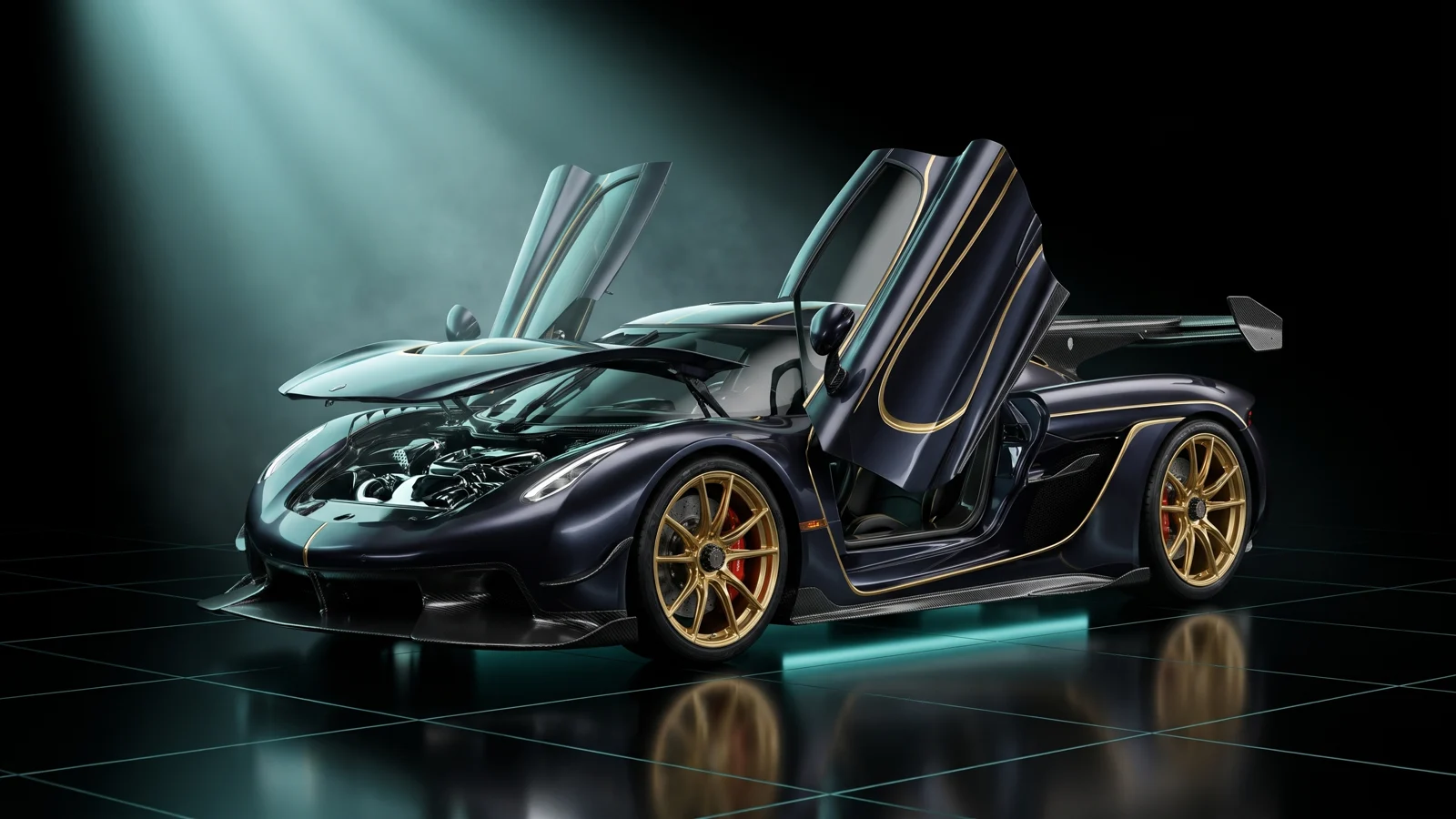
Le tutoriel vidéo arrive bientôt
En attendant, le guide écrit ci-dessous vous accompagne à chaque étape.
Ce que c'est
Le Vehicle Creator construit une voiture bien à vous pour votre serveur FiveM, dans votre navigateur. Vous partez de n'importe quelle voiture de GTA V ou vous importez la vôtre, et vous la modifiez sur un aperçu 3D : peinture, livery, pièces de n'importe quelle autre voiture, jantes et stance, handling, lumières, plaque et plus. Au téléchargement, la voiture est construite en un modèle à part, avec son propre nom de spawn. Vous obtenez une resource — le dossier à déposer dans resources/ — et vous faites apparaître la voiture avec /car suivi du nom choisi.
Pour qui
- Les propriétaires de serveur qui veulent des voitures uniques sans Blender, ZModeler, OpenIV ni CodeWalker.
- Les serveurs police, EMS et métiers qui ont besoin de véhicules de flotte avec gyrophares, liveries et une apparence définie.
- Ceux qui ont déjà une voiture add-on et veulent changer ses pièces, ses badges ou son handling.
Avant de commencer
- Connectez-vous avec Discord et restez sur le Discord de THE ORB pour télécharger.
- Avec l'offre Free, chaque voiture téléchargée consomme des crédits. Avec les offres payantes, les téléchargements sont illimités. Voir les tarifs.
- Importer votre propre voiture demande une offre payante ou le Pro Pass.
Comment l'outil est organisé
La voiture est au centre. Les étapes sont dans la barre de gauche, et les options de l'étape en cours dans le panneau de droite. Suivant, en bas du panneau, vous fait passer à l'étape suivante. Vous pouvez aussi cliquer sur n'importe quelle étape de la barre.
Les étapes, dans l'ordre : Véhicule, Peinture, Livrée, Pièces, Jantes & stance, Handling, Places pour monter, Animations, Feux, Plaque et Télécharger. Les bateaux sautent Jantes & stance et Plaque.
La barre au-dessus de la voiture a des boutons de caméra (Avant, Côté, 3/4, Arrière, Dessus), des boutons pour ouvrir les portières, le capot et le coffre, une vue intérieure, une vue de nuit, et Annuler (Ctrl+Z) et Rétablir (Ctrl+Y).
L'aperçu montre la peinture, la couleur des jantes, la teinte des vitres, le néon et les pièces de carrosserie. Les modèles de jantes et les phares se voient en jeu.
Étape 1 : choisir une voiture
- 1
Chercher dans le garage
Tapez un nom dans le champ de recherche. Chaque voiture de GTA V est là, avec une photo et une étiquette indiquant combien de pièces de kit de mod elle a.
- 2
Cliquer sur la voiture
Elle se charge en 3D. Tout ce que vous pouvez changer apparaît dans les étapes suivantes.
- 3
Ou partir de l'exemple
Sur une page vide, Essayer avec une voiture d'exemple ouvre une voiture déjà construite, avec pièces, peinture et jantes. Vous pouvez la télécharger telle quelle pour tester sur votre serveur, ou changer ce que vous voulez.
Si vous construisiez quelque chose avant, le panneau propose de le reprendre. Appuyez sur Reprendre, ou sur Repartir de zéro.
Utiliser votre propre voiture
Appuyez sur Ta voiture à l'étape Véhicule. C'est réservé aux offres payantes et au Pro Pass. Avec l'offre Free, l'écran de verrouillage peut proposer un essai unique payé en crédits.
- 1
Choisir le fichier
Importez le
.yftavec son.ytd, un.yft.xmlde CodeWalker, ou le.zipde la resource. Fichiers de 80 Mo maximum. - 2
Attendre la lecture
L'outil lit le modèle, ses textures et ses fichiers meta. Elle s'ouvre en haut de la liste.
- 3
Travailler dessus
Retirez des pièces, ajoutez des pièces de voitures du jeu, changez les badges, peignez-la. Si son zip contient des pièces de son propre kit de mod, elles apparaissent à l'étape Pièces.
- Un zip avec plusieurs voitures en ouvre jusqu'à 15. Chacune se télécharge comme une voiture complète.
- Si vous importez seulement le modèle, sans
vehicles.metanihandling.meta, l'outil les remplit à partir de la voiture du jeu la plus proche. Vous pouvez changer cette Voiture de base à l'étape Télécharger. - Pour garder votre propre handling et vos fichiers meta, importez toute la resource avec son dossier data.
- Pour télécharger, l'outil a besoin du
.yftbinaire. Un.yft.xmls'ouvre dans l'aperçu, mais il vous faut le.yftou le zip de la resource pour exporter.
Étape 2 : peinture
- 1
Peinture de carrosserie
Choisissez les couleurs Principale et Secondaire, avec un sélecteur de couleur ou dans la table de couleurs du jeu. Telle quelle garde la couleur de la voiture. Puis choisissez la Finition et une couleur Nacrée.
- 2
Couleur des jantes
L'une des couleurs du jeu pour les jantes.
- 3
Couleurs de l'intérieur
Une couleur pour le tableau de bord et une pour l'intérieur.
Deux autres cartes sont marquées Beta, car elles ne sont pas encore testées en jeu :
- Fibre de carbone : cliquez sur des pièces de la voiture (Maj + clic en ajoute d'autres, jusqu'à 64), choisissez une taille de tissage et une teinte, et appuyez sur Appliquer. Les vitres, les feux et les jantes ne peuvent pas la recevoir.
- Lueur de nuit : fait briller une fois la nuit tombée toute la peinture, jusqu'à 16 pièces, ou des calques de la livery, avec une couleur et une intensité de lueur. Voir de nuit le montre dans l'aperçu.
Étape 3 : livery
Vous créez la livery directement sur la voiture, et elle va dans le modèle de la voiture.
- 1
Partir d'une livery d'origine (facultatif)
Si la voiture a des liveries, Les liveries de la voiture les affiche. Touchez-en une pour la mettre sur la voiture et dessiner par-dessus.
- 2
Ajouter des calques
Dans Calques, ajoutez des textes, des images ou des formes. Le design couvre toute la carrosserie.
- 3
Les placer
Faites glisser un calque sur la carrosserie. Ctrl + molette redimensionne, Maj + molette fait tourner. Les mêmes options de calque que dans le Livery Creator sont là : police, couleur, contour, opacité, des deux côtés, placement.
- 4
Faire briller un calque (Beta)
Activez Brille la nuit sur un calque et seul ce calque s'allume une fois la nuit tombée.
Un GIF ajouté comme image continue de bouger : la livery est enregistrée comme une courte vidéo en boucle, jusqu'à 8 secondes, et se joue en jeu quand la voiture est à proximité. L'enregistrement demande Chrome ou Edge.
Étape 4 : pièces
Cette étape a plusieurs cartes. Cliquez sur n'importe quelle pièce de la voiture pour la choisir.
- 1
Pièces ajoutées
Appuyez sur Ajouter une pièce de n'importe quelle voiture. Cherchez parmi toutes les pièces de toutes les voitures par type : pare-chocs, ailerons, capots, échappements, arceaux, armes et blindage d'Arena, intérieur. Seulement celles qui vont réduit la liste aux pièces qui vont sur cette voiture, et Vos pièces favorites garde celles que vous utilisez. Une voiture accepte jusqu'à 24 pièces ajoutées.
- 2
Placer la pièce
Déplacez-la, tournez-la ou mettez-la à l'échelle avec la barre sous la voiture (W, R, E). Dupliquer en fait une copie à côté. Masquer celle d'origine retire la pièce d'usine qu'elle remplace. Maj + clic sélectionne plusieurs pièces à déplacer ensemble, et Grouper les verrouille en une seule.
- 3
Armes montées
Les armes prises sur des voitures comme celles d'Arena tirent toujours en jeu avec la touche d'attaque du véhicule. Décochez Tire pour en garder une en décoration.
- 4
Options d'origine de cette voiture
Les pièces que le jeu donne à cette voiture dans son kit de mod, à leur place d'origine.
- 5
Pièces de la voiture
Cliquez sur une pièce (un pare-chocs, une portière, un badge) et appuyez sur L'enlever. La remettre ou Tout remettre annulent ça. Sur un badge, Remplacer ce badge l'échange contre l'une des marques de GTA.
D'autres cartes dans la même étape :
- Mes pièces : importez votre propre pièce 3D en
.glb,.gltf,.obj, ou en.ydr/.yftde FiveM. Jusqu'à 8 par projet, 25 000 triangles (au-delà, elle est simplifiée) et 2 textures. L'outil peut corriger sa taille si elle a l'air fausse. Vous pouvez la faire bouger avec une portière, le capot ou le coffre. - Accessoires : antenne fouet, antenne aileron de requin, antenne courte, attelage et anneau de remorquage, jusqu'à 10. L'attelage est l'endroit où le jeu accroche une remorque.
- Portes lambo : les portières avant s'ouvrent vers le haut en jeu. L'aperçu les ouvre de façon normale.
- Tourelle avec tireur : ajoute la tourelle de la Technical avec un siège de tireur. Seulement pour les voitures à 2 ou 4 places sans tourelle à elles.
- Voiture plus large : étire la carrosserie sur les côtés ; les roues peuvent s'écarter avec elle. La collision s'élargit aussi en jeu.
- Forme de la carrosserie : le Pinceau de sculpture pousse la carrosserie vers l'extérieur ou l'enfonce là où vous cliquez, avec une taille et une intensité.
Chaque pièce ajoutée est intégrée à la voiture avec sa propre collision : elle est donc solide en jeu.
Étape 5 : jantes et stance
- 1
Choisir les jantes
Choisissez un Type de jante, puis appuyez sur Choisir les jantes pour voir toutes les jantes de ce type avec une photo. Activez Pneus custom si vous en voulez.
- 2
Pneus
Réglez la couleur des jantes, Pneus pare-balles et Fumée des pneus avec sa couleur.
- 3
Stance
Partez d'un preset (D'origine, Rabaissé, Fitment, Oni-kamber, Surélevé) et ajustez la hauteur de caisse, la voie avant et arrière, et le carrossage avant et arrière. C'est appliqué en jeu aussi.
- 4
Taille des roues
Taille, largeur et hauteur du pneu. Seulement avec une jante du garage de customisation choisie plus haut. La hauteur du pneu change le pneu en jeu ; l'aperçu le garde tel quel.
Suspension pneumatique (Beta) monte et descend la voiture avec deux touches en roulant, avec un sifflement d'air. Tout le monde autour le voit. Vous choisissez les touches, la vitesse, si elle descend une fois garée, et au-dessus de quelle vitesse elle se bloque.
Étape 6 : handling et moteur
- 1
Handling
Choisissez un preset (D'origine, Rue, Sport, Drift, Offroad, Drag, Lourd), puis réglez la vitesse max, l'accélération, les freins, l'adhérence, la glisse, la raideur de suspension, le poids, l'angle de braquage et la transmission (RWD, FWD ou AWD). C'est la vraie physique, dans
handling.meta. - 2
Moteur
Choisissez Thermique ou Électrique. Sous Son du moteur, choisissez une source : une Voiture du jeu, un Pack de sons, ou Le tien.
- 3
Pops & bangs
Des flammes et des détonations à l'échappement quand vous levez le pied à haut régime. Choisissez une couleur de flamme, et activez Flammes des deux côtés si la voiture a deux échappements mais qu'un seul crache des flammes.
- 4
Améliorations préinstallées
Moteur, freins, transmission, suspension, blindage et turbo, déjà montés quand la voiture apparaît. Les joueurs peuvent toujours les changer au garage de customisation.
- 5
Capacités
Amphibie (roule sur l'eau), mode vol stationnaire (appuyez sur X pour voler) et places arrière (2+2). Testez-les sur votre serveur : la façon dont une voiture flotte ou vole dépend de sa forme et de son poids.
- Pack de sons : les sons viennent d'un pack de sons gratuit fait par d'autres auteurs. Il n'est pas dans votre resource ; vous l'installez sur votre serveur. S'il ne tourne pas, la voiture garde son son de moteur d'origine. Le README explique où le trouver.
- Le tien (Beta) : importez un mp3, ogg ou wav de 2 Mo maximum. Quelques secondes de moteur qui tourne à régime stable donnent le meilleur résultat. Vous pouvez régler la boucle, la hauteur du son au ralenti et à plein régime, le volume, et si le moteur du jeu reste en dessous.
Étape 7 : places pour monter
Ajoutez des places en plus, jusqu'à 16 : assis, debout à l'arrière, accroché sur le côté, ou assis dans la portière.
- 1
Ajouter une place
Choisissez une pose et placez-la sur la voiture dans le visualiseur.
- 2
Choisir l'animation
Assis, à califourchon, en se tenant, debout, bras levé, en portant un carton, ou votre propre animation (dictionnaire et clip).
- 3
L'utiliser en jeu
Approchez-vous de la voiture et appuyez sur E. Appuyez à nouveau sur E pour descendre.
Étape 8 : pièces animées
N'importe quelle pièce peut bouger en jeu avec une touche : portières, capot, coffre, un aileron, des pièces ajoutées, des accessoires ou la plaque 3D.
- 1
Choisir la pièce
Dans Animer une pièce, cliquez sur une pièce de la voiture. Maj + clic ajoute d'autres pièces qui bougent ensemble. Appuyez sur Animer.
- 2
Partir d'un preset
Porte lambo, toit ouvrant, plaque qui descend, plaque qui pivote, aileron qui monte, capot à charnière avant, rotation, petit saut, ou sur mesure.
- 3
Régler le mouvement
Déplacez la charnière, ajoutez des images clés sur la timeline (jusqu'à 12), et choisissez la durée (jusqu'à 10 secondes) et le mouvement : constant, doux ou rebond.
- 4
Choisir la touche et ce qu'elle fait
Touches H, G, U, Y, N, B ou L. Ouvre / ferme la joue à l'aller et au retour. Boucle on / off la répète. Joue une fois la joue puis revient d'un coup. Un Attendre de 5 secondes maximum fait bouger une pièce après les autres.
- 5
L'essayer
Appuyez sur Tester avec la touche pour la voir dans l'aperçu.
Une voiture accepte jusqu'à 16 pièces animées. Dans GTA, H allume aussi les phares : choisissez une autre touche si votre serveur en a besoin. Les joueurs peuvent la réassigner dans Paramètres › Raccourcis clavier.
Étape 9 : feux
- 1
Phares et vitres
Phares au xénon avec une couleur, feux fumés (léger, moyen, foncé), film pour vitres (fumé, couleur ou caméléon) et teinte des vitres.
- 2
Néon
Activez-le, choisissez la couleur et les côtés. Animation propose Fixe, Chase, Flow, Scanner, Pulsation, Stroboscope et Arc-en-ciel, avec vitesse et direction.
- 3
Lumières LED
Ajoutez une bande, un clignotant de rétroviseur, un module ou une rampe, jusqu'à 16. Chacun s'allume avec le clignotant, les phares, les feux arrière, les freins ou la marche arrière. Coller à la carrosserie plie une bande à la forme derrière elle. Séquentiel (balayage) fait défiler le clignotant.
- 4
Gyrophares
Ajoutez une rampe, une rampe épurée, une mini-rampe, un gyrophare, des feux de calandre, latéraux ou arrière, des feux pris sur une voiture du jeu, ou importez votre propre
.glb(2 Mo maximum). Le jeu autorise 20 feux par voiture.
Dans Comment elles marchent en jeu, vous choisissez le motif (alterné, rapide, lent, double flash), la touche des feux et celle de la sirène, le son de la sirène, si les phares clignotent aussi, et si la circulation se range sur le côté.
Étape 10 : plaque, extras et plus
- Plaque : jusqu'à 8 caractères et un style. Vide, elle garde la plaque que donne le jeu. Sans plaque la retire ; votre garage peut quand même utiliser le texte de la plaque.
- Plaque perso en 3D : Utiliser ma propre plaque remplace la plaque par une que vous créez : fond, numéro, lignes du haut et du bas, et un cadre (LED aussi). Animer la plaque la fait se cacher avec une touche.
- Extras : des pièces que le jeu peut afficher ou masquer sur cette voiture, comme une galerie de toit ou un pare-buffle. Laissez chacune telle quelle, forcez-la à s'afficher, ou forcez-la à se masquer.
- Plus : choisissez l'une des liveries de la voiture et son niveau de saleté.
Étape 11 : la nommer et la télécharger
- 1
Nommer la voiture
Dans La config, tapez le Nom de la commande. C'est le nom de spawn :
/carsuivi de ce nom. Il faut 3 à 20 lettres, chiffres ou _, commencer par une lettre, et ce ne peut pas être le nom d'une voiture du jeu. - 2
Libellé et resource
Libellé est un nom lisible pour la config. Ressource est le nom du dossier (par défaut
orb_vehicles). - 3
La garder légère
Retirer les textures inutilisées est activé par défaut : les textures du modèle qu'aucune pièce n'utilise sont laissées de côté.
- 4
Télécharger
Appuyez sur Télécharger cette config. La voiture est construite en un modèle à part sur notre serveur, et le zip se télécharge.
Pour mettre plusieurs voitures dans une resource, appuyez sur Ajouter au pack pour chaque config, passez à Pack, et appuyez sur Télécharger le pack. Chaque voiture doit avoir un nom de commande différent.
Si votre serveur fait tourner ORB Core, Envoyer au serveur l'installe pour vous. Voir la section plus bas.
Projets, partage et photos
- Projets (en haut du panneau) : vos configs s'enregistrent toutes seules pendant que vous travaillez. Avec l'offre Free, elles restent dans ce navigateur ; avec une offre payante, elles sont aussi enregistrées dans votre compte.
- Partager : Créer le lien et envoyez-le. Jusqu'à 20 personnes peuvent modifier la même voiture que vous en même temps, en se connectant avec Discord. Les changements apparaissent chez tout le monde en une ou deux secondes. Arrêter le partage coupe le lien ; le projet reste dans votre compte. Les calques de livery animés et les fichiers de plus de 60 Mo restent sur votre ordinateur.
- Studio photo (étape Télécharger, sous Photos et galerie) : choisissez une scène et une caméra, Prendre la photo ou enregistrez une Vidéo 360°, et Publier dans la galerie et Discord. Le bouton Cinématique transforme une photo en œuvre graphique avec l'IA et consomme des crédits.
L'envoyer directement à votre serveur
- 1
Installer ORB Core une fois
Placez le dossier
orb_coredansresources/, ajoutezensure orb_coreetadd_ace resource.orb_core command allowàserver.cfg, et redémarrez une fois. - 2
Relier votre compte
Appuyez sur Connecte ton serveur sous le bouton de téléchargement. Tapez
/orblinksuivi du code de 6 lettres en jeu en tant qu'admin, ou dans la console du serveur. Le code ne sert qu'une fois et expire au bout de 10 minutes. - 3
Envoyer
Appuyez sur Envoyer au serveur. Le serveur installe la voiture dans
resources/[orb]/[vehicles]/et la démarre, sans redémarrage, car ses fichiers meta partent avec elle.
Envoyer à nouveau le même pack le remplace : gardez-y donc toutes les voitures. Si le serveur est éteint, appuyez sur Télécharger à la place.
Ce que vous téléchargez
Vous obtenez un .zip au nom de la resource (par défaut orb_vehicles). Pour chaque voiture, <name> étant son nom de spawn :
| Fichier | Ce que c'est |
|---|---|
stream/<name>.yft | Le modèle de la voiture, avec vos pièces, les pièces retirées, la peinture et la livery intégrées |
stream/<name>.ytd | Les textures d'une voiture importée, renommées avec le nouveau nom |
stream/<name>_a*.ydr et <name>_anim.ytyp | Seulement avec des pièces animées : chaque pièce mobile comme un modèle à part |
data/<name>/handling.meta, vehicles.meta | Comment elle roule et ce qu'elle est, avec votre handling et vos améliorations |
data/<name>/carvariations.meta, carcols.meta | Les couleurs avec lesquelles elle apparaît et, avec des gyrophares, leur motif |
client.lua | Seulement si nécessaire : applique ce qu'un modèle ne peut pas porter (néon, couleur du xénon, teinte, plaque, extras, stance, fumée, touches des feux, animations, places pour monter). Il n'a aucune commande à lancer. |
html/<name>/ | Seulement avec une livery animée : le lecteur caché et la vidéo |
html/orb_audio/ | Seulement avec votre propre son de moteur ou une suspension pneumatique : les sons |
fxmanifest.lua | Indique à FiveM quoi charger |
README.md, LEEME.md, LEIAME.md | Les étapes d'installation en anglais, en espagnol et en portugais |
L'installer sur votre serveur
- 1
Le décompresser
Déposez ce qui sort du zip dans
resources/sur votre serveur. - 2
L'ajouter à server.cfg
Ajoutez
ensuresuivi du nom du dossier. - 3
Redémarrer le serveur
Les nouvelles voitures se chargent au redémarrage.
- 4
La faire apparaître
Utilisez
/carsuivi du nom de la commande, comme pour n'importe quelle voiture add-on. Pour un garage de framework (QBCore, ESX, Qbox), ajoutez le nom à sa liste de véhicules.
ensure orb_vehicles
- Gyrophares : K les allume et les éteint en roulant, J déclenche la sirène (sauf si vous avez choisi d'autres touches). Les joueurs peuvent les réassigner dans Paramètres › Raccourcis clavier › FiveM.
- Mode vol stationnaire : X en roulant.
- Pièces animées : la touche que vous avez choisie pour chacune.
- Places pour monter : approchez-vous de la voiture et appuyez sur E.
- Moteurs avec pack de sons : installez aussi le pack de sons et ajoutez son
ensureàserver.cfg, comme l'indique le README.
Pour une voiture importée, la nouvelle resource est la voiture entière. Faites un ensure de celle-ci à la place de l'originale : les deux en même temps chargent la voiture deux fois.
Problèmes fréquents
Il dit que le nom de spawn appartient à une voiture du jeu, ou que le nom n'est pas valide.
Choisissez un autre nom de commande à l'étape Télécharger : 3 à 20 lettres, chiffres ou _, commençant par une lettre, et qui n'est pas le nom d'une voiture de GTA V.
Il dit que le fichier de ma voiture n'est plus là.
La page a été rechargée et votre voiture importée n'était pas enregistrée dans votre compte. Importez-la à nouveau avec Ta voiture ; votre config reste.
Ma voiture importée s'ouvre mais ne se télécharge pas.
Elle a été importée en .yft.xml de CodeWalker. L'export demande le .yft binaire. Importez le .yft ou le zip de la resource qui le contient.
La tourelle, ou les gyrophares, bloquent le téléchargement.
La tourelle ne va que sur les voitures à 2 ou 4 places sans tourelle à elles. Une voiture qui a déjà 20 gyrophares n'a plus de place. Retirez ce que vous avez ajouté et téléchargez à nouveau.
La voiture a son son de moteur d'origine en jeu.
Si vous avez choisi un pack de sons, le pack ne tourne pas. Installez-le, ajoutez son ensure et redémarrez. La console F8 le signale une fois.
Il dit que je n'ai plus de crédits.
Avec l'offre Free, chaque voiture consomme des crédits. Attendez les crédits du mois suivant ou passez à une offre payante, où les téléchargements sont illimités. Voir les tarifs.
Les jantes ou les phares sont différents en jeu.
L'aperçu ne montre pas les modèles de jantes ni les phares. Ils apparaissent en jeu tels que vous les avez choisis.
Questions fréquentes
Ai-je besoin de Blender ou de ZModeler ?
Non. Vous construisez la voiture dans votre navigateur et le modèle est assemblé sur notre serveur.
Comment faire apparaître la voiture ?
Avec /car suivi du nom de commande choisi, depuis un garage, ou depuis n'importe quel script. Elle sort exactement comme vous l'avez construite, sans commande à appliquer.
Est-ce que ça remplace la voiture d'origine de GTA ?
Non. Chaque voiture est un nouveau modèle avec son propre nom. La voiture d'origine reste comme elle était.
Puis-je mettre plusieurs voitures dans une seule resource ?
Oui. Ajoutez chaque config au pack et téléchargez le pack. Chaque voiture doit avoir un nom de commande différent.
Est-ce que ça marche avec ESX, QBCore et Qbox ?
Oui. La voiture est un véhicule add-on normal. Ajoutez son nom à la liste de votre garage ou de votre concession comme n'importe quelle autre voiture add-on.
Puis-je modifier la voiture plus tard ?
Oui. Ouvrez-la depuis Projets, modifiez-la, et téléchargez à nouveau avec le même nom de commande et le même nom de resource. Remplacez l'ancien dossier et redémarrez.
Vérifié avec l'outil le 15 novembre 2026.
Essayez Vehicle Creator maintenant
Choisissez n'importe quelle voiture de GTA V, ajoutez des pièces d'autres voitures, changez jantes et peinture, créez sa livery en aperçu 3D et téléchargez la voiture finie — elle se spawn avec /car.
Autres guides : Props et modèles
- Modèle 3D → FiveMUn modèle 3D entre, un prop FiveM sort : textures et collision comprises.
- Créateur de propsDécrivez un prop, ou déposez une photo, et on vous le fabrique.
- Créateur d'armesVotre modèle entre, une arme add-on sort.
- Prop LibraryDes objets 3D prêts à devenir des props FiveM.
- Vinewood Sign CreatorLe nom de votre ville sur la colline de Vinewood.
- Billboard CreatorVos pubs sur les panneaux, les murs et les vitrines.
- VFX CreatorDes effets de particules à vous pour votre serveur.
- Asset OptimizerLa même resource, plus légère : des textures qui chargent.
- Livery CreatorConcevez la livrée sur la voiture, repartez avec une ressource.


