

Vinewood Sign Creator : guide et tutoriel
Le nom de votre ville sur la colline de Vinewood.
Le tutoriel vidéo arrive bientôt
En attendant, le guide écrit ci-dessous vous accompagne à chaque étape.
Ce que c'est
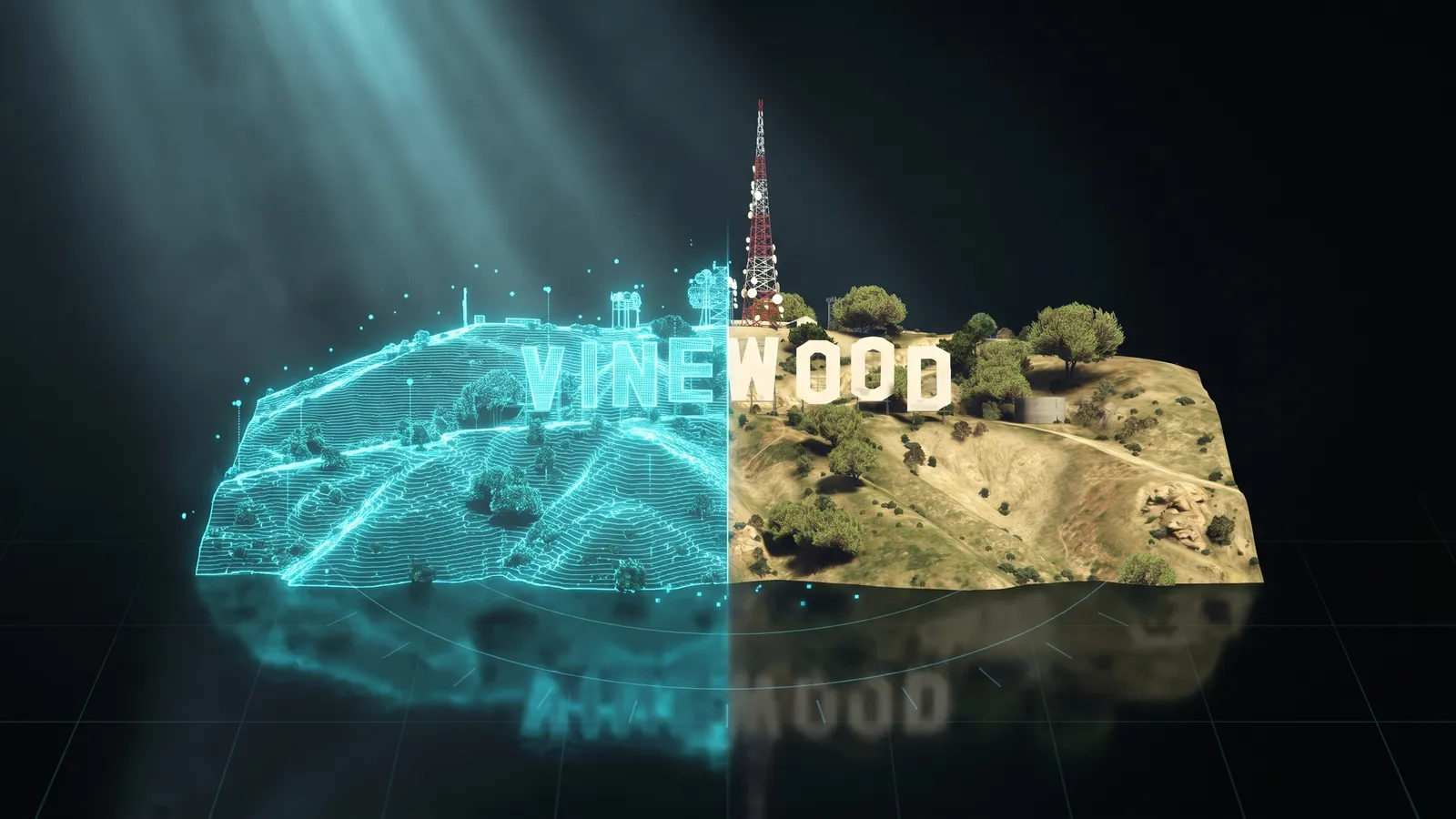
Le Vinewood Sign Creator reconstruit le grand panneau de la colline avec le nom de votre serveur, votre logo, ou les deux. Vous le voyez en direct sur la colline, de jour comme de nuit, à la même taille et sous le même angle que l'original. Quand ça vous plaît, vous téléchargez une seule resource (un dossier à poser dans resources/) qui cache le panneau d'origine et met le vôtre exactement au même endroit. Elle ne remplace aucun fichier de map de la colline, donc elle fonctionne à côté de la plupart des maps.
Pour qui
- Les propriétaires de serveur qui veulent le nom de la ville sur la colline à la place de VINEWOOD.
- Les serveurs roleplay qui veulent que leur logo soit la première chose que les joueurs voient depuis la ville.
- Ceux qui veulent un monument sur mesure sans engager un artiste 3D.
Avant de commencer
- Un compte THE ORB. Il faut être connecté pour télécharger.
- Le nom de votre serveur, jusqu'à 16 lettres. Les noms plus longs ont des lettres plus petites pour tenir sur la colline.
- En option : votre logo en PNG, JPG ou WEBP (jusqu'à 15 Mo) et un fichier de police (.ttf ou .otf, jusqu'à 8 Mo).
Choisir ce qui va sur la colline
Ouvrez la section Contenu à gauche. En haut, vous choisissez ce que montre le panneau : Texte, Logo ou Texte + logo.
- 1
Taper le nom
Dans Texte, tapez le nom de votre ville. Le compteur indique combien de lettres vous avez utilisées sur 16. Les lettres sont en majuscules par défaut. Cochez Garder les minuscules si vous voulez aussi des minuscules.
- 2
Vérifier que ça tient
Si le nom est trop long pour la colline en pleine taille, une note sous la zone vous dit que les lettres ont été réduites et à quelle hauteur. Raccourcissez le nom ou réduisez l'espacement (dans Forme) pour les agrandir à nouveau.
- 3
Ajouter votre logo
Dans Logo, cliquez sur Importer un logo. Il est découpé selon sa propre forme. Vous pouvez passer à Cercle, Arrondi ou Carré au lieu de Découpé.
- 4
Placer le logo
Avec Texte + logo, choisissez Avant le texte ou Après le texte. Utilisez Taille pour rendre le logo plus petit ou plus grand que les lettres (de 50 % à 400 %).
- 5
Choisir une police
Dans Police, cliquez sur l'une des 12 polices. Chaque bouton est écrit dans sa propre police pour que vous puissiez comparer. Pour utiliser la vôtre, cliquez sur Votre police et choisissez un fichier .ttf ou .otf. Largeur rend les lettres plus étroites ou plus larges.
Votre police et votre logo importés sont enregistrés avec le projet : ils reviennent quand vous le rouvrez.
Couleurs, finition et image sur les lettres
Ouvrez la section Style. Elle a quatre lignes : couleurs, finition, image et finition par IA.
- 1
Choisir la couleur principale
Dans Couleurs, cliquez sur l'une des huit pastilles ou sur le dernier carré pour choisir n'importe quelle couleur. Elle peint la face de chaque lettre.
- 2
Colorier chaque lettre séparément
Sous Par lettre, il y a un carré pour chaque lettre de votre nom. Cliquez sur l'un d'eux pour donner sa propre couleur à cette lettre. Même couleur partout l'annule.
- 3
Côtés, structure et ampoules
Les trois carrés en dessous règlent la couleur des Côtés des lettres, de la Structure derrière elles et la Couleur des ampoules. Les côtés suivent tout seuls la couleur de la face tant que vous ne les changez pas. Côtés : automatique rétablit ce comportement.
- 4
Choisir la finition
Dans Finition, déplacez Usure de Propre jusqu'à 100 % pour un aspect vieilli. Joints de tôle dessine les jointures entre les plaques de métal. Structure active ou désactive la structure derrière les lettres.
- 5
Mettre une image sur les lettres
Dans Image sur les lettres, cliquez sur Importer une image (un motif, un drapeau, un logo). Choisissez ensuite Répéter (en mosaïque), Une par lettre ou Sur tout le panneau (une seule image étirée sur tout le mot). Le bouton corbeille la retire.
Peindre les lettres avec l'IA (plans payants)
Le panneau lui-même est gratuit pour tout le monde. La finition par IA est en plus : vous décrivez une matière et l'IA la peint sur la face de chaque lettre. Elle est disponible sur tous les plans payants et utilise des crédits à chaque fois.
- 1
Ouvrir Finition par IA
C'est la dernière ligne de la section Style.
- 2
Décrire la finition
Cliquez sur l'un des exemples (Métal rouillé, Or poli, Graffiti, Néon rose) ou écrivez la vôtre, jusqu'à 200 caractères.
- 3
Cliquer sur Peindre les lettres
Le bouton affiche le coût. Ça peut prendre jusqu'à quelques minutes. Quand c'est prêt, la finition apparaît sur les lettres, en mosaïque.
- 4
Changer sa disposition
Le résultat va dans Image sur les lettres : vous pouvez le passer en Une par lettre ou Sur tout le panneau, ou le retirer.
Si l'IA ne peut pas faire la finition, vos crédits vous sont rendus. Sur le plan Free, le bouton dit Plans payants uniquement et renvoie vers les tarifs.
La taille des lettres
Ouvrez la section Forme et la ligne Lettres.
- 1
Hauteur
De 6 à 24 mètres. Les lettres d'origine font environ 19 mètres de haut.
- 2
Espacement
L'écart entre les lettres, de 0 à 10 mètres. Moins d'espacement laisse de la place pour des lettres plus grandes sur un nom long.
- 3
Épaisseur
La profondeur de chaque lettre, de 0,2 à 2 mètres.
- 4
Fait main
Incline un peu chaque lettre pour que le panneau ait l'air monté à la main. Au-dessus de 0 %, Autre inclinaison vous donne une autre inclinaison au hasard.
Le déplacer sur la colline
Le panneau se trouve toujours à l'emplacement de l'original, sous le même angle. Dans la ligne Position, vous pouvez quand même l'ajuster.
- 1
Déplacer sur la colline
Déplace tout le panneau vers la gauche ou la droite le long de la colline, jusqu'à 40 mètres de chaque côté.
- 2
Hauteur au-dessus du sol
Soulève les lettres de 0 à 8 mètres au-dessus du sol.
- 3
Vérifier depuis la ville
Utilisez les boutons au-dessus de la vue : Depuis la ville, Face, Côté et Dessus. La barre du haut affiche aussi la longueur totale et la hauteur des lettres.
Les lumières de nuit
- 1
Ouvrir La nuit
C'est la dernière ligne de la section Forme.
- 2
Lettres éclairées
Fait briller la face des lettres la nuit. L'activer passe la vue en mode nuit pour que vous le voyiez tout de suite.
- 3
Ampoules
Ajoute une rangée d'ampoules sur les lettres. Espacement des ampoules règle la distance entre elles, de 0,5 à 3 mètres. Leur couleur est la Couleur des ampoules de Style.
- 4
Comparer le jour et la nuit
Utilisez Jour et Nuit en haut à droite de la vue.
En jeu, la lueur n'apparaît que la nuit, comme les autres panneaux éclairés de la map.
Les projets : garder plusieurs panneaux
Chaque panneau s'enregistre tout seul pendant que vous travaillez. Vous n'appuyez jamais sur un bouton d'enregistrement.
- 1
Ouvrir la section Projet
C'est la dernière icône à gauche.
- 2
Changer ou repartir de zéro
Ouvrez Mes projets pour revenir à un autre panneau, ou en commencer un nouveau de zéro.
- 3
Réinitialiser l'apparence
Tout réinitialiser sauf le texte remet chaque option par défaut et garde votre nom.
Les projets sont enregistrés dans ce navigateur. Les plans payants en gardent aussi une copie dans votre compte, pour les ouvrir sur un autre ordinateur.
Ce que vous téléchargez
Cliquez sur Télécharger pour FiveM en bas du panneau. Le Studio construit le modèle, l'envoie à la conversion au format du jeu (vous pouvez voir votre place dans la file), puis emballe la resource. Vous obtenez un fichier nommé orb_sign_<nom>.zip.
| Dans le dossier | À quoi ça sert |
|---|---|
stream/ | Votre panneau au format du jeu, plus des copies vides ou recoupées des pièces de l'ancien panneau pour que l'original ne se voie pas de loin. |
client.lua | Cache le panneau d'origine et ses lampes, et met le vôtre à sa place. Si quelque chose le supprime, il le remet en moins de 5 secondes. |
fxmanifest.lua | Le fichier que FiveM lit pour charger la resource. |
README.txt, LEEME.txt, LEIAME.txt | Les étapes d'installation en anglais, espagnol et portugais. |
Le téléchargement passe par la même conversion que les autres modèles 3D du Studio. Sur le plan Free, il utilise des crédits et a une limite par jour. Le bouton affiche le coût avant que vous cliquiez. Voir les tarifs.
L'installer sur votre serveur
- 1
Décompresser le fichier
Vous obtenez un dossier nommé
orb_sign_<nom>. - 2
Le copier sur votre serveur
Mettez le dossier dans le dossier
resources/de votre serveur. - 3
L'ajouter à server.cfg
Ajoutez une ligne avec le nom du dossier.
- 4
Redémarrer tout le serveur
Redémarrez le serveur, pas seulement la resource. Le panneau Vinewood a disparu et le vôtre est à sa place.
ensure orb_sign_los_santos_rp
Ne redémarrez pas seulement cette resource pendant que des joueurs sont connectés. Elle remplace des parties de la colline vues de loin, et le jeu peut se figer si elles changent en cours de session. Pour la mettre à jour, remplacez le dossier et redémarrez le serveur.
Pour récupérer le panneau d'origine, retirez la ligne de server.cfg et redémarrez le serveur. Le panneau est visible jusqu'à 3 km de distance.
Problèmes fréquents
Depuis la ville, je vois les deux panneaux, l'ancien et le mien
Une autre resource modifie aussi le panneau Vinewood ou les modèles lointains de la colline (des fichiers nommés ch2_lod3_*). Gardez-en une seule des deux et redémarrez le serveur.
Le jeu s'est figé après avoir redémarré la resource
Redémarrez plutôt tout le serveur. Redémarrer seulement cette resource avec des joueurs en ligne peut figer leur jeu. Les joueurs qui reviennent après un redémarrage complet n'ont pas de problème.
Les lettres sont plus petites que prévu
Votre nom est trop long pour tenir à cette hauteur. Retirez des lettres, ou baissez Espacement dans Forme pour que les lettres puissent grandir à nouveau.
Mon panneau met quelques secondes à apparaître quand j'arrive de loin en volant
C'est normal. Le jeu charge le modèle à mesure que vous approchez, et le script réessaie jusqu'à ce qu'il soit là.
Le bouton de téléchargement dit que la conversion dans le cloud est désactivée
Le service de conversion est en pause de notre côté. Votre design est enregistré. Réessayez plus tard.
Ma propre police n'est pas acceptée
Utilisez un fichier .ttf ou .otf de moins de 8 Mo. Les autres formats de police et les fichiers abîmés ne peuvent pas être lus.
Questions fréquentes
Est-ce que ça remplace des fichiers de map de la colline ?
Ça ne remplace aucun .ymap, les fichiers qui placent les éléments sur la map. Ça cache seulement le panneau d'origine et ajoute le vôtre, plus des copies vides des pièces de l'ancien panneau. C'est pour ça que ça marche avec la plupart des maps.
Puis-je mettre seulement mon logo, sans texte ?
Oui. Dans Contenu, choisissez Logo et importez-le. Il se dresse sur la colline découpé selon sa forme, ou dans un cercle, un carré arrondi ou un carré.
Ai-je besoin d'un plan payant ?
Non. Construire le panneau, toutes les couleurs, polices, finitions et les lumières de nuit sont gratuits. Seule la finition par IA demande un plan payant. Les téléchargements sur le plan Free utilisent des crédits. Voir les tarifs.
Puis-je revenir au panneau d'origine plus tard ?
Oui. Retirez de server.cfg le ensure avec le nom du panneau et redémarrez le serveur.
Puis-je faire plus d'un panneau ?
Vous pouvez en garder plusieurs dans Projet et passer de l'un à l'autre. Un seul panneau peut se dresser sur la colline à la fois, donc ne gardez qu'une de ces resources active.
Vérifié avec l'outil le 15 novembre 2026.
Essayez Vinewood Sign Creator maintenant
Mettez le nom de votre ville sur la colline : tapez-le et recevez le panneau Vinewood refait avec vos lettres.
Autres guides : Props et modèles
- Modèle 3D → FiveMUn modèle 3D entre, un prop FiveM sort : textures et collision comprises.
- Créateur de propsDécrivez un prop, ou déposez une photo, et on vous le fabrique.
- Créateur d'armesVotre modèle entre, une arme add-on sort.
- Prop LibraryDes objets 3D prêts à devenir des props FiveM.
- Billboard CreatorVos pubs sur les panneaux, les murs et les vitrines.
- VFX CreatorDes effets de particules à vous pour votre serveur.
- Vehicle CreatorCréez une voiture unique, spawnez-la avec /car.
- Asset OptimizerLa même resource, plus légère : des textures qui chargent.
- Livery CreatorConcevez la livrée sur la voiture, repartez avec une ressource.


