

VFX Creator : guide et tutoriel
Des effets de particules à vous pour votre serveur.
Le tutoriel vidéo arrive bientôt
En attendant, le guide écrit ci-dessous vous accompagne à chaque étape.
Ce que c'est
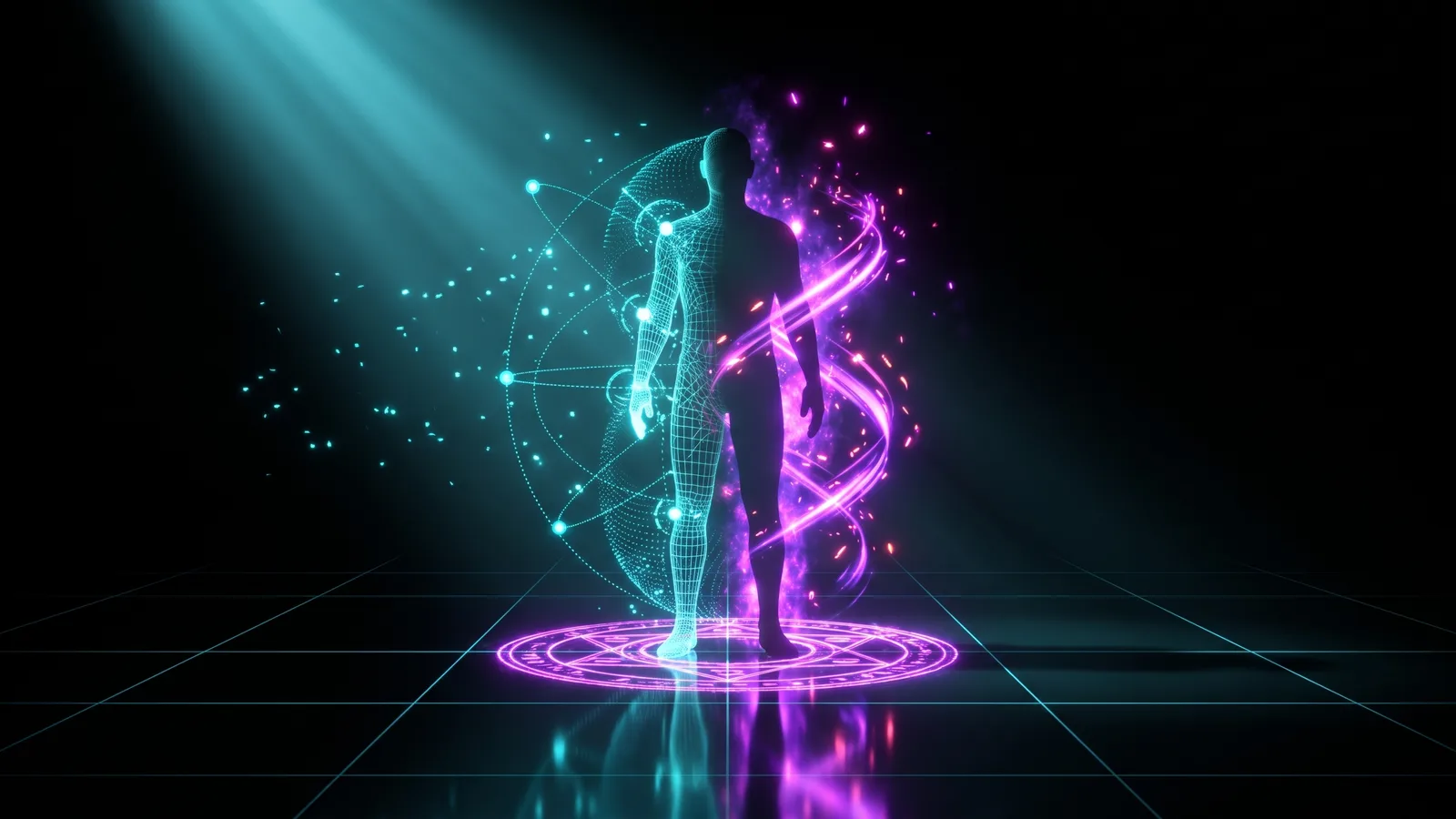
Le VFX Creator fabrique des effets de particules pour votre serveur : auras, portails, feux d'artifice, cœurs, pluie d'argent et plus encore. Vous partez d'un des 22 effets prêts, vous en décrivez un nouveau en une phrase et laissez l'IA le construire, ou vous l'assemblez couche par couche. Vous le regardez en direct à côté d'une personne, de jour ou de nuit. Ensuite, vous téléchargez une seule resource. En jeu, /vfx active un effet sur un joueur ou le laisse fixé à un endroit pour tout le monde.
Pour qui
- Les propriétaires de serveur qui veulent une aura pour les admins ou les VIP.
- Les organisateurs d'événements qui ont besoin de feux d'artifice, de confettis ou de cœurs pour un mariage.
- Les serveurs qui veulent un portail, un cercle magique ou du brouillard pour marquer un lieu spécial sur la map.
Avant de commencer
- Un compte THE ORB. Il faut être connecté pour télécharger.
- En option : votre logo ou une image à utiliser comme particule (PNG, JPG, WEBP ou GIF, jusqu'à 10 Mo).
- L'option IA demande un plan payant.
Partir d'un effet prêt
- 1
Ouvrir Effets
C'est la première icône à gauche. Vous voyez une grille de 22 effets.
- 2
Filtrer par type
Cliquez sur Magie, Puissance, Fête, Ambiance ou Nature pour ne voir que ceux-là, ou sur Tous.
- 3
En choisir un
Cliquez sur un effet. Il se joue tout de suite dans la vue. Les effets avec une icône d'éclair se jouent une seule fois au lieu de tourner en boucle.
- 4
Le regarder
Au-dessus de la vue, passez de Face à Côté et Dessus, choisissez un homme ou une femme pour l'échelle, et Jour ou Nuit. Rejouer le relance depuis le début.
Parmi les effets prêts, il y a Aura de puissance, Portail, Cœurs, Pluie d'argent, Sceau arcanique, Feu d'artifice, Bouclier d'énergie, Poussière de fée et Rayon céleste, entre autres.
L'aperçu est proche du jeu, mais pas exact. Vérifiez le résultat en jeu avant de l'utiliser pour un événement.
Le décrire et laisser l'IA le construire (plans payants)
- 1
Ouvrir Par IA
C'est la deuxième icône à gauche.
- 2
Décrire l'effet
Écrivez ce que vous voulez en une phrase, par exemple les couleurs, la forme et l'emplacement. Ou cliquez sur une des idées (Cœurs de mariage, Portail tournant, Étincelles dorées, Brume spectrale) pour remplir la zone avec un exemple que vous pouvez modifier.
- 3
Cliquer sur Créer avec l'IA
Le bouton affiche le coût. Quand c'est prêt, l'effet se joue dans la vue.
- 4
L'affiner
L'IA écrit les couches. Vous pouvez tout changer ensuite dans Couches et Particules.
L'IA est réservée aux plans payants et utilise des crédits à chaque fois. Sur le plan Free, vous pouvez toujours choisir un effet prêt ou construire le vôtre. Voir les tarifs.
Les couches : texture, couleur et taille
Un effet est fait de 6 couches au maximum. Chaque couche est un type de particule, par exemple des étincelles plus de la fumée. Ouvrez la section Couches. La bande en haut montre toutes les couches : cliquez sur l'une d'elles pour la modifier.
- 1
Ajouter, copier ou supprimer une couche
Cliquez sur Couche pour en ajouter une. L'icône de copie duplique la couche sélectionnée, et la corbeille la supprime.
- 2
Nom et durée
Dans Cet effet, tapez le nom. C'est le mot que vous tapez après
/vfxen jeu. Choisissez En boucle ou Une fois, et la durée du Cycle (jusqu'à 20 secondes). - 3
Choisir une texture
Dans Texture, cliquez sur une des formes de particule, ou sur Ton image ou logo pour importer la vôtre. Choisissez ensuite Lumineux (la particule ajoute de la lumière, bien pour la magie et le feu) ou Opaque (bien pour la fumée, les feuilles ou les confettis).
- 4
Choisir les couleurs
Dans Couleur, réglez la couleur À l'apparition et À la disparition. Mélange ajoute une troisième couleur pour que les particules varient. Réglez l'Opacité, et l'Éclat pour les couches lumineuses.
- 5
Régler la taille
Dans Taille, réglez la taille Au début et À la fin (jusqu'à 12 m). Étirer allonge les particules en traînées, et Rotation les fait tourner.
Vous pouvez utiliser jusqu'à 8 de vos propres images dans un effet.
Les particules : quantité, où elles apparaissent et comment elles bougent
Ouvrez la section Particules. Elle modifie la couche sélectionnée dans la bande en haut.
- 1
Quantité
Réglez combien de particules sortent Par seconde (jusqu'à 300) et leur Durée de vie (jusqu'à 20 secondes). Activez Toutes d'un coup (une salve) pour un feu d'artifice ou une explosion : vous réglez alors combien sortent D'un coup (jusqu'à 400).
- 2
Où elles apparaissent
Choisissez Un point, Une sphère, Une boîte, Un cylindre ou Un anneau, réglez sa largeur et sa hauteur, et à quelle hauteur il se trouve Au-dessus du sol. Avec une sphère ou un cylindre, Seulement en surface fait une coque creuse.
- 3
Mouvement
Choisissez Vers le haut, Vers l'extérieur, Vers le bas, Vers le centre ou Immobiles. Réglez ensuite la Vitesse, la Dispersion, la Gravité (négative, elle les fait monter), le Frein de l'air et le Flottement.
- 4
Lumière
Activez Éclaire ce qui l'entoure pour que la couche éclaire le sol et le joueur. Réglez la Portée et la Force.
Chaque particule d'une couche éclairante émet de la lumière. Gardez la lumière sur une couche avec peu de particules, sinon le jeu peut ralentir pour les joueurs proches de l'effet.
Mettre plusieurs effets dans un pack
Un pack garde plusieurs effets et les télécharge ensemble : une seule resource, un seul /vfx pour tous.
- 1
Ajouter l'effet
Quand il vous plaît, cliquez sur Ajouter au pack en bas.
- 2
Faire le suivant
Choisissez un autre effet ou modifiez celui-ci, et cliquez à nouveau sur Ajouter au pack.
- 3
En modifier un
Ouvrez Ton pack et cliquez sur un effet pour le charger. Modifiez-le et cliquez sur Mettre à jour dans le pack. L'ajouter comme un autre enregistre les changements comme un nouvel effet et garde l'original.
- 4
Nommer et télécharger
Tapez le Nom du pack en bas et cliquez sur Télécharger le pack. Le bouton indique combien d'effets il contient.
La croix à côté d'un effet le retire du pack. Vider les retire tous.
Les packs vivent dans des projets : Mes projets, en haut de Ton pack, vous permet d'en garder plusieurs. Ils sont enregistrés dans ce navigateur, et les plans payants les gardent aussi dans votre compte.
L'envoyer directement à votre serveur
Avec ORB Core installé sur votre serveur, vous pouvez vous passer du zip.
- 1
Relier votre serveur une fois
Sous le bouton de téléchargement, cliquez sur Connecte ton serveur, téléchargez ORB Core et suivez les étapes.
- 2
L'envoyer
Cliquez sur Envoyer à suivi du nom de votre serveur. Votre serveur installe et démarre l'effet ou le pack tout seul, sans FTP et sans redémarrage.
- 3
Suivre l'état
Vous voyez chaque étape jusqu'à ce qu'il affiche Installé. Si ça échoue, vous pouvez toujours télécharger le zip.
Ce que vous téléchargez
Cliquez sur Télécharger cet effet pour l'effet ouvert, ou sur Télécharger le pack dans Ton pack. Le Studio construit les particules sur notre serveur et emballe la resource. Vous obtenez orb_vfx_<nom>.zip.
| Dans le dossier | À quoi ça sert |
|---|---|
stream/orb_vfx_<nom>.ypt | Vos effets sous forme de vraies particules GTA, faites de zéro. |
config.lua | Les réglages que vous pouvez changer : le nom de la commande, si tous les joueurs peuvent l'utiliser, et la distance à laquelle les effets placés sont affichés (150 m). |
client.lua | La commande /vfx et les effets sur les joueurs et aux endroits près de vous. |
server.lua | Vérifie qui a le droit et enregistre les effets placés. |
fxmanifest.lua | Le fichier que FiveM lit pour charger la resource. |
README.txt, LEEME.txt, LEIAME.txt | Les étapes d'installation, les commandes et la liste des effets, en anglais, espagnol et portugais. |
Sur le plan Free, chaque téléchargement utilise des crédits. Sur les plans payants, les téléchargements ne coûtent pas de crédits. Le bouton affiche le coût avant que vous cliquiez. Voir les tarifs.
L'installer sur votre serveur
- 1
Copier le dossier
Décompressez le fichier et mettez le dossier
orb_vfx_<nom>dans le dossierresources/de votre serveur. - 2
L'ajouter à server.cfg
Ajoutez
ensureavec le nom du dossier. - 3
Le démarrer
Redémarrez le serveur, ou tapez
refreshpuis la ligneensuredans la console du serveur.
ensure orb_vfx_wedding
En jeu, voici les commandes :
| Commande | Ce qu'elle fait |
|---|---|
/vfx | Liste les effets du pack. |
/vfx <effet> | Active ou désactive l'effet sur vous. Tout le monde autour de vous le voit. |
/vfx <effet> here | Le laisse fixé là où vous êtes, pour tout le monde. Il reste après les redémarrages. Ajoutez une taille, par exemple here 2.0 pour le double. |
/vfx remove | Retire l'effet placé le plus proche de vous. |
/vfx off | Désactive le vôtre. |
Les admins avec la permission habituelle command peuvent tout utiliser. Pour l'ouvrir à d'autres groupes, ajoutez ces lignes à server.cfg :
add_ace group.mod orbvfx.use allow
add_ace group.mod orbvfx.place allow
La première ligne autorise les effets sur soi, la seconde autorise les effets placés. Pour que tous les joueurs puissent utiliser des effets sur eux-mêmes, mettez Config.Everyone = true dans config.lua.
Vous avez deux packs d'effets ? Changez Config.Command dans l'un des deux pour que les commandes ne se marchent pas dessus. Pour mettre à jour un pack, remplacez le dossier par un nouveau téléchargement : les effets placés sont conservés.
Problèmes fréquents
/vfx dit qu'il me faut une permission
Votre compte a besoin de command, ou votre groupe a besoin de orbvfx.use (effets sur soi) ou de orbvfx.place (effets placés). Ajoutez les lignes add_ace à server.cfg et redémarrez.
Deux packs répondent à la même commande /vfx
Ouvrez config.lua dans l'un des deux et changez Config.Command pour un autre mot, par exemple vfx2. Redémarrez cette resource.
Le jeu ralentit près de l'effet
Baissez la quantité par seconde, ou désactivez Éclaire ce qui l'entoure sur les couches avec beaucoup de particules.
L'IA dit qu'il faut un plan
Créer des effets avec l'IA est réservé aux plans payants. Vous pouvez toujours choisir un des 22 effets prêts ou en construire un vous-même. Voir les tarifs.
Mon image n'est pas acceptée
Utilisez un PNG, JPG, WEBP ou GIF de moins de 10 Mo. Un effet accepte jusqu'à 8 de vos propres images.
Il dit qu'il n'a pas pu être enregistré dans ce navigateur
Le pack est enregistré dans votre navigateur et celui-ci est plein. Retirez les effets dont vous n'avez pas besoin, ou utilisez des images plus petites.
Questions fréquentes
Ce sont les effets de GTA recoloriés ?
Non. Chaque effet est construit de zéro comme un vrai fichier de particules GTA (.ypt), donc vous pouvez utiliser vos propres textures et votre logo.
Les autres joueurs voient-ils un effet que j'active ?
Oui. Un effet sur un joueur est vu par tout le monde autour, y compris les joueurs qui arrivent après. Les effets placés sont vus par tous ceux qui s'approchent à moins de 150 m.
Les effets placés restent-ils après un redémarrage ?
Oui. Ils sont enregistrés sur le serveur et reviennent après les redémarrages et après avoir remplacé le dossier par une nouvelle version.
Mes propres scripts peuvent-ils déclencher les effets ?
Oui. Le README liste les exports que vos scripts peuvent appeler pour jouer un effet à un endroit, sur un ped ou sur un joueur.
Ai-je besoin d'un plan payant ?
Non. Les effets prêts et l'éditeur de couches sont gratuits, et les téléchargements sur le plan Free utilisent des crédits. Seule l'IA demande un plan payant.
Vérifié avec l'outil le 15 novembre 2026.
Essayez VFX Creator maintenant
Des effets de particules que personne d'autre n'a : auras, portails, feux d'artifice, sceaux magiques, pluie de billets. Ou décrivez-en un et l'IA le construit.
Autres guides : Props et modèles
- Modèle 3D → FiveMUn modèle 3D entre, un prop FiveM sort : textures et collision comprises.
- Créateur de propsDécrivez un prop, ou déposez une photo, et on vous le fabrique.
- Créateur d'armesVotre modèle entre, une arme add-on sort.
- Prop LibraryDes objets 3D prêts à devenir des props FiveM.
- Vinewood Sign CreatorLe nom de votre ville sur la colline de Vinewood.
- Billboard CreatorVos pubs sur les panneaux, les murs et les vitrines.
- Vehicle CreatorCréez une voiture unique, spawnez-la avec /car.
- Asset OptimizerLa même resource, plus légère : des textures qui chargent.
- Livery CreatorConcevez la livrée sur la voiture, repartez avec une ressource.


