

Billboard Creator : guide et tutoriel
Vos pubs sur les panneaux, les murs et les vitrines.
Le tutoriel vidéo arrive bientôt
En attendant, le guide écrit ci-dessous vous accompagne à chaque étape.
Ce que c'est
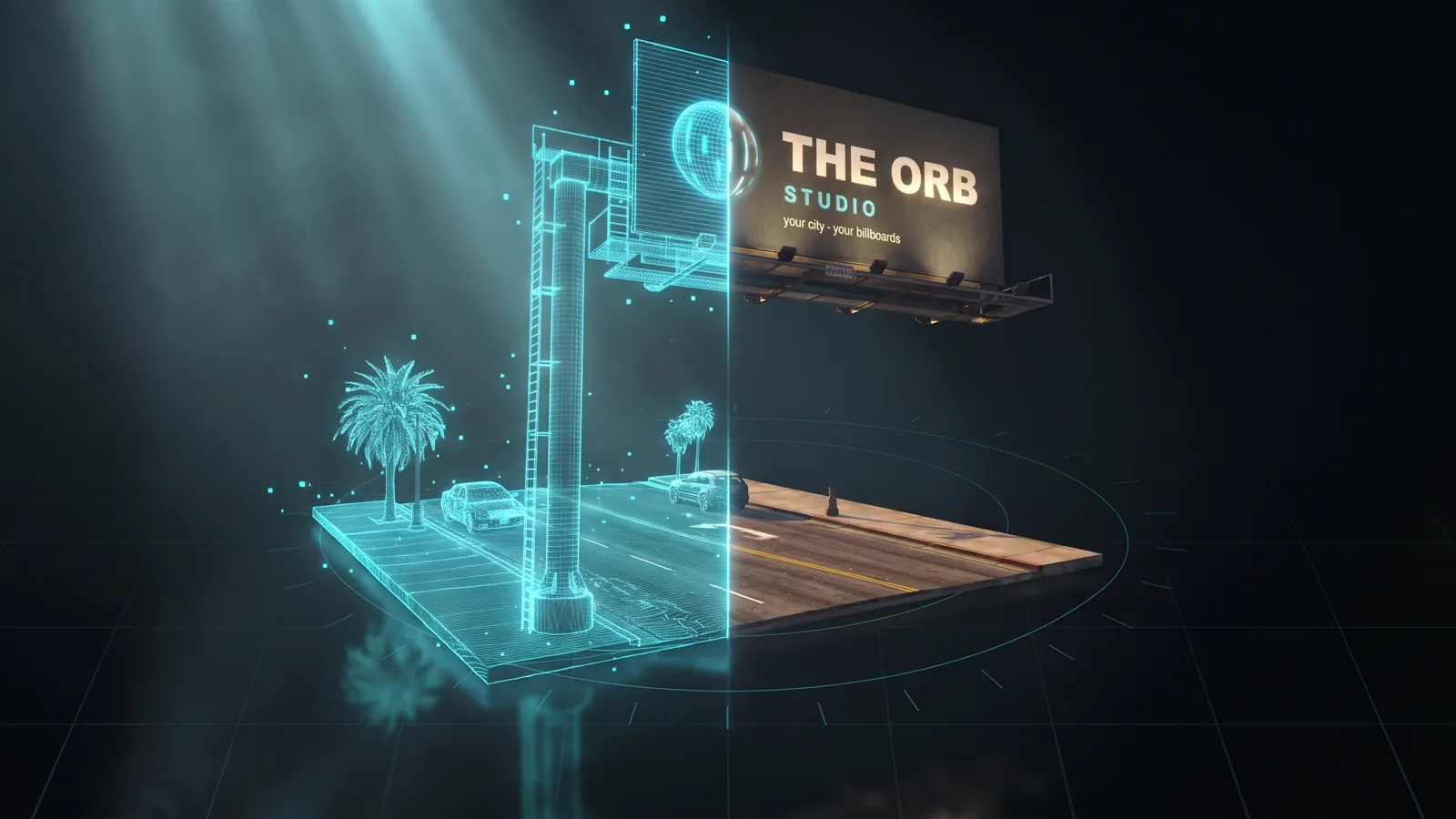
Le Billboard Creator affiche vos propres images dans la ville. Vous choisissez un panneau de rue de GTA, un panneau plat pour un mur, des lettres 3D pour une devanture ou un drapeau qui flotte, vous ajoutez votre image, votre vidéo ou votre logo, et vous téléchargez une seule resource. En jeu, en tant qu'admin, vous tapez une commande, visez l'endroit voulu et appuyez sur E. Tout le monde le voit, il reste après les redémarrages, et rien de la map n'est remplacé.
Pour qui
- Les propriétaires de serveur qui veulent faire la pub de leur serveur, de leurs événements ou de leurs partenaires dans la ville.
- Les serveurs qui vendent des espaces publicitaires aux entreprises en jeu et doivent en poser souvent de nouveaux.
- Tous ceux qui veulent le nom d'une boutique en lettres 3D ou un drapeau à leur logo sans toucher aux fichiers de la map.
Avant de commencer
- Un compte THE ORB. Il faut être connecté pour télécharger.
- Votre image (PNG, JPG, WEBP ou GIF, 20 Mo maximum). Pour un panneau animé, une vidéo (MP4 ou WebM, 200 Mo maximum) ou un GIF (15 Mo maximum).
- Les droits d'admin sur votre serveur pour placer les panneaux en jeu.
Choisir le type de panneau
Ouvrez la section Type à gauche. En haut, il y a quatre types. Le texte en dessous explique chacun.
- Rue : l'un des 17 panneaux qui existent déjà dans GTA, avec votre image sur sa face. La structure est celle du jeu : ça marche donc avec n'importe quelle map.
- Panneau : une enseigne plate de la taille que vous voulez, à accrocher sur un bâtiment ou une boutique.
- Lettres : le nom et le logo de votre boutique en lettres 3D pour une façade, sans rien derrière.
- Drapeau : un drapeau de GTA avec votre image. Il flotte au vent du jeu.
- 1
Rue : choisir le panneau
Dans Panneau, cliquez sur l'une des 17 vignettes. Un petit chiffre dans le coin indique combien de faces il a. Une icône de bâtiment marque ceux faits pour les murs. Survolez une vignette pour voir la taille de sa face.
- 2
Panneau : régler la taille
Dans Dimensions, réglez Largeur (0,5 à 30 m), Hauteur (0,3 à 20 m) et Épaisseur (3 à 100 cm). Choisissez Sans cadre, Cadre fin ou Cadre épais, et la couleur du cadre.
- 3
Lettres : régler la taille
Dans Dimensions, réglez Hauteur des lettres (0,2 à 8 m) et Épaisseur (2 à 100 cm).
- 4
Drapeau : choisir le mât
Choisissez Grand mât (10,6 m), Mât (7,4 m), Grand, sans mât ou Petit, sans mât. Ceux sans mât sont faits pour un mur ou pour un mât déjà présent sur la map.
- 5
L'éclairer la nuit
Dans La nuit, activez Éclairé la nuit pour que la face brille une fois la nuit tombée. Le visualiseur passe en nuit pour que vous puissiez le voir. Les drapeaux n'ont pas cette option.
- 6
Le nommer
Dans Nom, tapez un nom court (28 caractères maximum). Il définit la commande en jeu, affichée juste en dessous, par exemple
/bb_downtown_ad.
Ajouter votre image
Pour Rue, Panneau et Drapeau, ouvrez la section Contenu et la ligne Image.
- 1
L'importer
Cliquez sur Importer une image. Sous les boutons, Idéal vous donne la taille en pixels qui remplit la face sans rien couper.
- 2
Une image ou une par face
Si le panneau a plus d'une face, La même image sur les N faces est activé. Désactivez-le pour importer une image différente par face.
- 3
L'ajuster
Remplir couvre toute la face et peut rogner les bords. Image entière l'affiche en entier et remplit le reste avec une couleur de fond de votre choix.
- 4
La vérifier
Utilisez Face, Côté et Depuis la rue au-dessus du visualiseur, et Jour ou Nuit. Une personne se tient à côté pour que vous puissiez juger la taille.
L'animer : vidéo, GIF ou diaporama
Les panneaux Rue et Panneau peuvent bouger. Ouvrez la ligne Animation dans Contenu.
- 1
Choisir le mode
Image le garde fixe. Vidéo / GIF joue un clip en boucle. Diaporama fait tourner plusieurs images.
- 2
Vidéo ou GIF
Cliquez sur Importer une vidéo ou un GIF. MP4, WebM et GIF fonctionnent. Seules les 60 premières secondes vont dans le jeu. Les MP4 sont convertis pour le jeu pendant le téléchargement, et vous voyez la progression.
- 3
Diaporama
Cliquez sur Ajouter des images et choisissez entre 2 et 8 images. Chacune règle combien de temps chaque image reste affichée, de 1 à 20 secondes.
- 4
Ajouter un texte défilant
Dans Bandeau et LED, activez Texte défilant et tapez votre message (120 caractères maximum). Choisissez la couleur du texte, celle de la bande, la Vitesse, et s'il défile En haut ou En bas.
- 5
Ajouter l'effet LED
Activez Écran LED pour qu'il ressemble à un écran fait de lumières.
Un panneau animé ne joue que si quelqu'un se trouve à moins de 200 m : il ne pèse donc pas sur les joueurs éloignés. Avec une animation, toutes les faces du panneau montrent la même chose.
Lettres 3D : texte, logo, police et couleurs
Avec Lettres, la section Contenu change. En haut, choisissez Texte, Logo ou Texte + logo.
- 1
Taper le texte
Dans Texte, tapez le nom (24 caractères maximum). Cochez Garder les minuscules si vous ne voulez pas tout en majuscules.
- 2
Importer le logo
Dans Logo, cliquez sur Importer un logo. Choisissez Découpé, Cercle, Arrondi ou Carré, sa place (Avant le texte ou Après le texte) et sa Taille.
- 3
Choisir une police
Dans Police, choisissez l'une des 12 polices ou cliquez sur Votre police pour importer un .ttf ou un .otf (8 Mo maximum). Largeur rend les lettres plus étroites ou plus larges.
- 4
Choisir les couleurs
Dans Couleurs, choisissez la couleur de la face parmi les pastilles ou n'importe quelle couleur, et une couleur pour les Côtés. Côtés : automatique les remet assortis à la face.
Mettre plusieurs panneaux dans un pack
Si vous voulez plus d'un panneau, ajoutez-les à un pack. Le pack garde vos designs et les construit tous dans une seule resource au téléchargement, chacun avec sa propre commande.
- 1
Ajouter le premier
Quand un panneau est prêt, cliquez sur Ajouter au pack en bas. Il est enregistré avec sa commande, par exemple
/bb_downtown_ad. - 2
Créer le suivant
Changez le type, l'image ou le nom et cliquez à nouveau sur Ajouter au pack. Chaque panneau doit avoir un nom différent, car c'est le nom qui définit la commande.
- 3
En modifier un
Ouvrez la section Pack et cliquez sur un panneau pour le charger. Changez ce que vous voulez et cliquez sur Mettre à jour dans le pack. Pour garder l'original et enregistrer les changements comme un nouveau, cliquez sur L'ajouter comme un autre panneau.
- 4
Nommer et télécharger le pack
Dans Pack, tapez le Nom du pack en bas et cliquez sur Télécharger le pack. Le bouton indique combien de panneaux il contient et ce qu'il coûte.
L'icône de corbeille retire un panneau du pack. Vider les retire tous, et c'est irréversible.
Le pack vit dans les projets. Ouvrez Mes projets en haut de la section Pack pour garder des packs séparés, par exemple un par client. Les projets sont enregistrés dans ce navigateur, et les offres payantes les gardent aussi dans votre compte.
Le partager dans la galerie
- 1
Ouvrir la section Pack
Le bouton Partager se trouve en bas.
- 2
Prendre les photos
Il ouvre le Photo Studio. Celui-ci enregistre une courte vidéo qui tourne autour du panneau et prend des photos de jour, de nuit et au coucher du soleil. Vous pouvez les publier telles quelles ou prendre les vôtres.
- 3
Publier
Votre panneau apparaît dans la galerie du Studio. Les autres peuvent le voir, et les abonnés peuvent ouvrir vos réglages pour faire leur propre version.
L'envoyer directement à votre serveur
Si ORB Core est installé, vous pouvez vous passer du zip. ORB Core est une resource gratuite qui relie votre serveur à votre compte Studio.
- 1
Relier votre serveur une fois
Sous le bouton de téléchargement, cliquez sur Connecte ton serveur, téléchargez ORB Core et suivez les étapes. Vous tapez un code court sur votre serveur pour le relier.
- 2
L'envoyer
Cliquez sur Envoyer à suivi du nom de votre serveur. Le Studio construit le panneau ou le pack et votre serveur l'installe et le démarre tout seul, sans FTP ni redémarrage.
- 3
Suivre l'état
Vous voyez chaque étape jusqu'à ce qu'il affiche Installé. En cas d'échec, vous pouvez toujours télécharger le zip.
Ce que vous téléchargez
Cliquez sur Télécharger pour FiveM pour le panneau ouvert, ou sur Télécharger le pack dans la section Pack. Le Studio construit le modèle, le convertit au format du jeu et emballe la resource. Vous obtenez orb_bb_<name>.zip.
| Dans le dossier | À quoi ça sert |
|---|---|
stream/ | Votre panneau au format du jeu. Pour un drapeau, un .yft (le drapeau avec votre image) et un .ytyp. |
client.lua | La commande de placement, l'aperçu transparent pendant que vous visez, et les panneaux autour de vous. |
server.lua | Enregistre où chaque panneau a été placé, vérifie qui a le droit d'en placer, et les envoie à chaque joueur. |
html/ | Seulement pour les panneaux animés : la page qui joue votre vidéo, votre GIF ou votre diaporama sur le panneau. |
fxmanifest.lua | Le fichier que FiveM lit pour charger la resource. |
README.txt, LEEME.txt, LEIAME.txt | Les étapes d'installation et les commandes, en anglais, en espagnol et en portugais. Dans un pack, le README liste toutes les commandes. |
Les panneaux de rue, les panneaux plats et les lettres passent par la même conversion que les autres modèles 3D du Studio. Avec l'offre Free, chacun consomme des crédits et il y a une limite par jour. Dans un pack, les drapeaux ne comptent pas. Le bouton affiche le coût avant que vous cliquiez. Voir les tarifs.
L'installer sur votre serveur
- 1
Copier le dossier
Décompressez le fichier et placez le dossier
orb_bb_<name>dans le dossierresources/de votre serveur. - 2
L'ajouter à server.cfg
Ajoutez
ensuresuivi du nom du dossier. - 3
La démarrer
Redémarrez le serveur, ou tapez la même ligne
ensuredans la console du serveur. - 4
Le placer en jeu
En tant qu'admin, tapez la commande (par exemple
/bb_downtown_ad). Une copie transparente suit l'endroit que vous visez. Visez un mur pour l'accrocher, ou le sol pour le dresser face à vous. - 5
Ajuster et confirmer
La molette de la souris le fait tourner (maintenez Maj pour des petits pas). Les flèches haut et bas le montent ou le descendent. Appuyez sur E pour le poser, ou sur Retour arrière pour annuler.
ensure orb_bb_downtown_ad
Vous pouvez placer le même panneau autant de fois que vous voulez. Pour en retirer un, approchez-vous et ajoutez remove à la commande : elle retire le plus proche dans un rayon de 25 m.
/bb_downtown_ad
/bb_downtown_ad remove
Les admins qui ont la permission habituelle command peuvent placer des panneaux. Pour laisser un autre groupe le faire, ajoutez cette ligne à server.cfg :
add_ace group.mod orbbillboard.place allow
Pour mettre à jour un panneau, remplacez le dossier par un nouveau téléchargement. Les emplacements que vous avez posés sont conservés.
Problèmes fréquents
La commande ne fait rien ou dit que je n'ai pas le droit
Votre compte doit avoir la permission command, ou votre groupe orbbillboard.place. Ajoutez la ligne add_ace ci-dessus à server.cfg et redémarrez le serveur.
Il dit que la limite est atteinte
Chaque resource de panneau accepte jusqu'à 200 copies placées. Approchez-vous d'une dont vous n'avez pas besoin et utilisez la commande avec remove, puis placez la nouvelle.
Mon image est coupée sur les bords
Passez à Image entière dans la ligne Image, ou utilisez une image à la taille indiquée à côté de Idéal.
La vidéo ne bouge pas en jeu
Les panneaux animés ne jouent que si quelqu'un est à moins de 200 m. Rapprochez-vous. Si vous avez importé une longue vidéo, seules les 60 premières secondes sont utilisées.
Il dit qu'il y a déjà un panneau avec cette commande dans le pack
Deux panneaux d'un même pack ne peuvent pas avoir le même nom. Changez le Nom dans la section Type et ajoutez-le à nouveau.
Il dit que le navigateur n'a plus de place
Le pack est enregistré dans votre navigateur, et les grosses vidéos le remplissent. Utilisez des fichiers plus légers, ou retirez du pack les panneaux dont vous n'avez pas besoin.
Questions fréquentes
Est-ce que ça remplace les pubs déjà présentes sur la map ?
Non. Les panneaux de rue utilisent la structure de GTA comme un objet à part, avec votre image par-dessus. Rien de la map n'est remplacé : ça marche donc avec n'importe quelle map.
Les panneaux restent-ils après un redémarrage ?
Oui. Les emplacements sont enregistrés sur le serveur. Ils restent après les redémarrages et quand vous remplacez le dossier par une nouvelle version. Tous les joueurs les voient.
Puis-je mettre plusieurs panneaux dans une seule resource ?
Oui. Ajoutez-les au pack et téléchargez le pack. Vous obtenez une seule resource, et chaque panneau garde sa propre commande.
De quelle distance les joueurs peuvent-ils les voir ?
Jusqu'à 600 m. Les panneaux plus loin sont créés au fur et à mesure que les joueurs s'approchent.
Un panneau peut-il afficher une vidéo ?
Oui, les panneaux Rue et Panneau peuvent jouer une vidéo, un GIF ou un diaporama, avec un texte défilant et un effet LED par-dessus.
Vérifié avec l'outil le 15 novembre 2026.
Essayez Billboard Creator maintenant
Vos images sur les panneaux de la ville : au bord de la route, sur les murs ou en lettres 3D de boutique, placées en jeu en visant.
Autres guides : Props et modèles
- Modèle 3D → FiveMUn modèle 3D entre, un prop FiveM sort : textures et collision comprises.
- Créateur de propsDécrivez un prop, ou déposez une photo, et on vous le fabrique.
- Créateur d'armesVotre modèle entre, une arme add-on sort.
- Prop LibraryDes objets 3D prêts à devenir des props FiveM.
- Vinewood Sign CreatorLe nom de votre ville sur la colline de Vinewood.
- VFX CreatorDes effets de particules à vous pour votre serveur.
- Vehicle CreatorCréez une voiture unique, spawnez-la avec /car.
- Asset OptimizerLa même resource, plus légère : des textures qui chargent.
- Livery CreatorConcevez la livrée sur la voiture, repartez avec une ressource.


