

Livery Creator : guide et tutoriel
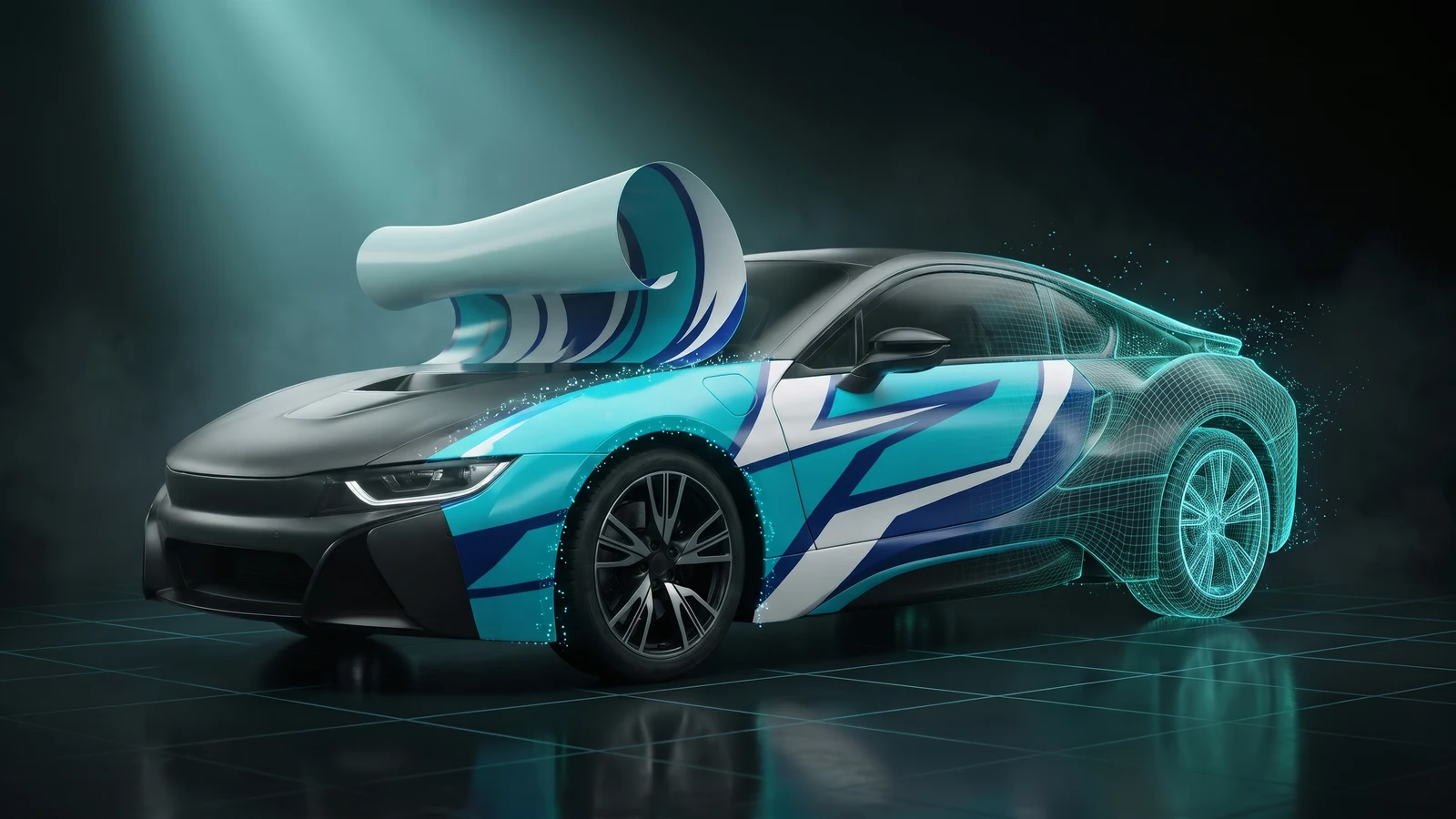
Concevez la livrée sur la voiture, repartez avec une ressource.
Le tutoriel vidéo arrive bientôt
En attendant, le guide écrit ci-dessous vous accompagne à chaque étape.
Ce que c'est
Le Livery Creator vous permet de créer une livery sur une voiture 3D dans votre navigateur. Vous choisissez un véhicule de GTA V ou vous importez le vôtre, vous ajoutez du texte, des images, des formes ou une vidéo, et vous les placez sur la carrosserie. Ensuite, vous choisissez quelle livery votre design remplace, s'il est toujours actif, ou s'il s'ajoute comme nouvelle option. Vous obtenez une resource — le dossier à déposer dans resources/ — avec la texture, les fichiers dont le jeu a besoin et une commande pour faire apparaître la voiture avec la livery.
Pour qui
- Les propriétaires de serveur qui veulent des liveries de police, d'EMS, de taxi ou de gang sans Photoshop, OpenIV ni CodeWalker.
- Ceux qui ont déjà une voiture add-on et veulent lui mettre une nouvelle livery.
- Tous ceux qui veulent plusieurs liveries pour différentes voitures dans une seule resource.
Avant de commencer
- Connectez-vous avec Discord et restez sur le Discord de THE ORB. Si vous le quittez, les téléchargements s'arrêtent jusqu'à ce que vous le rejoigniez.
- Avec l'offre Free, chaque téléchargement consomme des crédits. Voir les tarifs.
- Pour importer votre propre véhicule, il faut une offre payante ou le Pro Pass.
- Les liveries animées (vidéo ou GIF) ne peuvent être exportées que depuis Chrome ou Edge.
Choisir un véhicule
L'outil s'ouvre sur l'onglet Véhicule. Il liste chaque voiture, moto, avion et bateau de GTA V, avec une photo.
- 1
Chercher ou filtrer
Tapez un nom ou un nom de spawn dans le champ de recherche. Les filtres réduisent la liste : Avec livrées, Tous, urgences, voitures, motos, utilitaires, air et eau.
- 2
Lire l'étiquette
Chaque ligne a une étiquette à droite. Un nombre comme
3 livréesveut dire que la voiture a déjà des liveries que vous pouvez remplacer.Prêt pour livréeveut dire que le jeu ne lui a jamais donné de livery et que le Studio a préparé sa carrosserie pour en recevoir une.Pas d'emplacementveut dire qu'il n'y a encore aucun endroit où mettre un design. - 3
Cliquer sur le véhicule
Il s'ouvre dans la vue 3D au centre. L'outil passe à l'onglet Design.
Si vous travailliez sur un design plus tôt, un bandeau propose de le reprendre là où vous l'avez laissé. Appuyez sur Reprendre pour le rouvrir, ou sur Abandonner pour repartir de zéro.
Appuyez sur Comment ça marche à tout moment pour une visite de l'outil en cinq étapes.
Utiliser votre propre véhicule
Vous pouvez créer un design sur une voiture add-on que vous avez déjà. C'est réservé aux offres payantes et au Pro Pass. Avec l'offre Free, l'écran de verrouillage peut proposer un essai unique payé en crédits.
- 1
Ouvrir l'import
Dans l'onglet Véhicule, appuyez sur Utiliser votre propre véhicule.
- 2
Choisir le fichier
Importez le
.yft, un.yft.xmlde CodeWalker, ou le.zipde la resource avec son.ytddedans. La limite est de 80 Mo par fichier. - 3
Attendre qu'il s'ouvre
Le modèle est lu de notre côté et s'ouvre avec les liveries qu'il a déjà. Il apparaît dans la liste avec l'étiquette
Envoyé par vous.
La copie importée est gardée 24 heures pour pouvoir servir au téléchargement. Avec une offre payante, la voiture est aussi enregistrée dans votre compte : un projet peut donc la rouvrir plus tard.
Si le zip est trop lourd, importez seulement le .yft et le .ytd du véhicule. C'est tout ce dont l'outil a besoin.
Ajouter du texte, des images, des formes et de la couleur
Votre design est fait de calques. Ouvrez Ajouter au design dans l'onglet Design.
- 1
Texte
Ajoute une ligne de texte. Vous pouvez changer la police, la couleur, le contour, la couleur du contour, l'espacement et l'italique.
- 2
Image
Ajoute un PNG, un JPG ou un WebP. Pour les logos, utilisez un PNG avec fond transparent. Une image sans transparence s'affiche comme un rectangle plein, et l'outil vous prévient.
- 3
Vidéo
Ajoute un MP4, un WebM ou un GIF. La livery bouge en jeu. Voir la section sur les liveries animées plus bas.
- 4
Forme
Ajoute une forme : rectangle, arrondi, cercle, bande, chevron, triangle, étoile, anneau ou damier.
- 5
Couleur
Remplit toute la zone de la livery d'une seule couleur. Utilisez-la comme base sous tout le reste.
Chaque nouveau calque arrive sur la portière du conducteur. Vous le déplacez à partir de là.
Deux boutons en plus se trouvent sous les boutons d'ajout :
- Importer ta livrée (PNG, .ytd, .dds, .zip) — reprenez une livery que vous avez déjà. Si le fichier contient plusieurs textures, vous les voyez toutes et cliquez sur celles à mettre sur la voiture.
- Découper une image en parties — pour une livery faite pour un autre modèle. L'outil trouve les parties là où l'image est transparente, ou vous la coupez avec une grille, ou vous dessinez les parties à la main. Chaque partie devient un calque, à sa place, pour que vous puissiez les déplacer une par une. Ça tourne dans votre navigateur et ça ne coûte rien.
Placer et modifier chaque calque sur la voiture
- 1
Le déplacer
Faites glisser un calque sur la carrosserie, ou cliquez n'importe où sur la voiture pour y envoyer le calque sélectionné.
- 2
Redimensionner et tourner
Maintenez Ctrl et tournez la molette pour redimensionner. Maintenez Maj et tournez la molette pour tourner. Les tailles sont affichées en centimètres.
- 3
Le copier de l'autre côté
Activez Des deux côtés. Une copie apparaît de l'autre côté de la voiture, lisible dans le bon sens.
- 4
Choisir comment il se pose
Sous Placement : Autocollant le projette sur un seul endroit de la carrosserie. Toute la voiture le projette de tous les côtés ; Étirer met une copie par côté et Répéter le répète en mosaïque, avec une taille de motif que vous réglez. Planche UV le place sur la texture à plat au lieu de la voiture.
- 5
Affiner
Dans Calque sélectionné, vous avez aussi l'opacité, retourner, retourner verticalement, dupliquer (Ctrl+D) et supprimer (Suppr).
Dans la liste Calques, le haut de la liste passe devant sur la voiture. Utilisez les flèches pour monter ou descendre un calque, l'œil pour l'afficher ou le masquer, et le cadenas pour ne pas le déplacer par erreur. Maj + clic sélectionne plusieurs calques ; faites-en glisser un et ils bougent tous ensemble.
La barre au-dessus de la voiture a Annuler (Ctrl+Z), Rétablir (Ctrl+Y) et des boutons de caméra : Gauche, Avant, Droite, Arrière et Dessus. Les deux montre la voiture et la texture à plat côte à côte, et Filaire dessine le maillage UV par-dessus.
Certains véhicules ne peignent de base qu'une petite zone, comme l'enseigne de toit d'une voiture de police. L'outil vous le dit, et propose Peindre toute la voiture. C'est le mode Carrosserie complète décrit plus bas.
Faire bouger la livery
Ajoutez une vidéo ou un GIF avec le bouton Vidéo. Sur la voiture, elle se joue en boucle.
- La boucle dure 8 secondes maximum. Ce qui dépasse est coupé, et l'outil vous le dit.
- Une livery animée est enregistrée en 1024 px maximum, quelle que soit la taille de texture choisie.
- L'export demande Chrome ou Edge. Les autres navigateurs vous laissent créer le design, mais pas le télécharger.
- Un fichier vidéo de plus de 12 Mo n'est pas gardé dans le projet. Votre design est enregistré, mais vous rechargez la vidéo la fois suivante.
En jeu, la vidéo se joue dans un navigateur caché et devient la texture de la livery. Elle ne se joue que si l'un de ces véhicules est à moins de 150 m, et se met en pause 15 secondes après que le dernier est parti.
Chaque livery animée coûte quelques FPS à vos joueurs tant qu'elle est à l'écran. Gardez-en une ou deux par serveur.
Régler la peinture de la voiture
Le bouton de peinture à côté de la barre de caméra ouvre Peinture du véhicule (aperçu et ressource). La livery se pose sur la peinture : la couleur en dessous change donc le rendu du design.
- 1
Choisir une couleur
Cette couleur n'apparaît que dans l'aperçu, sauf si vous activez plus tard Peindre la voiture de cette couleur aussi.
- 2
Choisir une finition
Normale, Métallisée, Nacrée, Mate, Métal brossé ou Chrome. La finition va dans la resource, comme le même type de peinture qu'utilisent les garages de customisation.
- 3
Choisir une couleur nacrée
Facultatif. Elle va aussi dans la resource.
Choisir quelle livery et comment elle entre
Allez dans l'onglet Télécharger. Ouvrez Quelle livrée.
- 1
Choisir l'emplacement
Touchez l'une des liveries de la voiture. C'est celle que votre design remplace. Essayer met cette livery d'origine sur la voiture pour que vous puissiez dessiner par-dessus.
- 2
Choisir comment elle entre
Ouvrez Comment ça s'installe et choisissez l'une des options ci-dessous.
| Option | Ce qui se passe sur votre serveur |
|---|---|
| Remplacer cette livrée | Ce numéro de livery affiche votre design. Les garages et les menus qui la choisissent reçoivent la vôtre. Les autres liveries restent comme elles étaient. |
| Toujours active | Chaque voiture de ce modèle porte votre design, peu importe qui la fait apparaître. |
| Ajouter comme nouvelle livrée | Garde toutes les liveries d'origine et ajoute la vôtre comme option en plus au garage de customisation. Vous pouvez régler le Nom au garage. Seulement pour les véhicules qui utilisent des liveries en kit de mod. |
| Intégrée au modèle | Pour les véhicules qui n'ont aucune livery dans le jeu. La resource remplace le modèle du véhicule par un modèle qui contient votre design : tous ceux du serveur la portent. |
| Carrosserie complète (UV étendu) | Toute la carrosserie prend le design : côtés, toit, avant et arrière. La resource remplace le modèle du véhicule. Offres payantes uniquement. |
Avec Toujours active, Intégrée au modèle ou Carrosserie complète, vous pouvez aussi activer Peindre la voiture de cette couleur aussi. Ça impose la couleur de carrosserie choisie, pour que le design ne tombe jamais sur une couleur au hasard.
Intégrée au modèle et Carrosserie complète remplacent le modèle de la voiture. Une seule resource peut le faire par véhicule. Si une autre resource remplace aussi le même modèle, une seule des deux gagne.
Taille de texture et nom de la resource
Ouvrez Avancé dans l'onglet Télécharger.
- Taille de la texture : 512, 1024 ou 2048 px. Plus c'est grand, plus c'est net de près et plus ça pèse : environ 0,4, 1,4 et 5,5 Mo.
- Nom de la ressource : le nom du dossier et de la commande de test. 40 caractères maximum. Si vous le laissez vide, l'outil en crée un comme
orb_livery_police3_ab12. Exporter deux fois le même design donne le même nom : il remplace donc celui que vous avez installé au lieu d'ajouter une copie.
Projets et packs : plusieurs liveries dans une resource
Vos designs s'enregistrent tout seuls pendant que vous travaillez. Ouvrez Projets pour les voir. Avec l'offre Free, ils restent dans ce navigateur. Avec une offre payante, ils sont aussi enregistrés dans votre compte.
- 1
Ajouter un design au pack
Quand un design est prêt, appuyez sur Ajouter au pack sous le bouton de téléchargement. Ça enregistre le design et l'ajoute au pack.
- 2
En ajouter d'autres
Ouvrez un autre véhicule et recommencez. Dans Projets, le + de chaque carte ajoute aussi un design plus ancien.
- 3
Télécharger le pack
Dans l'onglet Télécharger, passez de Cette livrée à Pack et appuyez sur Télécharger pack. Tout sort dans une seule resource.
Un pack ne contient que des liveries en texture (Remplacer ou Toujours active). Les liveries en kit de mod et celles intégrées au modèle sortent une par une. Si vous les ajoutez, le pack les laisse de côté et vous dit combien.
Publier, PNG et gabarit UV
- Publier (le bouton globe) : partage une image de la voiture et le design dans la galerie publique, où d'autres peuvent le remixer sur le même véhicule. Les textes, les formes, les couleurs et les positions sont partagés. Les images que vous avez importées ne le sont pas : celui qui remixe met les siennes au même endroit. Seuls les designs sur des véhicules du garage peuvent être publiés.
- PNG : télécharge la texture de la livery en image PNG.
- Gabarit UV : télécharge la disposition de livery du véhicule en PNG de 2048 px, si vous voulez la peindre dans un autre logiciel.
Pour voir ce que les autres ont fait, ouvrez la galerie.
L'envoyer directement à votre serveur
Si votre serveur fait tourner ORB Core, vous pouvez vous passer du zip. Sous le bouton de téléchargement, appuyez sur Connecte ton serveur la première fois, puis sur Envoyer au serveur.
- 1
Installer ORB Core une fois
Placez le dossier
orb_coredansresources/, ajoutezensure orb_coreetadd_ace resource.orb_core command allowàserver.cfg, et redémarrez le serveur une fois. - 2
Relier votre compte
Appuyez sur Connecte ton serveur. Un code de 6 lettres s'affiche. En jeu en tant qu'admin, ou dans la console du serveur, tapez
/orblinksuivi du code. Le code ne sert qu'une fois et expire au bout de 10 minutes. - 3
Envoyer
Appuyez sur Envoyer au serveur. Le serveur télécharge la livery dans
resources/[orb]/[liveries]/, la démarre et prévient les admins en ligne dans le chat. Les liveries apparaissent tout de suite, sans redémarrage.
Si le serveur est éteint, l'outil vous le dit. Démarrez-le pour recevoir des packs, ou appuyez sur Télécharger à la place.
Ce que vous téléchargez
Vous obtenez un .zip au nom de la resource. Ce qu'il contient dépend de la façon dont la livery entre :
| Comment elle entre | Fichiers dans le zip |
|---|---|
| Remplacer cette livrée / Toujours active | fxmanifest.lua, client.lua, stream/<name>.ytd avec uniquement votre design |
| Véhicule à kit de mod, ou Ajouter comme nouvelle livrée | fxmanifest.lua, client.lua, stream/<livery>.yft, data/carcols.meta, data/carvariations.meta |
| Intégrée au modèle / Carrosserie complète | fxmanifest.lua, client.lua, stream/<model>.yft et, si la voiture en a un, stream/<model>_hi.yft |
| Pack | fxmanifest.lua, client.lua et un stream/<name>.ytd par design |
Chaque zip contient aussi les instructions en trois langues : README.txt (anglais), LEEME.txt (espagnol) et LEIAME.txt (portugais). La texture est en DXT5 avec mipmaps, à la taille choisie.
Une livery animée ajoute html/index.html (le lecteur caché) et html/livery.webm (la vidéo).
L'installer sur votre serveur
- 1
Le décompresser
Déposez ce qui sort du zip dans
resources/sur votre serveur. - 2
L'ajouter à server.cfg
Ajoutez une ligne avec
ensureet le nom du dossier. - 3
Redémarrer le serveur
Pour Remplacer ou Toujours active,
refreshpuisensure <name>dans la console marche aussi. - 4
L'essayer en jeu
Tapez
/suivi du nom de la resource. Le véhicule apparaît devant vous avec la livery. Pour un pack, ajoutez un numéro :/<name> 2fait apparaître la deuxième.
ensure orb_livery_police3_ab12
Dans un garage de customisation ou un menu de garage, le design se trouve sous Livery, dans l'option que vous avez remplacée, ou sous le nom que vous avez donné à la nouvelle. Le README indique aussi la ligne qu'un script peut utiliser pour l'appliquer.
Pour Remplacer et Toujours active, aucun fichier de Rockstar n'est remplacé : le script dit au jeu de dessiner votre design à la place de l'original, donc les autres resources de liveries continuent de marcher. Les liveries en kit de mod réécrivent le carvariations du véhicule : deux de ces resources sur le même véhicule s'écrasent l'une l'autre. Gardez-en une par véhicule.
Problèmes fréquents
Le bouton de téléchargement reste gris et dit que le véhicule n'a pas d'emplacement de livery.
Ce véhicule n'a aucune livery dans le jeu et n'a pas été préparé pour en recevoir une. Choisissez dans le garage un véhicule marqué d'un nombre de liveries ou de Prêt pour livrée.
Il dit qu'il n'y a rien à exporter.
Tous les calques sont masqués, ou il n'y en a aucun. Ajoutez un calque ou réaffichez-en un avec l'œil dans la liste Calques.
Mon logo s'affiche comme un rectangle plein sur la voiture.
L'image n'a pas de transparence. Enregistrez-la en PNG avec fond transparent et utilisez Changer d'image sur ce calque.
La livery animée ne se télécharge pas.
Votre navigateur ne sait pas encoder la vidéo. Ouvrez l'outil dans Chrome ou Edge et exportez depuis là. Votre projet est enregistré : il s'ouvre avec tout.
Il dit que j'ai quitté le Discord.
Les téléchargements demandent d'être sur le Discord de THE ORB. Rejoignez-le et appuyez à nouveau sur télécharger.
Ma livery n'apparaît pas après l'installation.
Vérifiez que le dossier est dans resources/, que ensure utilise le nom exact du dossier, et redémarrez le serveur. Si une autre resource modifie les liveries ou le modèle du même véhicule, retirez-en une : une seule gagne.
Ma propre voiture ne s'importe pas.
Le fichier est peut-être trop lourd (la limite est de 80 Mo) ou ce n'est pas un modèle de véhicule. Importez seulement le .yft et son .ytd, ou exportez-le à nouveau depuis CodeWalker.
Questions fréquentes
Combien ça coûte ?
Créer le design est gratuit. Avec l'offre Free, chaque téléchargement consomme des crédits ; avec n'importe quelle offre payante, les téléchargements sont illimités. Les liveries Carrosserie complète et l'import de votre propre véhicule sont réservés aux offres payantes. Voir les tarifs.
Est-ce que ça marche avec ESX, QBCore et Qbox ?
Oui. Une livery est une resource, pas une fonction du framework. Les garages et les garages de customisation qui laissent les joueurs choisir une livery affichent la nouvelle.
Est-ce que ça remplace des fichiers de Rockstar ?
Pour Remplacer et Toujours active, non : seul votre design est livré, et un script fait pointer le jeu vers lui. Intégrée au modèle et Carrosserie complète livrent le modèle du véhicule avec votre design dedans, ce qui remplace ce modèle sur votre serveur.
Puis-je modifier une livery après l'avoir téléchargée ?
Oui. Ouvrez Projets, choisissez le design, modifiez-le et téléchargez à nouveau. Gardez le même nom de resource et le nouveau téléchargement remplacera l'ancien sur votre serveur.
Puis-je mettre plusieurs liveries dans une seule resource ?
Oui, avec le pack, tant que ce sont des liveries en texture (Remplacer ou Toujours active). Les liveries en kit de mod et intégrées au modèle sortent dans des resources séparées.
Dois-je utiliser cet outil ou le Vehicle Creator ?
Utilisez cet outil quand vous voulez seulement une livery sur une voiture. Le Vehicle Creator a aussi une étape de livery, et construit une voiture entièrement nouvelle avec pièces, jantes et handling, sous son propre nom de spawn.
Vérifié avec l'outil le 15 novembre 2026.
Essayez Livery Creator maintenant
Choisissez n'importe quelle voiture de GTA V ou déposez la vôtre, concevez la livrée sur la voiture elle-même, et obtenez une ressource qui la met sur votre serveur.
Autres guides : Props et modèles
- Modèle 3D → FiveMUn modèle 3D entre, un prop FiveM sort : textures et collision comprises.
- Créateur de propsDécrivez un prop, ou déposez une photo, et on vous le fabrique.
- Créateur d'armesVotre modèle entre, une arme add-on sort.
- Prop LibraryDes objets 3D prêts à devenir des props FiveM.
- Vinewood Sign CreatorLe nom de votre ville sur la colline de Vinewood.
- Billboard CreatorVos pubs sur les panneaux, les murs et les vitrines.
- VFX CreatorDes effets de particules à vous pour votre serveur.
- Vehicle CreatorCréez une voiture unique, spawnez-la avec /car.
- Asset OptimizerLa même resource, plus légère : des textures qui chargent.


