

Asset Optimizer: Anleitung und Tutorial
Dieselbe Resource, leichter: Texturen, die laden.
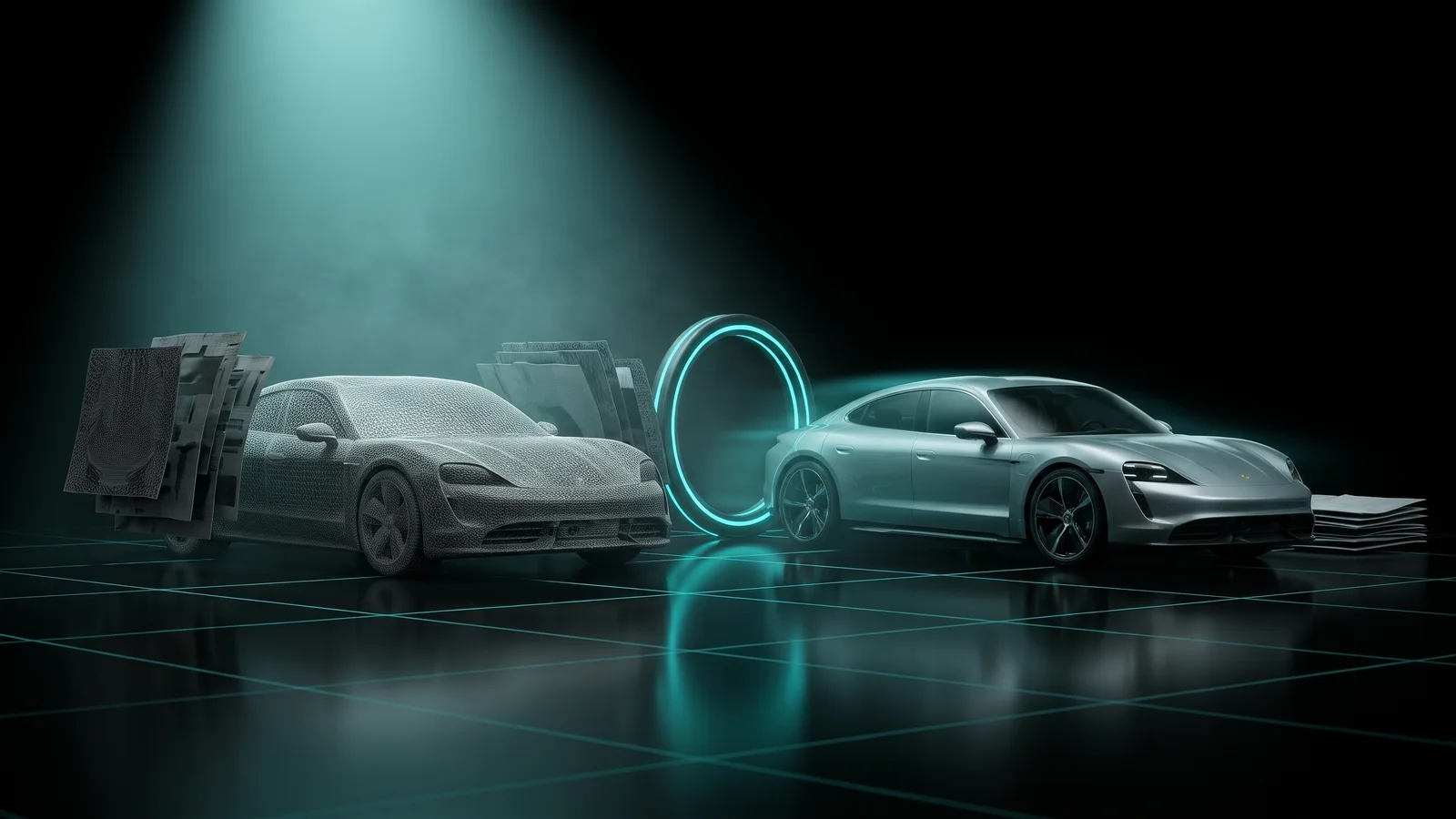
Das Video-Tutorial folgt bald
Bis dahin führt dich die Anleitung unten durch jeden Schritt.
Was es ist
Der Asset Optimizer schaut in eine Resource, die du schon hast, zum Beispiel ein Auto-Pack, eine Map, ein MLO, Kleidung oder Props, und sagt dir, wie viel Grafikspeicher jede Datei jeden Spieler kostet, der sie lädt. Er zeigt dir Dateien über dem Streaming-Limit von 16 MB und Texturen, die viel größer sind als nötig. Du wählst, wie stark verkleinert wird, siehst die Ersparnis, bevor irgendetwas geändert wird, und lädst dieselbe Resource herunter: gleiche Ordner, gleiche Namen, gleiches fxmanifest, nur leichter. Du ersetzt den alten Ordner und startest neu. Das Analysieren ist kostenlos.
Für wen
- Server-Owner, deren Spieler unsichtbare Autos sehen, Texturen, die nie laden, oder lange Ladezeiten nach dem Joinen haben.
- Alle mit einem Auto-Pack oder MLO, das die Server-Konsole als zu groß meldet.
- Owner, die vor dem nächsten Kauf wissen wollen, welche Resource am schwersten ist.
Bevor du anfängst
- Ein THE ORB-Konto, angemeldet.
- Die Resource als Ordner, als .zip oder als einzelne .ytd-, .ydr-, .ydd- und .yft-Dateien. Bis zu 100 MB pro Datei und 600 Dateien auf einmal.
- Eine Kopie der Original-Resource, falls du zurück willst.
Sag ihm, was du optimierst
Der erste Bildschirm fragt: Was optimierst du? Jeder Typ startet mit passenden Einstellungen. Du kannst später alle ändern.
| Typ | Startet mit | Fügt LODs hinzu |
|---|---|---|
| Autos | Qualität: Texturen bis 2048 px | Nein |
| Maps & MLOs | Ausgewogen: Texturen bis 1024 px | Ja |
| Kleidung | Ausgewogen: Texturen bis 1024 px | Ja |
| Props | Ausgewogen: Texturen bis 1024 px | Ja |
| Waffen | Ausgewogen: Texturen bis 1024 px | Nein |
| Peds | Ausgewogen: Texturen bis 1024 px | Nein |
| Von allem etwas | Ausgewogen: Texturen bis 1024 px | Nein |
Ein Auto sieht man aus der Nähe, deshalb behält es größere Texturen. Maps, Kleidung und Props sieht man in großer Zahl und aus mehr Entfernung. Sie starten daher leichter und bekommen LODs (leichtere Kopien, die das Spiel aus der Ferne zeichnet).
Resource reinziehen und scannen lassen
- 1
Auf die Karte ziehen
Zieh den Ordner der Resource, ihre .zip oder die einzelnen Dateien auf den Typ, den du gewählt hast. Du kannst sie auch per Klick auswählen.
- 2
Auf den Scan warten
Jede Datei wird hochgeladen und analysiert. Du siehst, wie viele fertig sind und wie viel Grafikspeicher bisher gefunden wurde. Abbrechen stoppt den Vorgang.
- 3
Prüfen, was ausgelassen wurde
Verschlüsselte Dateien (Escrow, vom Verkäufer geschützt) werden gelistet, lassen sich aber nicht öffnen. Sie bleiben also genau so, wie sie sind. Dateien aus GTA V Enhanced bleiben ebenfalls unverändert, weil FiveM das Legacy-Format nutzt. Der Rest der Resource (fxmanifest, Metas, Scripts) bleibt in deinem Browser und kommt unverändert in den Download zurück.
Das Analysieren ist kostenlos. Deine hochgeladenen Dateien bleiben 3 Stunden auf unserem Server, damit du verschiedene Einstellungen ausprobieren kannst. Danach werden sie gelöscht.
Den Bericht lesen
Der Bericht zeigt den Grafikspeicher, den jeder Spieler für diese Resource lädt. Oben stehen: Jetzt, Danach (mit deinen aktuellen Einstellungen), wie viele Dateien Über 16 MB sind und wie viele Zu verkleinernde Texturen es gibt.
- Die schwersten Dateien stehen oben. Dateien über dem 16-MB-Limit sind rot: Sie können im Spiel nicht laden.
- Jede Datei zeigt ihre Warnungen: Über 16 MB, Unkomprimiert (Texturen, die 4- bis 8-mal mehr kosten), 4K-Texturen, Keine Mipmaps (sie flimmern auf Entfernung und laden immer komplett), Unbenutzte Texturen, Schweres Mesh (über 150.000 Dreiecke), Keine LODs.
- Wenn dieselbe Textur in mehreren Dateien vorkommt, sagt dir ein Hinweis, wie viel Speicher diese Kopien kosten, denn jede wird einzeln geladen.
- Klick auf eine Datei, um ihre Details zu öffnen: jede Textur darin mit Vorschau, ihrer Größe und dem, was mit ihr passiert.
Wählen, wie stark verkleinert wird
Öffne Wie stark verkleinern. Jede Änderung aktualisiert die Zahlen sofort, bevor irgendetwas optimiert wird.
- 1
Eine Stufe wählen
Unter Optimierungsstufe: Qualität (bis 2048 px, verkleinert nur die riesigen Texturen), Ausgewogen (bis 1024 px, die übliche Wahl) oder Leistung (bis 512 px, für volle Server und schwache PCs, mit etwas weniger Detail aus der Nähe).
- 2
Oder eigene Texturgröße festlegen
Unter Texturgröße ist Maximale Größe das Größte, was eine Textur bleiben darf (4096, 2048, 1024, 512 oder 256 px). Größere werden halbiert, bis sie passen. Nicht anfassen unter lässt kleine Texturen in Ruhe (Aus, 128, 256 oder 512 px).
- 3
Dreiecke reduzieren, wenn ein Mesh schwer ist
Dreiecke reduzieren behält 75 %, 50 % oder 30 % jedes Meshes, oder Aus. Kanten zwischen Teilen und Textur-Nähte bleiben, wo sie sind, damit Autos nicht aufreißen. Hat der Bericht schwere Meshes gefunden, schlägt dir ein Button 50 % vor.
Texturen, die schon Mipmaps haben, werden verkleinert, indem ihre größten Stufen wegfallen, ohne sie neu zu komprimieren. So verlieren sie nichts zusätzlich.
Weitere Optionen
Unter Weitere Optionen kannst du jede davon an- oder ausschalten:
- Unkomprimierte Texturen komprimieren. Standardmäßig an. Meist die größte Ersparnis.
- Fehlende Mipmaps neu erzeugen. Standardmäßig an. Fügt die kleineren Versionen hinzu, die das Spiel auf Entfernung nutzt.
- Unbenutzte Texturen entfernen. Standardmäßig aus. Nur in Modellen, und nur Texturen, die kein Teil des Modells nutzt.
- Original behalten, wenn es nicht leichter wird. Standardmäßig an. Du bekommst nie eine Datei zurück, die schwerer ist als die, die du hochgeladen hast.
- Fehlende LODs hinzufügen. Fügt leichtere Kopien für die Entfernung hinzu. Etwas mehr Speicher, aber viel weniger Arbeit für die Grafikkarte an vollen Orten.
Manche Dateien oder Texturen so lassen, wie sie sind
- 1
Eine ganze Datei auslassen
Nimm in der Dateiliste Diese Datei so lassen bei jeder Datei, die nicht angefasst werden soll. In die Optimierung aufnehmen holt sie zurück.
- 2
Eine Textur sperren
Öffne eine Datei und klick bei einer Textur auf Diese so lassen, zum Beispiel bei einem Logo oder einer Livery, die scharf bleiben soll. Optimieren lassen hebt die Sperre auf.
- 3
Nur sehen, was sich ändert
In den Details einer Datei blendet Nur die, die sich ändern Texturen aus, die gleich bleiben. Alle zeigen listet wieder alle.
Was du herunterlädst
Klick auf N Dateien optimieren. Jede Datei wird auf unserem Server optimiert und als Fertig markiert, mit einem Hinweis, wenn Dreiecke reduziert oder LODs hinzugefügt wurden. Eine Datei, bei der es fehlschlägt, kommt genau so in den Download, wie sie war.
Dann wählst du:
- Resource herunterladen: die ganze Resource, gleiche Ordner, gleiche Namen, gleiches fxmanifest, mit den optimierten Dateien an ihrem Platz.
- Nur die geänderten Dateien: eine kleinere Zip nur mit den Dateien, die sich geändert haben, zum Drüberkopieren über deinen bestehenden Ordner.
- Einstellungen ändern: zurückgehen und eine andere Stufe ausprobieren. Dieselbe Resource erneut zu optimieren ist kostenlos.
Im Free-Plan kostet das Optimieren einer Resource 5 Credits, einmal pro Resource. In bezahlten Plänen ist es kostenlos. Siehe Preise.
Auf deinem Server installieren
- 1
Server stoppen oder laufen lassen
Du kannst die Dateien bei laufendem Server vorbereiten, die Änderung greift aber erst nach einem Restart.
- 2
Den alten Ordner ersetzen
Ersetz in
resources/den alten Ordner der Resource durch den heruntergeladenen. Wenn du Nur die geänderten Dateien gewählt hast, kopier sie über den alten Ordner und bestätige das Ersetzen. - 3
Server neu starten
Starte ihn neu. Deine
server.cfgändert sich nicht: Ordnername undensure-Zeile bleiben gleich. - 4
Im Spiel prüfen
Schau dir das Auto, die Map oder die Kleidung aus der Nähe an. Die Spieler laden nur die Dateien neu herunter, die sich geändert haben.
Häufige Probleme
Bei einer Datei steht Nicht lesbar.
In den Details steht, warum. Häufige Fälle: Die Datei ist leer oder nur halb heruntergeladen, es ist eine .zip oder .rpf mit einer Spiel-Endung (öffne sie und zieh rein, was drin ist), oder es ist ein XML-Export aus CodeWalker (speicher ihn zuerst als echte Datei).
Bei einer Datei steht Zu groß.
Sie ist über 100 MB, das Maximum pro Datei. Sehr große Resources über dem Gesamtlimit oder mit mehr als 600 Dateien musst du in Teilen reinziehen.
Verschlüsselte Dateien sind nicht leichter geworden.
Dateien mit Escrow-Schutz kann niemand außer dem Verkäufer öffnen. Sie bleiben, wie sie sind. Frag den Verkäufer nach einer leichteren Version.
Es heißt, mit diesen Einstellungen gibt es nichts zu verkleinern.
Alles liegt schon unter deinen Grenzen. Wähl eine niedrigere Stufe, eine kleinere Maximale Größe oder schalte Dreiecke reduzieren ein.
Ein Auto sieht nach dem Optimieren verschwommen aus.
Sperr seine Lack- oder Livery-Textur oder wähl Qualität und lass es nochmal laufen. Dieselbe Resource erneut zu optimieren ist kostenlos.
Meine Sitzung ist abgelaufen.
Hochgeladene Dateien bleiben 3 Stunden gespeichert. Lad die Seite neu und zieh die Resource nochmal rein.
Häufige Fragen
Ändert es mein fxmanifest oder meine Scripts?
Nein. Nur .ytd-, .ydr-, .ydd- und .yft-Dateien werden optimiert. Alles andere kommt genau so zurück, wie es war.
Was ist das 16-MB-Limit?
FiveM streamt jede Datei an einem Stück zu den Spielern. Dateien mit mehr als 16 MB Speicher können beim Laden scheitern: ein Auto, das nie erscheint, oder eine Textur, die grau bleibt.
Verliert mein Auto an Qualität?
Mit Qualität werden nur Texturen über 2048 px verkleinert, und aus der Nähe sieht es gleich aus. Ausgewogen und Leistung tauschen ein bisschen Detail gegen viel weniger Speicher.
Zahle ich nochmal, wenn ich andere Einstellungen ausprobiere?
Nein. Im Free-Plan zahlst du einmal pro Resource, und sie mit anderen Einstellungen neu zu optimieren ist kostenlos.
Kann es Escrow-Resources öffnen?
Nein. Verschlüsselte Dateien werden mit ihrer Größe gelistet, aber nie geöffnet oder verändert.
Am 15. November 2026 mit dem Tool abgeglichen.
Probier Asset Optimizer jetzt aus
Sieh, wie viel Speicher jedes Auto, jede Map, jedes Prop und jedes Kleidungsstück deine Spieler kostet, und bekomm dieselbe Resource leichter zurück, bereit zum Austauschen.
Weitere Anleitungen: Props & Modelle
- 3D-Modell → FiveMEin 3D-Modell rein, ein FiveM-Prop raus: Texturen und Kollision inklusive.
- Prop-ErstellerBeschreib einen Prop oder zieh ein Foto rein, und du bekommst einen.
- Weapon CreatorDein Modell rein, eine Add-on-Waffe raus.
- Prop LibraryFertige 3D-Objekte, die zu FiveM-Props werden.
- Vinewood Sign CreatorDer Name deiner Stadt auf dem Vinewood-Hügel.
- Billboard CreatorDeine Werbung auf Plakaten, Wänden und Schaufenstern.
- VFX CreatorEigene Partikeleffekte für deinen Server.
- Vehicle CreatorBau ein einzigartiges Auto, spawne es mit /car.
- Livery CreatorLackierung am Auto entwerfen, Resource bekommen.


