

Prop Library: Anleitung und Tutorial
Fertige 3D-Objekte, die zu FiveM-Props werden.
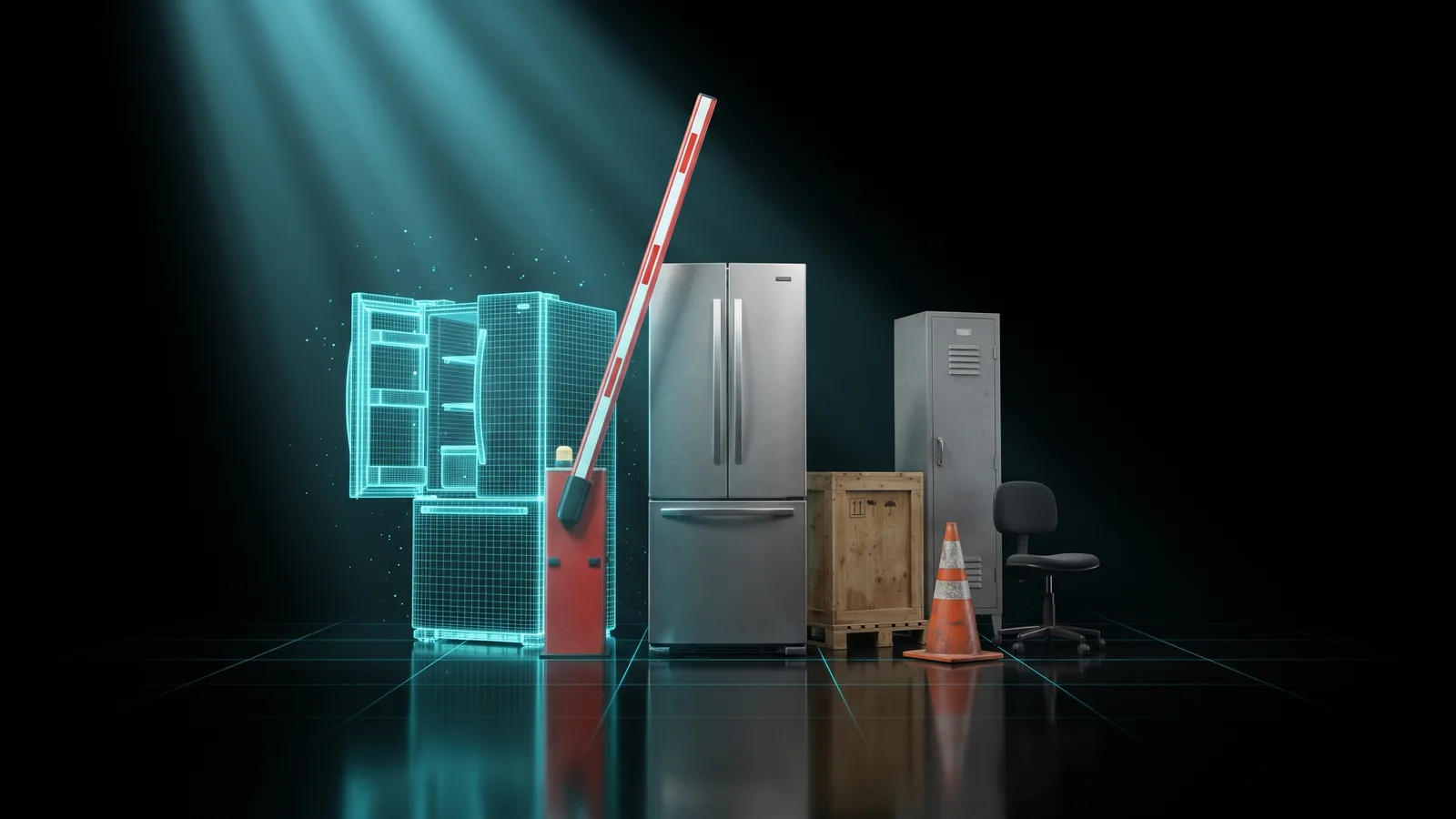
Das Video-Tutorial folgt bald
Bis dahin führt dich die Anleitung unten durch jeden Schritt.
Was es ist
Die Prop Library ist ein Katalog mit tausenden 3D-Objekten für eine Stadt: Paletten, Kisten, Essen, Krankenhausausstattung, Werkstattwerkzeug, Haushaltsgeräte, Möbel und mehr. Jedes Objekt hat schon seine echte Größe und seine Farben. Du suchst, schaust es dir in 3D an und lädst es als FiveM-Prop herunter, fertig zum Reinlegen in resources/. Manche Objekte haben bewegliche Teile, zum Beispiel eine Kühlschranktür oder eine Schublade: Die kannst du mit einem kleinen Script bekommen, das sie im Spiel öffnet und schließt. Die Objekte sind offene Modelle unter der Lizenz CC BY 4.0, und die Nennung des Autors steckt mit in deiner Resource.
Für wen
- Server-Owner, die Alltagsobjekte für einen Laden, ein Krankenhaus, eine Werkstatt oder ein Lager brauchen.
- Mapper, die einen Innenraum schnell füllen wollen, ohne jedes Prop selbst zu bauen.
- Alle, die den Prop Creator ausprobiert haben und für gängige Objekte etwas Günstigeres und Sofortiges suchen.
Bevor du anfängst
- Ein THE ORB-Konto. Stöbern ist kostenlos, zum Herunterladen musst du angemeldet sein.
- Credits, wenn du im Free- oder Starter-Plan bist: Jedes Prop kostet 2. In Pro und Studio ist es inklusive.
Ein Objekt finden
Die linke Leiste hat zwei Bereiche: Katalog und Dein Pack. Zuerst geht Katalog auf.
- 1
Nach Namen suchen
Tipp etwas ins Suchfeld, zum Beispiel pallet, fridge oder ladder. Die Liste aktualisiert sich, während du tippst.
- 2
Nach Kategorie filtern
Wähl unter Filtern Alle oder eine Kategorie: Lager, Werkzeug, Werkstatt, Essen & Küche, Medizin, Möbel, Haushaltsgeräte, Elektronik, Beleuchtung, Straße & Gebäude, Alltag oder Sonstiges.
- 3
Nur bewegliche Objekte zeigen
Schalte Mit beweglichen Teilen ein, dann siehst du nur Objekte mit Türen, Deckeln, Schubladen oder Rädern, die sich bewegen.
- 4
Mehr sehen
Die Liste zeigt 60 auf einmal. Klick unten auf Mehr zeigen, um die nächsten zu laden.
In 3D ansehen
- 1
Öffnen
Klick auf ein Objekt. Die Zeile Gewähltes Prop zeigt seine Größe in Metern und wie viele Dreiecke es hat, und eine 3D-Ansicht geht auf.
- 2
Drehen
Zieh mit der Maus, um es zu drehen, und zoom mit dem Mausrad.
- 3
Bewegliche Teile anschauen
Wenn es bewegliche Teile hat, öffnet und schließt die Vorschau sie in einer Schleife. So siehst du vor dem Bezahlen, was sich bewegt.
Objekte mit mehr als 20 beweglichen Teilen kannst du dir ansehen, aber nicht herunterladen.
Ein Prop herunterladen
- 1
Auf den Download-Button drücken
Bei einem starren Objekt klickst du auf Für FiveM herunterladen. Bei einem mit beweglichen Teilen heißt der Button Mit beweglichen Teilen herunterladen. Darunter siehst du den Preis oder In deinem Plan enthalten.
- 2
Auf die Umwandlung warten
Unser Server macht aus dem Objekt Spieldateien. Bei einem beweglichen Objekt wird jedes Teil einzeln umgewandelt, und der Button zeigt, bei welchem Teil er gerade ist. Im Free-Plan warten Objekte mit beweglichen Teilen hinter anderen Aufträgen; bezahlte Pläne überspringen diese Warteschlange.
- 3
Die Zip speichern
Wenn es fertig ist, zeigt dir eine Meldung den Namen des Props und den Befehl fürs Spiel. Klick dann auf <name>.zip speichern. Wenn du in der Warteschlange warten musstest, blockiert dein Browser vielleicht den automatischen Download. Nimm dann diesen Button.
Vor dem Download anpassen
Wenn du vor dem Download die Größe, die Kollisionsfläche, den Glanz oder den Namen ändern willst, klick zuerst auf Zuerst im Konverter anpassen. Das Objekt öffnet sich in 3D Model → FiveM, die Nennung des Autors ist schon eingetragen. Ab da gelten die Optionen und der Preis dieses Tools.
Im Konverter kommen bewegliche Teile starr raus: Das Objekt wird zu einem einzigen Prop.
Ein Pack aus Props bauen
Ein Pack sind mehrere Props in einer Resource: ein Ordner zum Reinlegen und eine Zeile in server.cfg. Praktisch, um einen ganzen Innenraum auf einmal einzurichten.
- 1
Props hinzufügen
Klick im Katalog oder bei einem geöffneten Objekt auf Zum Pack hinzufügen (der +-Button). Noch ein Klick nimmt es wieder raus. Ein Pack fasst bis zu 30 Props.
- 2
Dein Pack öffnen
In der linken Leiste zeigt Dein Pack die Liste und den Gesamtpreis.
- 3
Die Resource benennen
Gib einen Name der Resource ein. Das wird der Name des Ordners.
- 4
Herunterladen
Klick auf Pack herunterladen und bestätige. Die Props werden nacheinander umgewandelt. Leeren löscht die Liste.
Wenn ein Prop fehlschlägt, kommen die anderen trotzdem raus. Das Tool sagt dir, welche fehlgeschlagen sind, und du bekommst zurück, was sie gekostet haben. Deine Pack-Liste bleibt in diesem Browser gespeichert, bis du sie leerst.
Die Lizenz und die Nennung
Die Objekte stammen von Sand3D von Sandflow und stehen unter CC BY 4.0. Du darfst sie auf einem kommerziellen Server nutzen, solange der Autor genannt wird. Das übernimmt das Tool für dich: Jede Resource enthält eine ATTRIBUTION.txt mit Name, Autor, Lizenz und Quelle jedes Objekts. Lass diese Datei im Ordner.
Was du herunterlädst
Ein starres Objekt gibt dir eine .zip mit demselben Aufbau wie der Konverter:
<name>/
  fxmanifest.lua
  stream/   das Modell (.ydr), Texturen (.ytd), Kollision (.ybn) und .ytyp
  client.lua        /<name>, /<name> undo und /<name>_view
  html/index.html   der Bildschirm für /<name>_view
  ATTRIBUTION.txt
  INSTRUCTIONS.txt / LEEME.txt / LEIAME.txt
Ein Objekt mit beweglichen Teilen gibt dir ein Prop pro Teil und ein Script, das sie zusammensetzt und bewegt:
<name>/
  fxmanifest.lua
  stream/   eine .ydr / .ytd / .ybn / .ytyp pro Teil
  client.lua        /<name>, E zum Öffnen und Schließen, /<name>_remove
  ATTRIBUTION.txt
Ein Pack packt alles in einen Ordner. Starre Props teilen sich eine client.lua; jedes bewegliche Prop bringt seine eigene client_<name>.lua mit.
Preis: 2 Credits pro Prop, egal wie viele Teile es hat. In Pro und Studio inklusive. Es nutzt keine KI, deshalb kannst du es mit Export-Credits bezahlen. Siehe Preise.
Auf deinem Server installieren
- 1
Ordner reinlegen
Entpack ihn in den Ordner
resources/deines Servers. - 2
Mit ensure starten
Trag
ensure <name>in dieserver.cfgein, mit dem Namen des Ordners. - 3
Neu starten
Starte den Server neu oder tipp in der Server-Konsole
refreshund danachensure <name>. - 4
Ein starres Prop platzieren
Stell dich in der Stadt dorthin, wo es hin soll, und tipp
/<name>. Es erscheint vor dir auf dem Boden./<name> undoentfernt das letzte. - 5
Ein bewegliches Prop platzieren
Tipp
/<name>. Geh nah ran (weniger als 2,5 m) und drück E, um es zu öffnen und zu schließen. Teile ohne Anschlag, wie ein Rad, drehen sich weiter, solange es offen ist./<name>_removeentfernt es.
Der Befehl ist zum Ausprobieren und schnellen Platzieren gedacht. Props, die du damit setzt, werden nicht gespeichert: Nach einem Neustart sind sie weg. Ein bewegliches Prop, das du mit seinem Befehl setzt, sieht nur der Spieler, der es gesetzt hat. Tippst du den Befehl nochmal, wandert es dorthin, wo du stehst.
Häufige Probleme
Bei einem Objekt fehlt der Download-Button.
Es hat mehr als 20 bewegliche Teile. Du kannst es dir ansehen, aber nicht herunterladen. Nimm ein ähnliches Objekt.
Es wartet schon lange in der Warteschlange.
Im Free-Plan stehen Objekte mit beweglichen Teilen hinter anderen Aufträgen. Lass die Seite offen, dann wird es fertig. Bezahlte Pläne überspringen diese Warteschlange.
Es ist fertig, aber nichts wurde heruntergeladen.
Dein Browser hat den automatischen Download blockiert. Klick unter dem Objekt auf <name>.zip speichern.
Ich drücke E und nichts passiert.
Geh näher ran: Die Taste funktioniert erst unter 2,5 m. Prüf außerdem, dass du es nach dem Neustart mit /<name> aus derselben Resource gesetzt hast.
Die Bibliothek lädt nicht.
Der Katalog ist gerade kurz nicht erreichbar. Versuch es gleich nochmal.
Es heißt, ich habe keine Credits mehr.
Jedes Prop kostet in Free und Starter 2 Credits. Lad auf oder wechsle zu Pro oder Studio, da ist die Bibliothek inklusive.
Häufige Fragen
Darf ich diese Props auf einem bezahlten Server nutzen?
Ja. CC BY 4.0 erlaubt kommerzielle Nutzung, solange die Nennung bleibt. Lass ATTRIBUTION.txt in der Resource.
Kann ich die Größe oder das Material ändern?
Ja. Klick zuerst auf Zuerst im Konverter anpassen und stell beides in 3D Model → FiveM ein, bevor du herunterlädst.
Kostet ein Prop mit 8 beweglichen Teilen mehr?
Nein. Der Preis gilt pro Objekt, nicht pro Teil.
Zählt das zu meinen täglichen Umwandlungen?
Nein. Props aus der Bibliothek werden extra abgerechnet und nutzen das Tageslimit des Konverters nicht.
Und wenn das Objekt, das ich brauche, nicht dabei ist?
Bau es mit dem Prop Creator aus einer Beschreibung oder einem Foto.
Am 15. November 2026 mit dem Tool abgeglichen.
Probier Prop Library jetzt aus
Tausende fertige Objekte für deine Stadt: such dir eins aus, schau es in 3D an und mach daraus ein FiveM-Prop.
Weitere Anleitungen: Props & Modelle
- 3D-Modell → FiveMEin 3D-Modell rein, ein FiveM-Prop raus: Texturen und Kollision inklusive.
- Prop-ErstellerBeschreib einen Prop oder zieh ein Foto rein, und du bekommst einen.
- Weapon CreatorDein Modell rein, eine Add-on-Waffe raus.
- Vinewood Sign CreatorDer Name deiner Stadt auf dem Vinewood-Hügel.
- Billboard CreatorDeine Werbung auf Plakaten, Wänden und Schaufenstern.
- VFX CreatorEigene Partikeleffekte für deinen Server.
- Vehicle CreatorBau ein einzigartiges Auto, spawne es mit /car.
- Asset OptimizerDieselbe Resource, leichter: Texturen, die laden.
- Livery CreatorLackierung am Auto entwerfen, Resource bekommen.


