

Vehicle Creator: Anleitung und Tutorial
Bau ein einzigartiges Auto, spawne es mit /car.
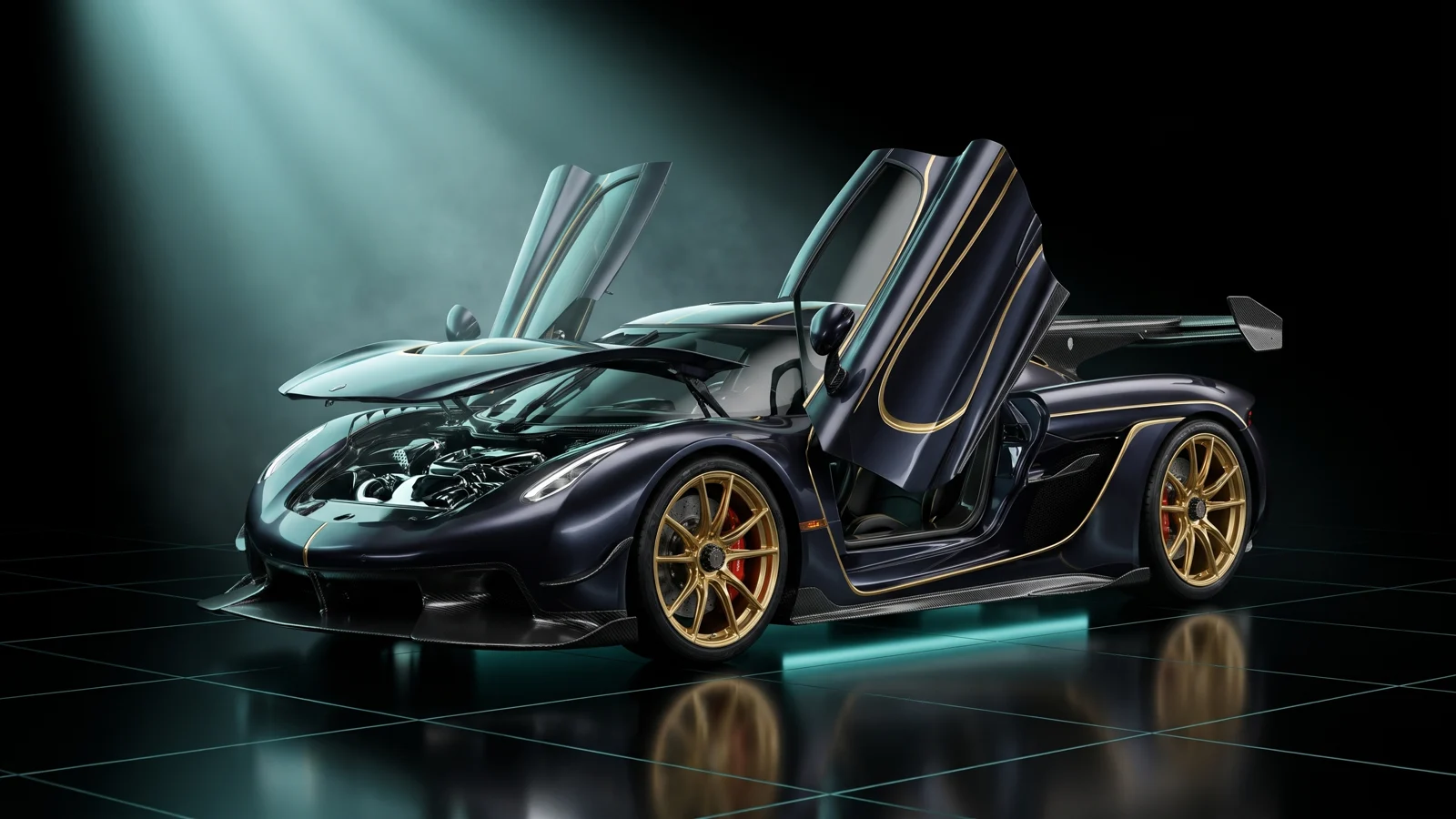
Das Video-Tutorial folgt bald
Bis dahin führt dich die Anleitung unten durch jeden Schritt.
Was es ist
Der Vehicle Creator baut in deinem Browser ein eigenes Auto für deinen FiveM-Server. Du startest mit irgendeinem GTA-V-Auto oder lädst deins hoch und änderst es in einer 3D-Vorschau: Lack, eine Livery, Teile von jedem anderen Auto, Felgen und Stance, Handling, Licht, Kennzeichen und mehr. Beim Herunterladen wird das Auto zu einem eigenen Modell mit eigenem Spawn-Namen gebaut. Du bekommst eine Resource (den Ordner, den du in resources/ legst) und spawnst das Auto mit /car und dem Namen, den du gewählt hast.
Für wen
- Serverbesitzer, die einzigartige Autos wollen, ohne Blender, ZModeler, OpenIV oder CodeWalker.
- Polizei-, Rettungs- und Job-Server, die Flottenfahrzeuge mit Blaulicht, Liveries und einheitlichem Look brauchen.
- Besitzer, die schon ein Add-on-Auto haben und Teile, Embleme oder Handling ändern wollen.
Bevor du anfängst
- Melde dich mit Discord an und bleib im THE ORB Discord, um herunterzuladen.
- Im Free-Plan kostet jedes heruntergeladene Auto Credits. In bezahlten Plänen sind Downloads unbegrenzt. Siehe Preise.
- Dein eigenes Auto hochladen geht nur mit bezahltem Plan oder dem Pro Pass.
So ist das Tool aufgebaut
Das Auto steht in der Mitte. Die Schritte sind in der Leiste links, die Optionen des aktuellen Schritts im Panel rechts. Weiter unten im Panel bringt dich zum nächsten Schritt. Du kannst auch jeden Schritt in der Leiste anklicken.
Die Schritte der Reihe nach: Fahrzeug, Lack, Livery, Teile, Felgen & Stance, Handling, Mitfahrplätze, Animationen, Licht, Kennzeichen und Download. Boote überspringen Felgen & Stance und Kennzeichen.
Die Leiste über dem Auto hat Kamera-Buttons (Vorne, Seite, 3/4, Hinten, Oben), Buttons zum Öffnen von Türen, Motorhaube und Kofferraum, eine Innenansicht, eine Nachtansicht sowie Rückgängig (Strg+Z) und Wiederholen (Strg+Y).
Die Vorschau zeigt Lack, Felgenfarbe, Tönung, Neon und Karosserieteile. Felgenstile und Scheinwerfer siehst du im Spiel.
Schritt 1: ein Auto wählen
- 1
Die Garage durchsuchen
Tipp einen Namen ins Suchfeld. Jedes Auto aus GTA V ist da, mit Foto und einem Schild, wie viele Mod-Kit-Teile es hat.
- 2
Das Auto anklicken
Es lädt in 3D. Alles, was du ändern kannst, erscheint in den nächsten Schritten.
- 3
Oder mit dem Beispiel starten
Auf einer leeren Seite öffnet Mit einem Beispielauto ausprobieren ein fertig gebautes Auto mit Teilen, Lack und Felgen. Du kannst es so herunterladen, um es auf deinem Server zu testen, oder alles ändern.
Wenn du vorher schon an etwas gebaut hast, bietet das Panel an, dort weiterzumachen. Drück Fortsetzen oder Neu anfangen.
Dein eigenes Auto nutzen
Drück im Schritt Fahrzeug auf Dein Auto. Das gibt es in bezahlten Plänen und mit dem Pro Pass. Im Free-Plan bietet der Sperrbildschirm eventuell einen einmaligen Versuch gegen Credits an.
- 1
Datei wählen
Lade die
.yftmit ihrer.ytd, eine CodeWalker-.yft.xmloder das Resource-.ziphoch. Dateien bis 80 MB. - 2
Warten, bis es eingelesen ist
Das Tool liest das Modell, seine Texturen und seine Meta-Dateien. Es erscheint ganz oben in der Liste.
- 3
Daran arbeiten
Teile abnehmen, Teile von Spielautos anbauen, Embleme tauschen, lackieren. Bringt das Zip Teile aus seinem eigenen Mod-Kit mit, erscheinen sie im Schritt Teile.
- Ein Zip mit mehreren Autos öffnet bis zu 15 davon. Jedes wird als komplettes Auto heruntergeladen.
- Lädst du nur das Modell hoch, ohne
vehicles.metaoderhandling.meta, ergänzt das Tool sie vom ähnlichsten Spielauto. Dieses Basis-Auto kannst du im Schritt Download ändern. - Um dein eigenes Handling und deine Meta-Dateien zu behalten, lad die ganze Resource mit ihrem data-Ordner hoch.
- Zum Herunterladen braucht das Tool die binäre
.yft. Eine.yft.xmlöffnet sich in der Vorschau, aber zum Exportieren brauchst du die.yftoder das Resource-Zip.
Schritt 2: Lack
- 1
Karosserielack
Wähl die Farben Primär und Sekundär, mit dem Farbwähler oder aus der Farbtabelle des Spiels. Wie es kommt behält die Farbe des Autos. Dann wählst du das Finish und eine Farbe für den Perleffekt.
- 2
Felgenfarbe
Eine der Spielfarben für die Felgen.
- 3
Innenraumfarben
Eine Farbe fürs Armaturenbrett und eine für den Innenraum.
Zwei weitere Karten sind als Beta markiert, weil sie im Spiel noch nicht getestet sind:
- Carbonfaser: Klick Teile am Auto an (Shift + Klick nimmt weitere dazu, bis zu 64), wähl eine Webgröße und eine Tönung und drück Anwenden. Glas, Lichter und Felgen gehen nicht.
- Leuchten bei Nacht: Lässt den ganzen Lack, bis zu 16 Teile oder Livery-Ebenen im Dunkeln leuchten, mit Leuchtfarbe und Stärke. Bei Nacht ansehen zeigt es in der Vorschau.
Schritt 3: Livery
Du gestaltest die Livery direkt am Auto, und sie kommt ins Modell des Autos.
- 1
Mit einer Werks-Livery starten (optional)
Hat das Auto Liveries, zeigt Die Liveries des Autos sie an. Tipp eine an, um sie aufs Auto zu legen und darüber zu gestalten.
- 2
Ebenen hinzufügen
Unter Ebenen fügst du Text, Bilder oder Formen hinzu. Das Design deckt die ganze Karosserie ab.
- 3
Platzieren
Zieh eine Ebene über die Karosserie. Strg + Mausrad ändert die Größe, Shift + Mausrad dreht. Es gibt dieselben Ebenen-Optionen wie im Livery Creator: Schrift, Farbe, Kontur, Deckkraft, beide Seiten, Platzierung.
- 4
Eine Ebene leuchten lassen (Beta)
Schalt bei einer Ebene Leuchten bei Nacht ein, dann leuchtet im Dunkeln nur diese Ebene.
Ein GIF, das du als Bild hinzufügst, bleibt in Bewegung: Die Livery wird als kurzes Video in Schleife aufgenommen, bis zu 8 Sekunden, und läuft im Spiel, solange das Auto in der Nähe ist. Zum Aufnehmen brauchst du Chrome oder Edge.
Schritt 4: Teile
Dieser Schritt hat mehrere Karten. Klick ein beliebiges Teil am Auto an, um es auszuwählen.
- 1
Hinzugefügte Teile
Drück Teil von einem beliebigen Auto hinzufügen. Durchsuch jedes Teil jedes Autos nach Typ: Stoßstangen, Spoiler, Motorhauben, Auspuffe, Käfige, Arena-Waffen und -Panzerung, Innenraum. Nur die, die passen zeigt nur Teile, die auf dieses Auto passen, und Deine Lieblingsteile behält die, die du oft nutzt. Ein Auto nimmt bis zu 24 hinzugefügte Teile.
- 2
Das Teil platzieren
Verschieb, dreh oder skalier es mit der Leiste unter dem Auto (W, R, E). Duplizieren legt eine Kopie daneben. Serienteil ausblenden entfernt das Werksteil, das es ersetzt. Shift + Klick wählt mehrere Teile, die du zusammen bewegst, und Gruppieren fixiert sie als eins.
- 3
Montierte Waffen
Waffen von Autos wie den Arena-Autos feuern im Spiel weiter mit der Fahrzeug-Angriffstaste. Nimm den Haken bei Feuert raus, um eine nur als Deko zu behalten.
- 4
Die eigenen Optionen dieses Autos
Die Teile, die das Spiel diesem Auto in seinem Mod-Kit gibt, an ihrer Serienposition.
- 5
Teile des Autos
Klick ein Teil an (eine Stoßstange, eine Tür, ein Emblem) und drück Abnehmen. Wieder dran oder Alles wieder dran machen es rückgängig. Bei einem Emblem tauscht Dieses Emblem ersetzen es gegen eine der GTA-Marken.
Weitere Karten im selben Schritt:
- Meine Teile: Lad dein eigenes 3D-Teil als
.glb,.gltf,.objoder FiveM-.ydr/.yfthoch. Bis zu 8 pro Projekt, 25.000 Dreiecke (mehr wird vereinfacht) und 2 Texturen. Das Tool kann die Größe korrigieren, wenn sie falsch aussieht. Du kannst einstellen, dass es sich mit einer Tür, der Motorhaube oder dem Kofferraum bewegt. - Zubehör: Peitschenantenne, Haifischflossen-Antenne, kurze Antenne, Anhängerkupplung und Abschleppöse, bis zu 10. An der Anhängerkupplung hängt das Spiel einen Anhänger an.
- Lambo-Türen: Die Vordertüren öffnen sich im Spiel nach oben. Die Vorschau öffnet sie ganz normal.
- Geschützturm mit Schütze: Fügt den Turm des Technical mit Schützensitz hinzu. Nur für Autos mit 2 oder 4 Sitzen und ohne eigenen Turm.
- Breiteres Auto: Zieht die Karosserie seitlich in die Breite; die Räder können mitwandern. Auch die Kollision wird im Spiel breiter.
- Karosserieform: Der Modellierpinsel drückt die Karosserie dort, wo du klickst, nach außen oder nach innen, mit Größe und Stärke.
Jedes hinzugefügte Teil wird mit eigener Kollision ins Auto gebaut, ist im Spiel also massiv.
Schritt 5: Felgen und Stance
- 1
Felgen wählen
Wähl einen Felgen-Typ und drück dann Felgen wählen, um jede Felge dieses Typs mit Foto zu sehen. Schalt Custom-Reifen ein, wenn du sie willst.
- 2
Reifen
Stell Felgenfarbe, Kugelsichere Reifen und Reifenqualm mit seiner Farbe ein.
- 3
Stance
Starte mit einem Preset (Serie, Tiefer, Fitment, Oni-kamber, Höher) und pass Bodenfreiheit, Spurbreite vorne und hinten sowie Sturz vorne und hinten an. Das gilt auch im Spiel.
- 4
Felgengröße
Größe, Breite und Reifenhöhe. Nur wenn oben eine Felge aus dem Mod-Shop gewählt ist. Die Reifenhöhe ändert den Reifen im Spiel; die Vorschau lässt ihn, wie er ist.
Das Luftfahrwerk (Beta) hebt und senkt das Auto beim Fahren mit zwei Tasten, mit Zischen. Alle in der Nähe sehen es. Du wählst die Tasten, die Geschwindigkeit, ob es sich beim Parken absenkt und ab welchem Tempo es blockiert.
Schritt 6: Handling und Motor
- 1
Handling
Wähl ein Preset (Serie, Straße, Sport, Drift, Offroad, Drag, Schwer) und tune dann Höchstgeschwindigkeit, Beschleunigung, Bremsen, Grip, Rutschen, Federungshärte, Gewicht, Lenkwinkel und Antrieb (RWD, FWD oder AWD). Das ist die echte Physik in
handling.meta. - 2
Motor
Wähl Verbrenner oder Elektrisch. Unter Motorsound wählst du eine Quelle: ein Spielauto, ein Soundpaket oder Eigener.
- 3
Pops & Bangs
Flammen und Knallen aus dem Auspuff, wenn du bei hoher Drehzahl vom Gas gehst. Wähl eine Flammenfarbe und schalt Flammen auf beiden Seiten ein, wenn das Auto zwei Auspuffe hat, aber nur einer Flammen spuckt.
- 4
Vorinstallierte Upgrades
Motor, Bremsen, Getriebe, Fahrwerk, Panzerung und Turbo, schon montiert, wenn das Auto spawnt. Spieler können sie im Customs weiterhin ändern.
- 5
Fähigkeiten
Amphibisch (fährt auf dem Wasser), Schwebemodus (X drücken zum Fliegen) und Rücksitze (2+2). Teste sie auf deinem Server: Wie gut ein Auto schwimmt oder fliegt, hängt von Form und Gewicht ab.
- Soundpaket: Die Sounds kommen aus einem kostenlosen Soundpaket anderer Autoren. Es steckt nicht in deiner Resource; du installierst es auf deinem Server. Läuft es nicht, behält das Auto seinen Werks-Motorsound. Das README erklärt, wo du es bekommst.
- Eigener (Beta): Lad eine mp3, ogg oder wav bis 2 MB hoch. Am besten funktionieren ein paar Sekunden gleichmäßig laufender Motor. Du kannst die Schleife einstellen, die Tonhöhe im Leerlauf und bei Vollgas, die Lautstärke und ob der Spielmotor darunter weiterläuft.
Schritt 7: Mitfahrplätze
Füg zusätzliche Plätze zum Mitfahren hinzu, bis zu 16: sitzend, hinten stehend, seitlich hängend oder in der Tür sitzend.
- 1
Einen Platz hinzufügen
Wähl eine Pose und platzier sie im Viewer am Auto.
- 2
Animation wählen
Sitzen, rittlings, festhalten, stehen, Arm hoch, Kiste tragen oder deine eigene Animation (Dictionary und Clip).
- 3
Im Spiel nutzen
Geh zum Auto und drück E. Drück noch mal E, um abzusteigen.
Schritt 8: animierte Teile
Jedes Teil kann sich im Spiel per Taste bewegen: Türen, Motorhaube, Kofferraum, ein Spoiler, hinzugefügte Teile, Zubehör oder das 3D-Kennzeichen.
- 1
Teil wählen
Klick unter Ein Teil animieren ein Teil am Auto an. Shift + Klick nimmt weitere Teile dazu, die sich als eins bewegen. Drück Animieren.
- 2
Mit einem Preset starten
Lambo-Tür, Schiebedach, Kennzeichen klappt runter, Kennzeichen dreht sich, Spoiler fährt hoch, vorne angeschlagene Motorhaube, dreht sich, hüpft einmal oder eigene.
- 3
Bewegung einstellen
Verschieb den Drehpunkt, setz Keyframes auf der Zeitleiste (bis zu 12) und wähl die Dauer (bis zu 10 Sekunden) und die Bewegung: gleichmäßig, weich oder federnd.
- 4
Taste und Aktion wählen
Tasten H, G, U, Y, N, B oder L. Öffnet / schließt spielt es vor und zurück. Schleife an / aus wiederholt es. Spielt einmal spielt es ab und springt zurück. Ein Warten von bis zu 5 Sekunden lässt ein Teil nach den anderen loslaufen.
- 5
Ausprobieren
Drück Testen mit der Taste, um es in der Vorschau zu sehen.
Ein Auto nimmt bis zu 16 animierte Teile. H schaltet in GTA auch die Scheinwerfer, also nimm eine andere Taste, wenn dein Server sie braucht. Spieler können sie unter Einstellungen › Tastenbelegung neu belegen.
Schritt 9: Licht
- 1
Scheinwerfer und Glas
Xenon-Scheinwerfer mit Farbe, getönte Lichter (hell, mittel, dunkel), Scheibenfolie (getönt, farbig oder Chamäleon) und Scheibentönung.
- 2
Neon
Einschalten, Farbe und Seiten wählen. Animation hat Fest, Chase, Flow, Scanner, Pulsieren, Stroboskop und Regenbogen, mit Geschwindigkeit und Richtung.
- 3
LED-Lichter
Füg einen Streifen, Spiegelblinker, Punkt oder eine Lichtleiste hinzu, bis zu 16. Jedes leuchtet mit Blinker, Scheinwerfern, Rücklichtern, Bremse oder Rückwärtsgang. An die Karosserie biegt einen Streifen in die Form dahinter. Sequenziell lässt den Blinker durchlaufen.
- 4
Blaulicht
Füg eine Lichtleiste, eine flache Leiste, eine Mini-Leiste, eine Rundumleuchte, Kühlergrill-, Seiten- oder Hecklichter, Lichter von einem Spielauto hinzu oder lad deine eigene
.glbhoch (bis 2 MB). Das Spiel erlaubt 20 Lichter pro Auto.
Unter Wie sie im Spiel funktionieren wählst du das Muster (abwechselnd, schnell, langsam, Doppelblitz), die Taste fürs Licht und die für die Sirene, den Sirenenton, ob die Scheinwerfer mitblinken und ob der Verkehr zur Seite fährt.
Schritt 10: Kennzeichen, Extras und mehr
- Kennzeichen: bis zu 8 Zeichen und ein Stil. Leer behält das Kennzeichen, das das Spiel vergibt. Ohne Kennzeichen nimmt es ab; deine Garage nutzt den Kennzeichentext eventuell trotzdem.
- Eigenes 3D-Kennzeichen: Eigenes Kennzeichen verwenden ersetzt das Kennzeichen durch eins, das du gestaltest: Hintergrund, Nummer, obere und untere Zeile und ein Rahmen (auch mit LED). Kennzeichen animieren lässt es per Taste verschwinden.
- Extras: Teile, die das Spiel an diesem Auto ein- oder ausblenden kann, wie ein Dachträger oder ein Frontbügel. Lass jedes, wie es kommt, erzwing es an oder erzwing es aus.
- Mehr: Wähl eine der Liveries des Autos und wie dreckig es ist.
Schritt 11: benennen und herunterladen
- 1
Das Auto benennen
Unter Der Umbau tippst du den Befehlsname ein. Das ist der Spawn-Name:
/carund dieser Name. Er braucht 3 bis 20 Buchstaben, Zahlen oder _, beginnt mit einem Buchstaben und darf nicht der Name eines Spielautos sein. - 2
Bezeichnung und Resource
Bezeichnung ist ein lesbarer Name für den Umbau. Resource ist der Ordnername (standardmäßig
orb_vehicles). - 3
Leicht halten
Unbenutzte Texturen entfernen ist standardmäßig an: Texturen im Modell, die kein Teil nutzt, fliegen raus.
- 4
Herunterladen
Drück Diesen Umbau herunterladen. Das Auto wird auf unserem Server zu einem eigenen Modell gebaut, und das Zip wird heruntergeladen.
Um mehrere Autos in eine Resource zu packen, drück bei jedem Umbau Zum Pack hinzufügen, wechsel zu Pack und drück Pack herunterladen. Jedes Auto braucht einen anderen Befehlsnamen.
Läuft auf deinem Server ORB Core, installiert An Server senden es für dich. Siehe den Abschnitt unten.
Projekte, Teilen und Fotos
- Projekte (oben im Panel): Deine Umbauten speichern sich beim Arbeiten von selbst. Im Free-Plan bleiben sie in diesem Browser; in einem bezahlten Plan werden sie auch in deinem Konto gespeichert.
- Teilen: Link erstellen und verschicken. Bis zu 20 Leute können gleichzeitig mit dir am selben Auto arbeiten, angemeldet mit Discord. Änderungen sehen alle nach ein, zwei Sekunden. Teilen beenden kappt den Link; das Projekt bleibt in deinem Konto. Animierte Livery-Ebenen und Dateien über 60 MB bleiben auf deinem Rechner.
- Fotostudio (Schritt Download, unter Fotos und Galerie): Wähl eine Szene und eine Kamera, Foto machen oder ein 360°-Video aufnehmen, und In Galerie & Discord posten. Der Button Cinematic macht aus einem Foto ein KI-Kunstwerk und kostet Credits.
Direkt an deinen Server schicken
- 1
ORB Core einmal installieren
Leg den Ordner
orb_coreinresources/, tragensure orb_coreundadd_ace resource.orb_core command allowin dieserver.cfgein und starte einmal neu. - 2
Dein Konto verknüpfen
Drück Server verbinden unter dem Download-Button. Tipp
/orblinkund den 6-stelligen Code im Spiel als Admin ein, oder in der Serverkonsole. Der Code funktioniert einmal und läuft nach 10 Minuten ab. - 3
Senden
Drück An Server senden. Der Server installiert das Auto in
resources/[orb]/[vehicles]/und startet es ohne Neustart, weil seine Meta-Dateien mitkommen.
Sendest du dasselbe Pack erneut, wird es ersetzt, also lass jedes Auto drin. Ist der Server aus, drück Stattdessen herunterladen.
Was du herunterlädst
Du bekommst ein .zip mit dem Namen der Resource (standardmäßig orb_vehicles). Für jedes Auto, wobei <name> sein Spawn-Name ist:
| Datei | Was sie ist |
|---|---|
stream/<name>.yft | Das Modell des Autos, mit deinen Teilen, entfernten Teilen, Lack und Livery fest eingebaut |
stream/<name>.ytd | Die Texturen eines hochgeladenen Autos, auf den neuen Namen umbenannt |
stream/<name>_a*.ydr und <name>_anim.ytyp | Nur mit animierten Teilen: jedes bewegliche Teil als eigenes Modell |
data/<name>/handling.meta, vehicles.meta | Wie es fährt und was es ist, mit deinem Handling und deinen Upgrades |
data/<name>/carvariations.meta, carcols.meta | Die Farben, mit denen es spawnt, und bei Blaulicht dessen Muster |
client.lua | Nur wenn nötig: setzt, was ein Modell nicht mitbringen kann (Neon, Xenonfarbe, Tönung, Kennzeichen, Extras, Stance, Qualm, Licht-Tasten, Animationen, Mitfahrplätze). Es gibt keine Befehle auszuführen. |
html/<name>/ | Nur mit animierter Livery: der versteckte Player und das Video |
html/orb_audio/ | Nur mit eigenem Motorsound oder Luftfahrwerk: die Sounds |
fxmanifest.lua | Sagt FiveM, was geladen werden soll |
README.md, LEEME.md, LEIAME.md | Die Installationsschritte auf Englisch, Spanisch und Portugiesisch |
Auf deinem Server installieren
- 1
Entpacken
Leg, was aus dem Zip kommt, in
resources/auf deinem Server. - 2
In die server.cfg eintragen
Füg
ensureund den Ordnernamen hinzu. - 3
Server neu starten
Neue Autos laden bei einem Neustart.
- 4
Spawnen
Nutz
/carund den Befehlsnamen, wie bei jedem Add-on-Auto. Für eine Framework-Garage (QBCore, ESX, Qbox) trägst du den Namen in deren Fahrzeugliste ein.
ensure orb_vehicles
- Blaulicht: K schaltet es beim Fahren an und aus, J lässt die Sirene laufen (außer du hast andere Tasten gewählt). Spieler können sie unter Einstellungen › Tastenbelegung › FiveM neu belegen.
- Schwebemodus: X beim Fahren.
- Animierte Teile: die Taste, die du für jedes gewählt hast.
- Mitfahrplätze: zum Auto gehen und E drücken.
- Motoren aus dem Soundpaket: Installier auch das Soundpaket und trag sein
ensurein dieserver.cfgein, wie im README beschrieben.
Bei einem hochgeladenen Auto ist die neue Resource das ganze Auto. Starte diese statt des Originals: Beide zusammen laden das Auto doppelt.
Häufige Probleme
Es heißt, der Spawn-Name gehört zu einem Spielauto, oder der Name ist ungültig.
Wähl im Schritt Download einen anderen Befehlsnamen: 3 bis 20 Buchstaben, Zahlen oder _, mit einem Buchstaben am Anfang und nicht der Name eines GTA-V-Autos.
Es heißt, die Datei meines Autos ist nicht mehr da.
Die Seite wurde neu geladen, und dein hochgeladenes Auto war nicht in deinem Konto gespeichert. Lad es mit Dein Auto erneut hoch; dein Umbau bleibt erhalten.
Mein hochgeladenes Auto öffnet sich, lässt sich aber nicht herunterladen.
Es wurde als CodeWalker-.yft.xml hochgeladen. Zum Exportieren braucht es die binäre .yft. Lad die .yft oder das Resource-Zip hoch, in dem sie steckt.
Der Geschützturm oder das Blaulicht blockiert den Download.
Der Turm passt nur auf Autos mit 2 oder 4 Sitzen und ohne eigenen Turm. Ein Auto, das schon 20 Blaulichter hat, hat keinen Platz für mehr. Entfern, was du hinzugefügt hast, und lad erneut herunter.
Das Auto hat im Spiel seinen Werks-Motorsound.
Wenn du ein Soundpaket gewählt hast, läuft das Paket nicht. Installier es, trag sein ensure ein und starte neu. Die F8-Konsole sagt es dir einmal.
Es heißt, meine Credits sind aufgebraucht.
Im Free-Plan kostet jedes Auto Credits. Warte auf die Credits im nächsten Monat oder wechsel zu einem bezahlten Plan, dort sind Downloads unbegrenzt. Siehe Preise.
Die Felgen oder Scheinwerfer sehen im Spiel anders aus.
Die Vorschau zeigt keine Felgenstile und keine Scheinwerfer. Im Spiel erscheinen sie so, wie du sie gewählt hast.
Häufige Fragen
Brauche ich Blender oder ZModeler?
Nein. Du baust das Auto in deinem Browser, und das Modell wird auf unserem Server zusammengesetzt.
Wie spawne ich das Auto?
Mit /car und dem Befehlsnamen, den du gewählt hast, aus einer Garage oder aus jedem Script. Es kommt genau so raus, wie du es gebaut hast, ohne Befehle zum Anwenden.
Ersetzt es das Original-Auto aus GTA?
Nein. Jedes Auto ist ein neues Modell mit eigenem Namen. Das Original bleibt, wie es war.
Kann ich mehrere Autos in eine Resource packen?
Ja. Füg jeden Umbau zum Pack hinzu und lad das Pack herunter. Jedes Auto braucht einen anderen Befehlsnamen.
Funktioniert es mit ESX, QBCore und Qbox?
Ja. Das Auto ist ein normales Add-on-Fahrzeug. Trag seinen Namen in deine Garagen- oder Shop-Liste ein, wie bei jedem anderen Add-on-Auto.
Kann ich das Auto später ändern?
Ja. Öffne es unter Projekte, änder es und lad es mit demselben Befehlsnamen und Resource-Namen erneut herunter. Ersetz den alten Ordner und starte neu.
Am 15. November 2026 mit dem Tool abgeglichen.
Probier Vehicle Creator jetzt aus
Wähle ein beliebiges GTA-V-Auto, bau Teile von jedem anderen Auto an, ändere Felgen und Lack, gestalte die Livery in einer 3D-Vorschau und lade das fertige Auto herunter — spawnen mit /car.
Weitere Anleitungen: Props & Modelle
- 3D-Modell → FiveMEin 3D-Modell rein, ein FiveM-Prop raus: Texturen und Kollision inklusive.
- Prop-ErstellerBeschreib einen Prop oder zieh ein Foto rein, und du bekommst einen.
- Weapon CreatorDein Modell rein, eine Add-on-Waffe raus.
- Prop LibraryFertige 3D-Objekte, die zu FiveM-Props werden.
- Vinewood Sign CreatorDer Name deiner Stadt auf dem Vinewood-Hügel.
- Billboard CreatorDeine Werbung auf Plakaten, Wänden und Schaufenstern.
- VFX CreatorEigene Partikeleffekte für deinen Server.
- Asset OptimizerDieselbe Resource, leichter: Texturen, die laden.
- Livery CreatorLackierung am Auto entwerfen, Resource bekommen.


