

Weapon Creator: Anleitung und Tutorial
Dein Modell rein, eine Add-on-Waffe raus.
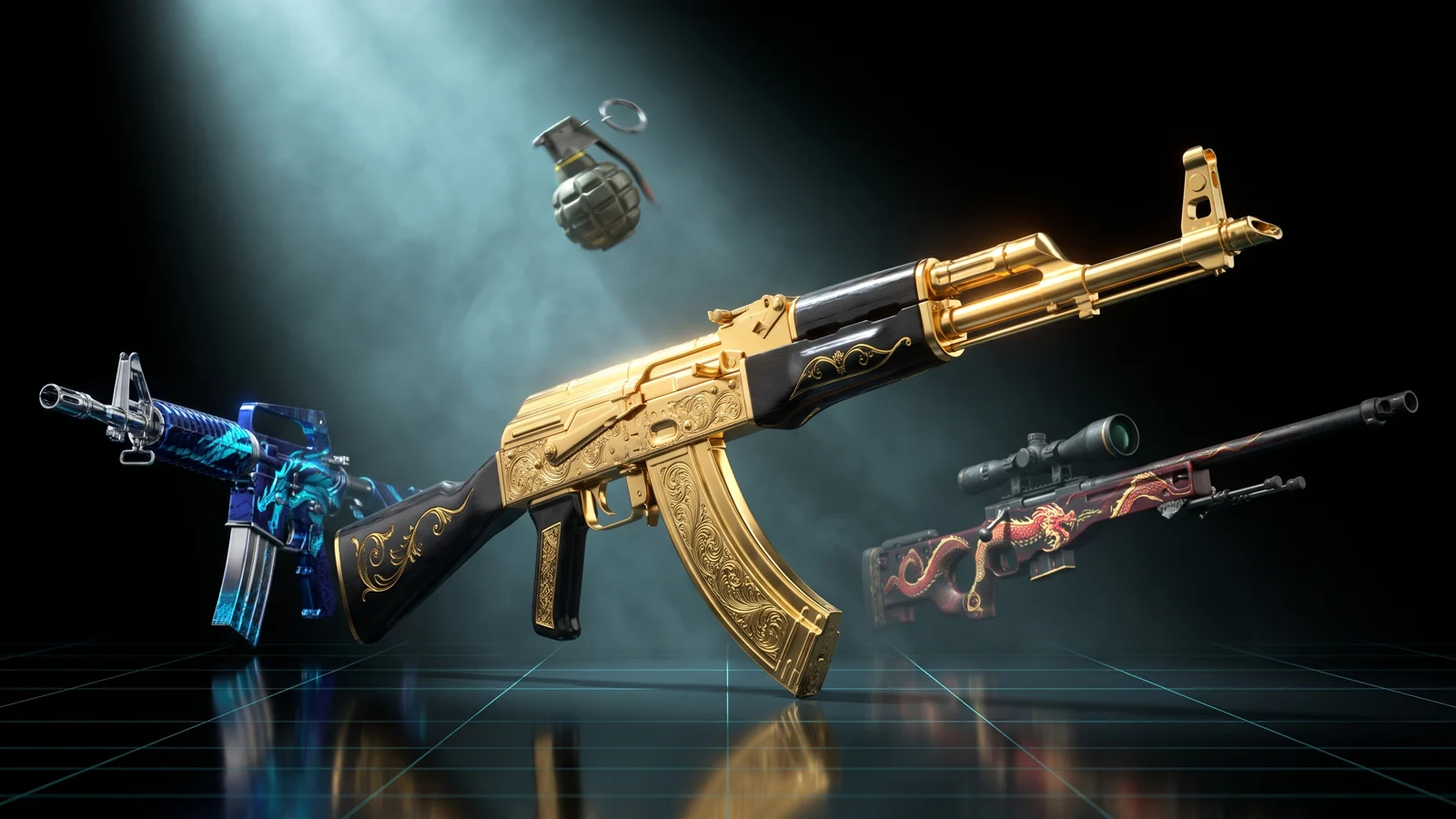
Das Video-Tutorial folgt bald
Bis dahin führt dich die Anleitung unten durch jeden Schritt.
Was es ist
Der Weapon Creator macht aus einem 3D-Modell eine Add-on-Waffe für FiveM: eine neue Waffe neben denen des Spiels, mit eigenem Namen, eigenen Werten und eigenen Aufsätzen. Du startest mit einer Waffe aus dem Spiel, deinem eigenen .glb oder einer, die die KI erzeugt. Dann gehst du acht Schritte durch: Art und Größe wählen, Aufsätze einrichten, die Punkte setzen, die das Spiel liest (wo der Schuss rauskommt, wo die Hülsen fliegen, wo die linke Hand greift), lackieren, Werte einstellen, die Visierung in der Ego-Perspektive ausrichten und bauen. Am Ende hast du eine Resource mit dem Modell samt Skelett, den Meta-Dateien, die das Spiel braucht, und Testbefehlen. Läuft auf Standalone-Servern und mit ox_inventory, QBCore und ESX.
Für wen
- Serverbesitzer, die eine eigene Waffe für eine Gang, einen Job oder ein Event wollen, ohne 3D-Artist oder Entwickler.
- Besitzer, die ein Waffenmodell haben, aber nicht wissen, wie es ein Skelett und Meta-Dateien bekommt.
- Alle, die eine GTA-V-Waffe mit neuem Look oder neuen Werten unter eigenem Namen wollen.
Bevor du anfängst
- Ein THE ORB Konto. Zum Bauen musst du angemeldet sein.
- Eins davon: eine Waffe aus der Liste des Spiels, dein eigenes Modell als .glb oder .gltf mit dem Lauf nach vorne (bis 48 MB) oder Credits, um eine mit KI zu erzeugen.
- Zugriff auf die Dateien deines Servers und die
server.cfgund am Ende ein Server-Neustart.
Schritt 1: Modell
Die linke Leiste zeigt die acht Schritte der Reihe nach. Weiter bringt dich vorwärts, und zu jedem Schritt, den du schon gemacht hast, kannst du zurück. Rundgang ansehen, oben, führt dich beim ersten Mal durch.
- 1
Mit einer Waffe aus dem Spiel starten
Unter Waffen aus dem Spiel suchst du in der Liste und klickst eine an. Sie lädt mit ihren eigenen Bones und Anbaupunkten, genau dort, wo das Spiel sie hat. Später gibst du ihr einen Namen, und sie wird deine eigene Waffe.
- 2
Oder dein eigenes Modell nehmen
Unter Nimm dein eigenes Modell ziehst du ein .glb oder .gltf rein oder klickst Auswählen. Der Lauf muss nach vorne zeigen. Das Tool misst die Länge und schlägt daraus eine Art vor (Pistole, Gewehr usw.). Kam das Modell viel zu groß oder zu klein, wird es skaliert und du bekommst Bescheid.
- 3
Oder eine mit KI erzeugen
Unter Mit KI erzeugen wählst du Text und beschreibst die Waffe, zum Beispiel eine kompakte MP mit Klappschaft, oder du wählst Bild und ziehst ein Foto oder Concept Art rein. Wähl einen Typ oder Aus dem Bild erkennen. Drück Erzeugen. Das dauert etwa eine Minute und du kannst weiterarbeiten: Es bleibt unter Aufgaben.
- 4
Wieder öffnen, was du gemacht hast
Unter Deine stehen die Waffen, die du schon erzeugt hast. Klick eine an, um sie zu öffnen, ohne nochmal zu zahlen.
Dein Text wird geprüft, bevor etwas ausgegeben wird: Er muss eine Waffe beschreiben. Lehnt der Generator ab oder schlägt fehl, zahlst du nichts. Ist das Ergebnis keine Waffe, schickt Zum Prop-Creator verschieben es dorthin.
Schritt 2: Typ & Größe
Die Art bestimmt, wie der Charakter sie hält, ihre Animationen, ihren Sound und ihre Standardwerte. Ein Gewehr hält man nicht wie eine Pistole.
- 1
Die Art wählen
Unter Art: Pistole, MP, Sturmgewehr, Schrotflinte, Scharfschützengewehr, Maschinengewehr, Schwere Waffe, Wurfwaffe, Nahkampf oder Sonstige. Passt die Länge des Modells zu einer anderen Art, bietet dir ein Hinweis Use <kind> an.
- 2
Die Größe einstellen
Unter Größe stellst du die Länge in Zentimetern ein. Das Tool zeigt die Größe ähnlicher Waffen aus dem Spiel, damit du sie angleichen kannst. Zurück zur Größe, mit der die Datei kam macht es rückgängig.
- 3
Aufrecht stellen
Kam sie verdreht rein, nimm unter Stehend die Vierteldrehungen oder tipp die genauen Grad ein. Du kannst auch Drehen über dem Viewer nehmen: Zieh an den Ringen.
- 4
In die Hand setzen
Mit Bewegen über dem Viewer schiebst du die Waffe in der Hand des Charakters; die Aufsätze wandern mit. Vergleichen stellt eine GTA-V-Waffe derselben Art in echter Größe neben deine, damit du siehst, ob es passt.
Schritt 3: Aufsätze
Aufsätze sind echte GTA-Waffenkomponenten: Sie erscheinen im Waffenrad, lassen sich an- und abbauen wie jeder Aufsatz im Spiel, und andere Spieler sehen sie. Es gibt fünf Slots: Magazin, Zielfernrohr, Schalldämpfer, Taschenlampe und Griff. Nahkampfwaffen nehmen keine.
- 1
Die Teile des Modells sortieren
Hat dein Modell lose Teile, stehen sie unter Teile des Modells. Sag für jedes, was es ist: Teil der Waffe, einer der Aufsatz-Slots, Munition (was sie verschießt) oder Wegwerfen.
- 2
Wählen, was in jeden Slot kommt
Für jeden Slot wählst du Nicht montiert, Nur der Knochen (setzt den Punkt, aber ohne Modell), eine der Komponenten des Spiels für diesen Slot oder eine eigene (ein Teil aus deinem Modell oder mit der Waffe erzeugt).
- 3
Größe und Neigung anpassen
Klick einen Slot an, um ihn auszuwählen. Hat er ein eigenes Modell, gehen Größe und Neigung auf. Nur dieses Teil bewegt sich; die Waffe bleibt, wo sie ist. Doppelklick auf die Größe setzt sie zurück.
- 4
Aufräumen
Alle zeigen und Alle ausblenden schalten alle Aufsätze im Viewer um. Teile ausrichten entfernt die eigene Neigung jedes Teils. Alles zurücksetzen setzt jeden Aufsatz wieder auf seinen gemessenen Platz.
Startest du mit einer Waffe aus dem Spiel, sagt dir das Tool, wenn diese Waffe einen Aufsatz im Spiel nicht annimmt. Du kannst ihn trotzdem hinzufügen; schau im Viewer, wo er sitzt.
Schritt 4: Bones
Bones sind unsichtbare Punkte im Modell, die das Spiel liest. Sie stecken in der Modelldatei, deshalb setzt du sie hier und nicht später in einer Textdatei. Sie starten an einem gemessenen Standardplatz für die Art; dieser Schritt ist zum Feintuning.
- 1
Lesen, was jeder Punkt ist
Tipp auf einen Punkt der Waffe. Das Panel sagt dir, was er macht: gun_muzzle ist, wo Mündungsfeuer und Kugeln rauskommen, gun_vfx_eject ist, wo die Hülsen fliegen, Linke Hand ist, wo die andere Hand greift, und die WAP-Punkte sind, wo Aufsätze montiert werden.
- 2
An die richtige Stelle ziehen
Zieh den Punkt auf die Waffe. Halt Shift gedrückt, um ihn nach vorne oder hinten zu schieben. Ctrl+Z macht rückgängig, Ctrl+Shift+Z stellt wieder her; die Pfeile neben dem Viewer tun dasselbe.
- 3
Die Mündung testen
Klick Schuss, um im Viewer einmal zu schießen. Das Mündungsfeuer kommt aus gun_muzzle, wie im Spiel.
Die rechte Hand bewegt sich nicht: Sie ist der Griff. Sitzt die Waffe verschoben oder schief in der Hand, nimm Bewegen und Drehen über dem Viewer; die bewegen die ganze Waffe mit ihren Punkten.
Schritt 5: Optik
- 1
Werks-Skins
Bei einer Waffe aus dem Spiel zeigt Werks-Skins die Tints, die sie im Spiel hat. Klick einen an, um ihn zu nutzen.
- 2
Jedes Teil lackieren
Unter Lackierung steht jedes Material des Modells. Gib jedem eine Farbe aus den Feldern, Jede andere Farbe oder Ein Bild verwenden. Back to the model's own texture macht es rückgängig. Farbe der Aufsätze lackiert die Aufsätze.
- 3
Video-Skin (optional)
Füg einen Link zu einer Videodatei ein (er muss mit http:// oder https:// anfangen). Im Spiel läuft es auf der Waffe, solange die Resource läuft; es steckt nicht im Modell und macht es nicht größer. Am besten wirkt ein Loop, der das ganze Bild füllt.
- 4
Partikel (optional)
Wähl einen GTA-Partikeleffekt, der auf der Waffe läuft, während sie in der Hand ist, oder Eigener mit einem beliebigen Effektnamen oder deiner eigenen .ypt-Datei. Stell Farbe, Größe, Deckkraft ein, wo er rauskommt und ob er im Loop läuft.
- 5
Animierter Teil (optional)
Füg ein GIF oder Video hinzu (.gif, .mp4 oder .webm), klick auf die Waffe, um es zu platzieren, und stell Größe und Drehung ein. Es wird in die Textur der Waffe eingebacken und läuft im Spiel von selbst. Zum Bauen brauchst du Chrome oder Edge.
Alles außer dem Video-Skin landet im Modell selbst. Was du im Viewer siehst, ist also das, was rausgeht.
Schritt 6: Werte
- 1
Die Werte einstellen
Schaden, Magazin, Kadenz, Reichweite, Nachladetempo und Rückstoß. Jeder startet mit einem sinnvollen Wert für die Art. Bei Nahkampf multipliziert Schaden den Treffer des Spiels (x1 ist wie das Original).
- 2
Feuermodus
Like <kind>, Einer pro Klick oder Vollautomatik.
- 3
Was sie verschießt
Standardmäßig Kugeln. Du kannst auch Granaten, Raketen, Lenkraketen, Leuchtfackeln, Feuerwerk, EMP, Brand- oder Sprengmunition, einen Laserstrahl, einen Taser und mehr wählen. Nahkampfwaffen wählen stattdessen einen Stil: Messer, Machete, Schlagstock, Axt, Schläger oder Schlagring.
- 4
Schussgeräusch
Wähl, nach welcher Waffe sie klingt. Schusseinstellungen hat Extra-Optionen für die gewählte Munition.
Schritt 7: Zielen
Dieser Schritt betrifft nur die Ego-Perspektive: wo die Waffe vor der Kamera sitzt, wenn du über Kimme und Korn zielst. Wie die Waffe gehalten wird, ändert er nicht.
- 1
Die Visierung ausrichten
Verschieb Hoch / runter, Vor / zurück, Links / rechts und Drehung, bis die Visierung mit dem Punkt in der Mitte übereinstimmt. Null ist die Stelle des Spiels.
- 2
Im Spiel prüfen
Bau einmal, geh ins Spiel und ziel mit
/orbaim(kommt mit der Resource). Kopier die vier Werte, die es ausgibt, zurück in diesen Schritt, damit der nächste Build sie mitnimmt.
Schritt 8: Bauen
- 1
Einen Namen geben
Tipp einen Namen ein. Er wird zum Spielnamen der Waffe,
WEAPON_<NAME>: Den gibst du Spielern und den trägst du in dein Inventar ein. - 2
Die Zusammenfassung prüfen
Zusammenfassung zeigt die Art, wie viele Aufsätze ein Modell haben, wie viele Teile lackiert sind und Was im Zip steckt. Hast du die Bones nie bewegt, ist ein Aufsatz leer oder liegt ein Bone außerhalb der Waffe, warnt dich ein Hinweis; bauen kannst du trotzdem.
- 3
Das Pack wählen
Unter Paket wählst du, in welches Pack der Build kommt, oder Neues Pack…, um eins anzufangen. Ein Pack ist eine Resource mit mehreren Waffen, und sein Name ist der Ordnername.
- 4
Bauen
Klick Waffe bauen. Die Lackierung wird eingebacken, das Modell hochgeladen und unser Server schreibt die Spieldateien. Wenn er fertig ist, landet die Waffe im Pack.
- 5
Herunterladen oder senden
Klick Waffe herunterladen oder bei einem Pack Alle N herunterladen. Mit verbundenem Server installiert An Server senden sie stattdessen direkt dort.
Deine Arbeit wird laufend in deinem Konto gespeichert. Projekte, oben, listet jede Waffe mit Namen, damit du sie später wieder öffnen kannst. In der Galerie teilen veröffentlicht die ganze Waffe, damit andere eine Kopie remixen können.
Was du herunterlädst
Du bekommst ein .zip mit dem Namen des Packs. Drin ist:
<pack>/
  fxmanifest.lua
  config.lua                      test commands and permissions
  data/weapons.meta               damage, fire rate, clip, range, attach points
  data/weaponcomponents.meta      the attachments (when it has any)
  data/weaponanimations.meta      how it is held, fired and reloaded
  data/weaponarchetypes.meta      one entry per model
  data/pedpersonality.meta        how it is drawn from the holster
  client/names.lua                names in the weapon wheel
  client/commands.lua             test commands
  client/aim.lua                  /orbaim
  server/commands.lua             gives the weapon for the test commands
  server/aim.lua                  saves /orbaim results
  images/                         inventory icons (transparent PNG)
  stream/                         the models (.ydr) and textures (.ytd)
  README.md / LEEME.md / LEIAME.md
Je nachdem, was du genutzt hast, kommen noch client/laser.lua (Laservisier), client/video.lua und html/video.html (Video-Skin), client/particles.lua (Partikel) und html/*_anim.webm (animierter Teil) dazu.
Nur die Meta-Dateien, neben dem Build-Zähler, lädt nur die Meta-Dateien herunter, für Besitzer, die sie von Hand bearbeiten wollen.
Credits: Waffen aus dem Spiel, dein eigenes .glb und das Bauen kosten keine KI-Credits. Eine Waffe mit KI erzeugen kostet 40 Credits, abgebucht nur, wenn sie rauskommt. Im Free-Plan zählt jeder Build als Konvertierung und verbraucht Credits; bezahlte Pläne bauen ohne Tageslimit. Siehe Preise.
Auf deinem Server installieren
- 1
Den Ordner ablegen
Leg den Pack-Ordner in
resources/deines Servers. - 2
Ensure eintragen
Füg
ensure <pack>in dieserver.cfgein. - 3
Neu starten und neu verbinden
Starte den Server neu und verbinde dich neu. Waffendaten werden beim Spielstart gelesen; die Resource auf einem laufenden Server zu starten reicht also nicht.
- 4
Die Items eintragen
Mit einem Inventar (ox_inventory, QBCore, ESX) ist die Waffe ein Item, und das Inventar entfernt jede Waffe, die es nicht kennt. Im README steht für jedes der fertige Item-Block zum Einfügen. Kopier die PNGs aus
images/in den Bilderordner deines Inventars. - 5
Testen
Öffne als Admin die F8-Konsole und nutz die Befehle unten.
| Befehl | Was er macht |
|---|---|
/orbweapons | Listet die Waffen und Aufsätze im Pack. |
/orbweapon <name> | Gibt dir die Waffe, über dein Inventar, falls du eins hast. |
/orbattachall <name> | Baut alle Aufsätze an. |
/orbattach <name> <attachment> | Baut einen an. /orbattachoff nimmt ihn wieder ab. |
/orbdiag <name> | Wenn die Waffe nicht auftaucht, sagt es dir, wo es hakt. |
/orbaim | Stellt das Zielen in der Ego-Perspektive ein. Enter speichert es in data/weapons.meta und startet die Resource neu. |
Die Testbefehle gehen nur für Spieler mit der ACE-Berechtigung command (deine Admins) und lassen sich in config.lua abschalten. Mit einem über ORB Core verbundenen Server installiert An Server senden das Pack in resources/[orb]/[weapons]/ und startet es; taucht die Waffe nicht auf, starte den Server neu und verbinde dich neu.
Häufige Probleme
Die Waffe erscheint nicht in der Hand.
Führ /orbdiag <name> aus. Meistens wurde der Server nicht neu gestartet, oder eine andere Resource nutzt schon denselben WEAPON_-Namen (das Spiel behält den ersten).
Das Inventar nimmt mir die Waffe weg.
Das Item ist nicht eingetragen. Füg den Item-Block aus dem README in die Item-Datei deines Inventars ein und starte neu.
Das Mündungsfeuer kommt aus dem Schaft.
Das Modell kam verkehrt herum rein oder gun_muzzle sitzt falsch. Zieh in Bones gun_muzzle ans Ende des Laufs und prüf es mit Schuss.
Die Waffe sitzt schief in der Hand.
Nimm Bewegen und Drehen über dem Viewer, in Typ & Größe oder Bones. Die rechte Hand ist fest; die Waffe bewegt sich um sie herum.
Es heißt, die Waffe sei zu schwer.
Das Limit zum Senden einer Waffe liegt bei 48 MB. KI-Waffen kommen in voller Dichte; erzeug sie neu oder starte mit einem leichteren Modell. Der Build bringt Mesh und Texturen auf das, was das Spiel annimmt.
Nach vielen Waffen wurde es instabil.
FiveM-Clients werden ab etwa 115 Add-on-Waffenmodellen auf einem Server instabil. Jede Waffe und jeder Aufsatz zählt mit.
Häufige Fragen
Ersetzt sie eine GTA-V-Waffe?
Nein. Sie ist ein Add-on: eine neue Waffe mit eigenem WEAPON_-Namen, neben denen des Spiels.
Geht das mit meinem Inventar?
Ja. Im README stehen fertige Blöcke für ox_inventory (Qbox, ox_core), QBCore und ESX, und die Testbefehle geben die Waffe über dein Inventar.
Kann ich mehrere Waffen in eine Resource packen?
Ja. Bau jede ins selbe Pack und hol sie dir zusammen mit Alle N herunterladen.
Brauche ich Blender oder CodeWalker?
Nein. Modell und Skelett werden auf unserem Server gebaut, und die Meta-Dateien werden für dich geschrieben.
Können Spieler die Testbefehle nutzen?
Nur Spieler mit der ACE-Berechtigung command, also normalerweise Admins. Du kannst sie in config.lua abschalten.
Am 15. November 2026 mit dem Tool abgeglichen.
Probier Weapon Creator jetzt aus
Zieh dein Modell rein, setz die Knochen dahin, wo sie hingehören, und bekomm eine FiveM-Add-on-Waffe: die .ydr mit ihrem Skelett, die Metas und die Resource.
Weitere Anleitungen: Props & Modelle
- 3D-Modell → FiveMEin 3D-Modell rein, ein FiveM-Prop raus: Texturen und Kollision inklusive.
- Prop-ErstellerBeschreib einen Prop oder zieh ein Foto rein, und du bekommst einen.
- Prop LibraryFertige 3D-Objekte, die zu FiveM-Props werden.
- Vinewood Sign CreatorDer Name deiner Stadt auf dem Vinewood-Hügel.
- Billboard CreatorDeine Werbung auf Plakaten, Wänden und Schaufenstern.
- VFX CreatorEigene Partikeleffekte für deinen Server.
- Vehicle CreatorBau ein einzigartiges Auto, spawne es mit /car.
- Asset OptimizerDieselbe Resource, leichter: Texturen, die laden.
- Livery CreatorLackierung am Auto entwerfen, Resource bekommen.


