

Livery Creator: Anleitung und Tutorial
Lackierung am Auto entwerfen, Resource bekommen.
Das Video-Tutorial folgt bald
Bis dahin führt dich die Anleitung unten durch jeden Schritt.
Was es ist
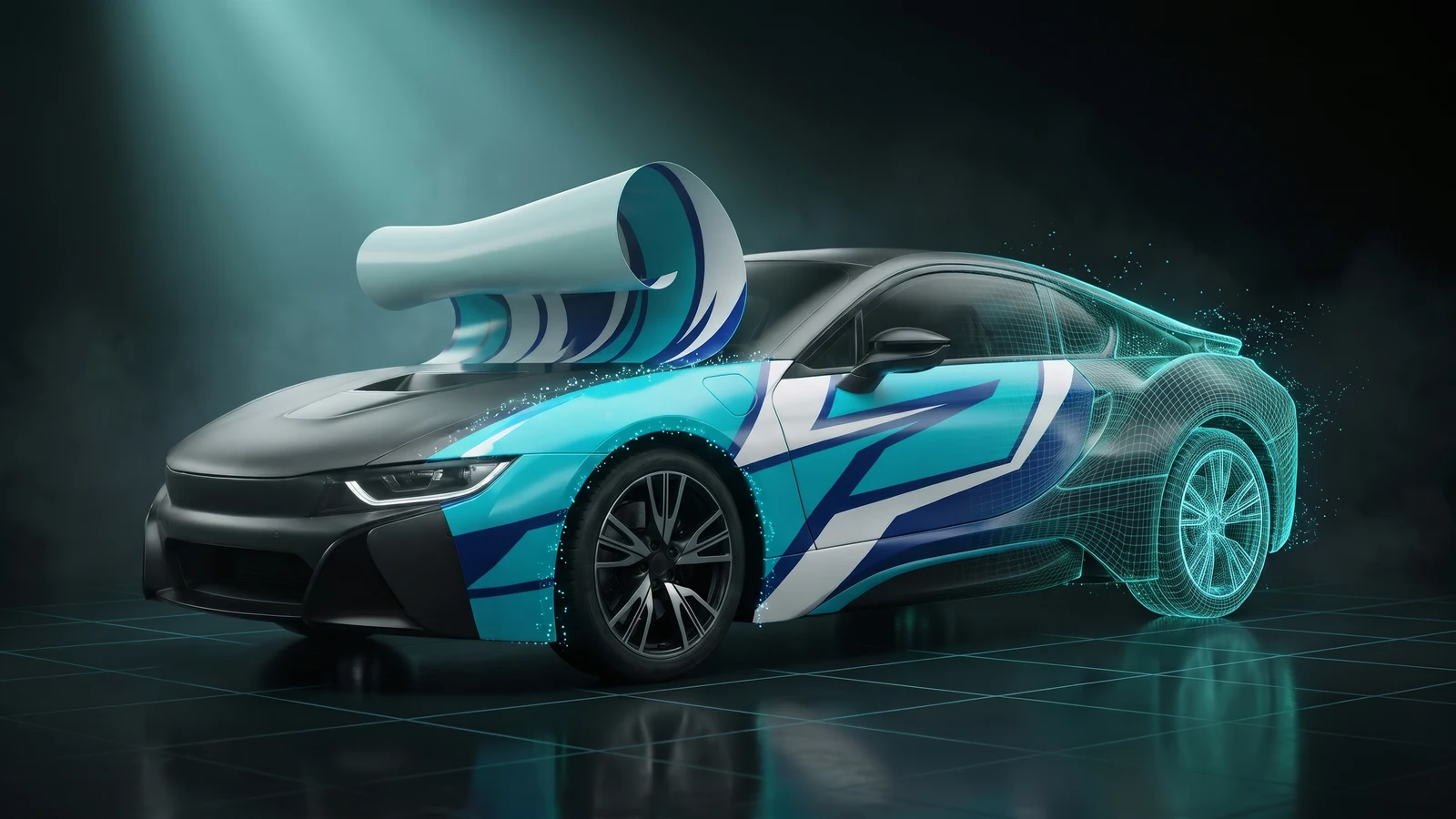
Mit dem Livery Creator gestaltest du eine Livery auf einem 3D-Auto direkt im Browser. Du wählst ein Fahrzeug aus GTA V oder lädst dein eigenes hoch, fügst Text, Bilder, Formen oder ein Video hinzu und platzierst sie auf der Karosserie. Dann entscheidest du, welche Livery dein Design ersetzt, ob es immer drauf ist oder als neue Option dazukommt. Du bekommst eine Resource – den Ordner, den du in resources/ legst – mit der Textur, den Dateien, die das Spiel braucht, und einem Befehl, der das Auto mit der Livery spawnt.
Für wen
- Server-Besitzer, die Liveries für Polizei, EMS, Taxi oder Gangs wollen, ohne Photoshop, OpenIV oder CodeWalker.
- Besitzer, die schon ein Add-on-Auto haben und eine neue Livery darauf wollen.
- Alle, die mehrere Liveries für verschiedene Autos in einer einzigen Resource wollen.
Bevor du anfängst
- Melde dich mit Discord an und bleib im Discord von THE ORB. Verlässt du ihn, gehen Downloads erst wieder, wenn du zurückkommst.
- Im Free-Plan kostet jeder Download Credits. Siehe Preise.
- Um dein eigenes Fahrzeug hochzuladen, brauchst du einen bezahlten Plan oder den Pro Pass.
- Animierte Liveries (Video oder GIF) lassen sich nur aus Chrome oder Edge exportieren.
Fahrzeug wählen
Das Tool öffnet sich im Tab Fahrzeug. Dort steht jedes Auto, Motorrad, Flugzeug und Boot aus GTA V mit Foto.
- 1
Suchen oder filtern
Gib einen Namen oder Spawn-Namen ins Suchfeld ein. Die Filter grenzen die Liste ein: Mit Lackierungen, Alle, Einsatzfahrzeuge, Autos, Motorräder, Arbeitsfahrzeuge, Luft und Wasser.
- 2
Das Etikett lesen
Jede Zeile hat rechts ein Etikett. Eine Zahl wie
3 Lackierungenheißt, dass das Auto schon Liveries hat, die du ersetzen kannst.Lackierungsbereitheißt, dass das Spiel ihm nie eine Livery gegeben hat und das Studio die Karosserie dafür vorbereitet hat.Kein Slotheißt, dass es noch keinen Platz für ein Design gibt. - 3
Fahrzeug anklicken
Es öffnet sich in der 3D-Ansicht in der Mitte. Das Tool springt in den Tab Design.
Hast du vorher an einem Design gearbeitet, bietet dir ein Hinweis an, dort weiterzumachen, wo du aufgehört hast. Klick auf Weitermachen, um es wieder zu öffnen, oder auf Verwerfen, um neu zu beginnen.
Klick jederzeit auf Wie es funktioniert für eine Tour durch das Tool in fünf Schritten.
Dein eigenes Fahrzeug benutzen
Du kannst auf einem Add-on-Auto gestalten, das du schon hast. Das ist für bezahlte Pläne und den Pro Pass. Im Free-Plan bietet dir die Sperrseite eventuell einen einmaligen Versuch gegen Credits an.
- 1
Upload öffnen
Klick im Tab Fahrzeug auf Dein eigenes Fahrzeug verwenden.
- 2
Datei wählen
Lade die
.yft, eine.yft.xmlaus CodeWalker oder das.zipder Resource mit der.ytddarin hoch. Das Limit ist 80 MB pro Datei. - 3
Warten, bis es offen ist
Das Modell wird bei uns gelesen und öffnet sich mit den Liveries, die es schon hat. In der Liste erscheint es mit dem Etikett
Von dir hochgeladen.
Die hochgeladene Kopie wird 24 Stunden aufbewahrt, damit sie beim Download benutzt werden kann. In einem bezahlten Plan wird das Auto auch in deinem Konto gespeichert, damit ein Projekt es später wieder öffnen kann.
Ist das Zip zu groß, lade nur die .yft und .ytd des Fahrzeugs hoch. Mehr braucht das Tool nicht.
Text, Bilder, Formen und Farbe hinzufügen
Dein Design besteht aus Ebenen. Öffne im Tab Design den Bereich Zum Design hinzufügen.
- 1
Text
Fügt eine Textzeile hinzu. Du kannst Schrift, Farbe, Umriss, Umrissfarbe, Abstand und Kursiv ändern.
- 2
Bild
Fügt ein PNG, JPG oder WebP hinzu. Für Logos nimm ein PNG mit transparentem Hintergrund. Ein Bild ohne Transparenz erscheint als volles Rechteck, und das Tool warnt dich.
- 3
Video
Fügt ein MP4, WebM oder GIF hinzu. Die Livery bewegt sich im Spiel. Mehr dazu im Abschnitt über animierte Liveries weiter unten.
- 4
Form
Fügt eine Form hinzu: Rechteck, abgerundet, Kreis, Streifen, Chevron, Dreieck, Stern, Ring oder Schachbrett.
- 5
Farbe
Füllt die ganze Livery-Fläche mit einer Farbe. Nimm sie als Grundlage unter allem anderen.
Jede neue Ebene landet auf der Fahrertür. Von dort schiebst du sie weiter.
Unter den Buttons zum Hinzufügen gibt es zwei weitere:
- Deine Livery importieren (PNG, .ytd, .dds, .zip) – bring eine Livery mit, die du schon hast. Enthält die Datei mehrere Texturen, siehst du alle und klickst die an, die aufs Auto sollen.
- Ein Bild in Teile zerlegen – für eine Livery, die für ein anderes Modell gemacht wurde. Das Tool findet die Teile dort, wo das Bild transparent ist, oder du schneidest es mit einem Raster oder zeichnest die Teile von Hand. Jedes Teil wird eine eigene Ebene an ihrer Stelle, sodass du sie einzeln verschieben kannst. Das läuft in deinem Browser und kostet nichts.
Jede Ebene auf dem Auto platzieren und bearbeiten
- 1
Verschieben
Zieh eine Ebene über die Karosserie oder klick irgendwo aufs Auto, um die gewählte Ebene dorthin zu schicken.
- 2
Größe ändern und drehen
Halt Ctrl gedrückt und dreh das Mausrad, um die Größe zu ändern. Halt Shift gedrückt und dreh das Rad, um zu drehen. Größen werden in Zentimetern angezeigt.
- 3
Auf die andere Seite kopieren
Schalte Auf beiden Seiten ein. Auf der anderen Seite des Autos erscheint eine Kopie, die richtig herum lesbar ist.
- 4
Wählen, wie sie sitzt
Unter Platzierung: Sticker projiziert sie auf eine Stelle der Karosserie. Ganzes Auto projiziert sie von allen Seiten; Strecken setzt eine Kopie pro Seite und Wiederholen kachelt sie in einer Kachelgröße, die du festlegst. UV-Blatt setzt sie auf die flache Textur statt aufs Auto.
- 5
Feinschliff
Unter Gewählte Ebene hast du außerdem Deckkraft, Spiegeln, vertikal Spiegeln, Duplizieren (Ctrl+D) und Löschen (Del).
In der Liste Ebenen liegt das, was oben in der Liste steht, auch oben auf dem Auto. Mit den Pfeilen schiebst du eine Ebene hoch oder runter, mit dem Auge blendest du sie ein oder aus, und mit dem Schloss verhinderst du, dass du sie aus Versehen ziehst. Shift + Klick wählt mehrere Ebenen; ziehst du eine, bewegen sich alle zusammen.
Die Leiste über dem Auto hat Rückgängig (Ctrl+Z), Wiederholen (Ctrl+Y) und Kamera-Buttons: Links, Vorne, Rechts, Hinten und Oben. Beide zeigt Auto und flache Textur nebeneinander, und Gitter zeichnet das UV-Gitter darüber.
Manche Fahrzeuge lackieren ab Werk nur eine kleine Fläche, etwa das Dachschild eines Polizeiautos. Das Tool sagt dir das und bietet Das ganze Auto lackieren an. Das ist der Modus Ganze Karosserie, der weiter unten beschrieben ist.
Die Livery bewegen lassen
Füg mit dem Button Video ein Video oder GIF hinzu. Auf dem Auto läuft es in Schleife.
- Die Schleife dauert bis zu 8 Sekunden. Was länger ist, wird abgeschnitten, und das Tool sagt es dir.
- Eine animierte Livery wird mit bis zu 1024 px aufgenommen, egal welche Texturgröße du gewählt hast.
- Für den Export brauchst du Chrome oder Edge. In anderen Browsern kannst du gestalten, aber nicht herunterladen.
- Eine Videodatei über 12 MB wird nicht im Projekt gespeichert. Dein Design wird gespeichert, aber das Video lädst du beim nächsten Mal neu.
Im Spiel läuft das Video in einem versteckten Browser und wird zur Textur der Livery. Es läuft nur, solange eines dieser Fahrzeuge weniger als 150 m entfernt ist, und pausiert 15 Sekunden, nachdem das letzte weg ist.
Jede animierte Livery kostet deine Spieler etwas FPS, solange sie im Bild ist. Bleib bei einer oder zwei pro Server.
Den Lack des Autos festlegen
Der Lack-Button neben der Kameraleiste öffnet Fahrzeuglack (Vorschau und Resource). Die Livery liegt über dem Lack, also verändert die Farbe darunter, wie das Design aussieht.
- 1
Farbe wählen
Diese Farbe siehst du nur in der Vorschau, außer du schaltest später Das Auto auch in dieser Farbe lackieren ein.
- 2
Finish wählen
Normal, Metallic, Perleffekt, Matt, Gebürstetes Metall oder Chrom. Das Finish kommt in die Resource, als derselbe Lacktyp, den Tuning-Werkstätten benutzen.
- 3
Perleffekt-Farbe wählen
Optional. Auch sie kommt in die Resource.
Wählen, welche Livery und wie sie reinkommt
Geh in den Tab Herunterladen. Öffne Welche Lackierung.
- 1
Slot wählen
Tipp auf eine der Liveries des Autos. Das ist die, die dein Design ersetzt. Ausprobieren legt diese Original-Livery aufs Auto, damit du darüber gestalten kannst.
- 2
Wählen, wie sie reinkommt
Öffne Wie es reinkommt und wähl eine der Optionen unten.
| Option | Was auf deinem Server passiert |
|---|---|
| Diese Lackierung ersetzen | Diese Livery-Nummer zeigt dein Design. Garagen und Menüs, die sie wählen, bekommen deins. Die anderen Liveries bleiben, wie sie waren. |
| Immer an | Jedes Auto dieses Modells trägt dein Design, egal wer es spawnt. |
| Als neue Lackierung hinzufügen | Behält alle Original-Liveries und fügt deine als weitere Option im Modshop hinzu. Du kannst den Name im Modshop festlegen. Nur für Fahrzeuge mit Mod-Kit-Liveries. |
| Ins Modell eingebaut | Für Fahrzeuge ohne Livery im Spiel. Die Resource ersetzt das Modell des Fahrzeugs durch eins mit deinem Design darin, sodass jedes auf dem Server es trägt. |
| Ganze Karosserie (erweitertes UV) | Die ganze Karosserie bekommt das Design: Seiten, Dach, Front und Heck. Die Resource ersetzt das Modell des Fahrzeugs. Nur in bezahlten Plänen. |
Mit Immer an, Ins Modell eingebaut oder Ganze Karosserie kannst du außerdem Das Auto auch in dieser Farbe lackieren einschalten. Das erzwingt die gewählte Karosseriefarbe, damit das Design nie auf einer zufälligen Farbe sitzt.
Ins Modell eingebaut und Ganze Karosserie ersetzen das Modell des Autos. Das kann pro Fahrzeug nur eine Resource. Ersetzt eine andere Resource dasselbe Modell, gewinnt nur eine von beiden.
Texturgröße und Name der Resource
Öffne im Tab Herunterladen den Bereich Erweitert.
- Texturgröße: 512, 1024 oder 2048 px. Größer sieht aus der Nähe schärfer aus und wiegt mehr: etwa 0,4, 1,4 und 5,5 MB.
- Name der Ressource: der Name des Ordners und des Testbefehls. Bis zu 40 Zeichen. Lässt du ihn leer, macht das Tool einen wie
orb_livery_police3_ab12. Exportierst du dasselbe Design zweimal, kommt derselbe Name heraus. So ersetzt es die installierte Version, statt eine Kopie dazuzulegen.
Projekte und Packs: mehrere Liveries in einer Resource
Deine Designs speichern sich beim Arbeiten von selbst. Öffne Projekte, um sie zu sehen. Im Free-Plan bleiben sie in diesem Browser. In einem bezahlten Plan werden sie auch in deinem Konto gespeichert.
- 1
Design zum Pack hinzufügen
Ist ein Design fertig, klick unter dem Download-Button auf Zum Pack hinzufügen. Das speichert das Design und legt es ins Pack.
- 2
Mehr hinzufügen
Öffne ein anderes Fahrzeug und wiederhol das. Unter Projekte fügt das + auf jeder Karte auch ein älteres Design hinzu.
- 3
Pack herunterladen
Stell im Tab Herunterladen von Diese Lackierung auf Pack um und klick auf Pack laden. Alles kommt als eine Resource heraus.
Ein Pack nimmt nur Textur-Liveries auf (Ersetzen oder Immer an). Mod-Kit-Liveries und ins Modell eingebaute gehen einzeln raus. Fügst du sie hinzu, lässt das Pack sie weg und sagt dir, wie viele.
Veröffentlichen, PNG und UV-Vorlage
- Veröffentlichen (der Globus-Button): teilt ein Bild von Auto und Design in der öffentlichen Galerie, wo andere es auf demselben Fahrzeug remixen können. Texte, Formen, Farben und Positionen werden geteilt. Bilder, die du hochgeladen hast, nicht: Wer es remixt, setzt seine eigenen an dieselbe Stelle. Nur Designs auf Fahrzeugen aus der Garage können veröffentlicht werden.
- PNG: lädt die Textur der Livery als PNG-Bild herunter.
- UV-Vorlage: lädt das Livery-Layout des Fahrzeugs als PNG mit 2048 px herunter, falls du es in einem anderen Programm bemalen willst.
Was andere gemacht haben, siehst du in der Galerie.
Direkt an deinen Server senden
Läuft auf deinem Server ORB Core, kannst du dir das Zip sparen. Klick unter dem Download-Button beim ersten Mal auf Server verbinden, danach auf An Server senden.
- 1
ORB Core einmal installieren
Leg den Ordner
orb_coreinresources/, fügensure orb_coreundadd_ace resource.orb_core command allowin dieserver.cfgein und starte den Server einmal neu. - 2
Konto verknüpfen
Klick auf Server verbinden. Du siehst einen Code mit 6 Buchstaben. Tipp im Spiel als Admin oder in der Server-Konsole
/orblinkund den Code ein. Der Code funktioniert einmal und läuft nach 10 Minuten ab. - 3
Senden
Klick auf An Server senden. Der Server lädt die Livery nach
resources/[orb]/[liveries]/, startet sie und sagt den Admins online im Chat Bescheid. Liveries sind sofort da, ohne Neustart.
Ist der Server aus, sagt dir das Tool das. Starte ihn, um Packs zu empfangen, oder klick auf Stattdessen herunterladen.
Was du herunterlädst
Du bekommst ein .zip mit dem Namen der Resource. Was drin ist, hängt davon ab, wie die Livery reinkommt:
| Wie sie reinkommt | Dateien im Zip |
|---|---|
| Diese Lackierung ersetzen / Immer an | fxmanifest.lua, client.lua, stream/<name>.ytd nur mit deinem Design |
| Fahrzeug mit Mod-Kit, oder Als neue Lackierung hinzufügen | fxmanifest.lua, client.lua, stream/<livery>.yft, data/carcols.meta, data/carvariations.meta |
| Ins Modell eingebaut / Ganze Karosserie | fxmanifest.lua, client.lua, stream/<model>.yft und, wenn das Auto eine hat, stream/<model>_hi.yft |
| Pack | fxmanifest.lua, client.lua und eine stream/<name>.ytd pro Design |
Jedes Zip enthält außerdem die Anleitung in drei Sprachen: README.txt (Englisch), LEEME.txt (Spanisch) und LEIAME.txt (Portugiesisch). Die Textur ist DXT5 mit Mipmaps, in der Größe, die du gewählt hast.
Eine animierte Livery bringt zusätzlich html/index.html (den versteckten Player) und html/livery.webm (das Video) mit.
Auf deinem Server installieren
- 1
Entpacken
Leg den Inhalt des Zips in
resources/auf deinem Server. - 2
In die server.cfg eintragen
Füg eine Zeile mit
ensureund dem Ordnernamen hinzu. - 3
Server neu starten
Bei Ersetzen oder Immer an geht auch
refreshund dannensure <name>in der Konsole. - 4
Im Spiel ausprobieren
Tipp
/und den Namen der Resource ein. Das Fahrzeug erscheint vor dir mit der Livery. Bei einem Pack hängst du eine Zahl an:/<name> 2spawnt das zweite.
ensure orb_livery_police3_ab12
In einem Modshop- oder Garagen-Menü findest du das Design unter Livery, in der Option, die du ersetzt hast, oder unter dem Namen, den du einer neuen gegeben hast. Im README steht außerdem die Zeile, mit der ein Script sie setzen kann.
Bei Ersetzen und Immer an wird keine Datei von Rockstar ersetzt: Das Script sagt dem Spiel, dein Design dort zu zeichnen, wo das Original war. Andere Livery-Resources funktionieren also weiter. Mod-Kit-Liveries schreiben die carvariations des Fahrzeugs neu, also überschreiben sich zwei solche Resources auf demselben Fahrzeug gegenseitig. Nimm eine pro Fahrzeug.
Häufige Probleme
Der Download-Button bleibt grau und sagt, das Fahrzeug hat keinen Livery-Slot.
Das Fahrzeug hat im Spiel keine Livery und wurde nicht dafür vorbereitet. Wähl in der Garage ein Fahrzeug mit einer Zahl an Liveries oder dem Etikett Lackierungsbereit.
Es heißt, es gibt nichts zu exportieren.
Alle Ebenen sind ausgeblendet oder es gibt keine. Füg eine Ebene hinzu oder blend eine mit dem Auge in der Liste Ebenen wieder ein.
Mein Logo erscheint auf dem Auto als volles Kästchen.
Das Bild hat keine Transparenz. Speichere es als PNG mit transparentem Hintergrund und nimm auf dieser Ebene Bild wechseln.
Die animierte Livery lässt sich nicht herunterladen.
Dein Browser kann kein Video kodieren. Öffne das Tool in Chrome oder Edge und exportier von dort. Dein Projekt ist gespeichert, also öffnet es sich mit allem.
Es heißt, ich habe den Discord verlassen.
Für Downloads musst du im Discord von THE ORB sein. Tritt wieder bei und klick noch einmal auf Herunterladen.
Meine Livery erscheint nach der Installation nicht.
Prüf, ob der Ordner in resources/ liegt, ob ensure genau den Ordnernamen benutzt, und starte den Server neu. Ändert eine andere Resource die Liveries oder das Modell desselben Fahrzeugs, entfern eine davon: Nur eine gewinnt.
Mein eigenes Auto lässt sich nicht hochladen.
Die Datei ist vielleicht zu groß (das Limit ist 80 MB) oder kein Fahrzeugmodell. Lade nur die .yft und ihre .ytd hoch oder exportier sie noch einmal aus CodeWalker.
Häufige Fragen
Was kostet das?
Gestalten ist kostenlos. Im Free-Plan kostet jeder Download Credits; in jedem bezahlten Plan sind Downloads unbegrenzt. Liveries über die ganze Karosserie und das Hochladen deines eigenen Fahrzeugs gibt es in bezahlten Plänen. Siehe Preise.
Funktioniert das mit ESX, QBCore und Qbox?
Ja. Eine Livery ist eine Resource, keine Funktion des Frameworks. Garagen und Modshops, in denen Spieler eine Livery wählen können, zeigen die neue an.
Ersetzt das Dateien von Rockstar?
Bei Ersetzen und Immer an nicht: Nur dein Design wird mitgeliefert, und ein Script verweist das Spiel darauf. Ins Modell eingebaut und Ganze Karosserie liefern das Modell des Fahrzeugs mit deinem Design darin, was dieses Modell auf deinem Server ersetzt.
Kann ich eine Livery nach dem Download noch bearbeiten?
Ja. Öffne Projekte, wähl das Design, änder es und lade es erneut herunter. Behalte den Namen der Resource, dann ersetzt der neue Download den alten auf deinem Server.
Kann ich mehrere Liveries in eine Resource packen?
Ja, mit dem Pack, solange es Textur-Liveries sind (Ersetzen oder Immer an). Mod-Kit- und eingebaute Liveries gehen als getrennte Resources raus.
Soll ich dieses Tool oder den Vehicle Creator nehmen?
Nimm dieses Tool, wenn du nur eine Livery auf einem Auto willst. Der Vehicle Creator hat auch einen Livery-Schritt und baut ein komplett neues Auto mit Teilen, Felgen und Handling unter einem eigenen Spawn-Namen.
Am 15. November 2026 mit dem Tool abgeglichen.
Probier Livery Creator jetzt aus
Wähl ein beliebiges Auto aus GTA V oder zieh dein eigenes hinein, entwirf die Lackierung am Auto selbst, und bekomm eine Resource, die sie auf deinen Server bringt.
Weitere Anleitungen: Props & Modelle
- 3D-Modell → FiveMEin 3D-Modell rein, ein FiveM-Prop raus: Texturen und Kollision inklusive.
- Prop-ErstellerBeschreib einen Prop oder zieh ein Foto rein, und du bekommst einen.
- Weapon CreatorDein Modell rein, eine Add-on-Waffe raus.
- Prop LibraryFertige 3D-Objekte, die zu FiveM-Props werden.
- Vinewood Sign CreatorDer Name deiner Stadt auf dem Vinewood-Hügel.
- Billboard CreatorDeine Werbung auf Plakaten, Wänden und Schaufenstern.
- VFX CreatorEigene Partikeleffekte für deinen Server.
- Vehicle CreatorBau ein einzigartiges Auto, spawne es mit /car.
- Asset OptimizerDieselbe Resource, leichter: Texturen, die laden.


