

Billboard Creator: Anleitung und Tutorial
Deine Werbung auf Plakaten, Wänden und Schaufenstern.
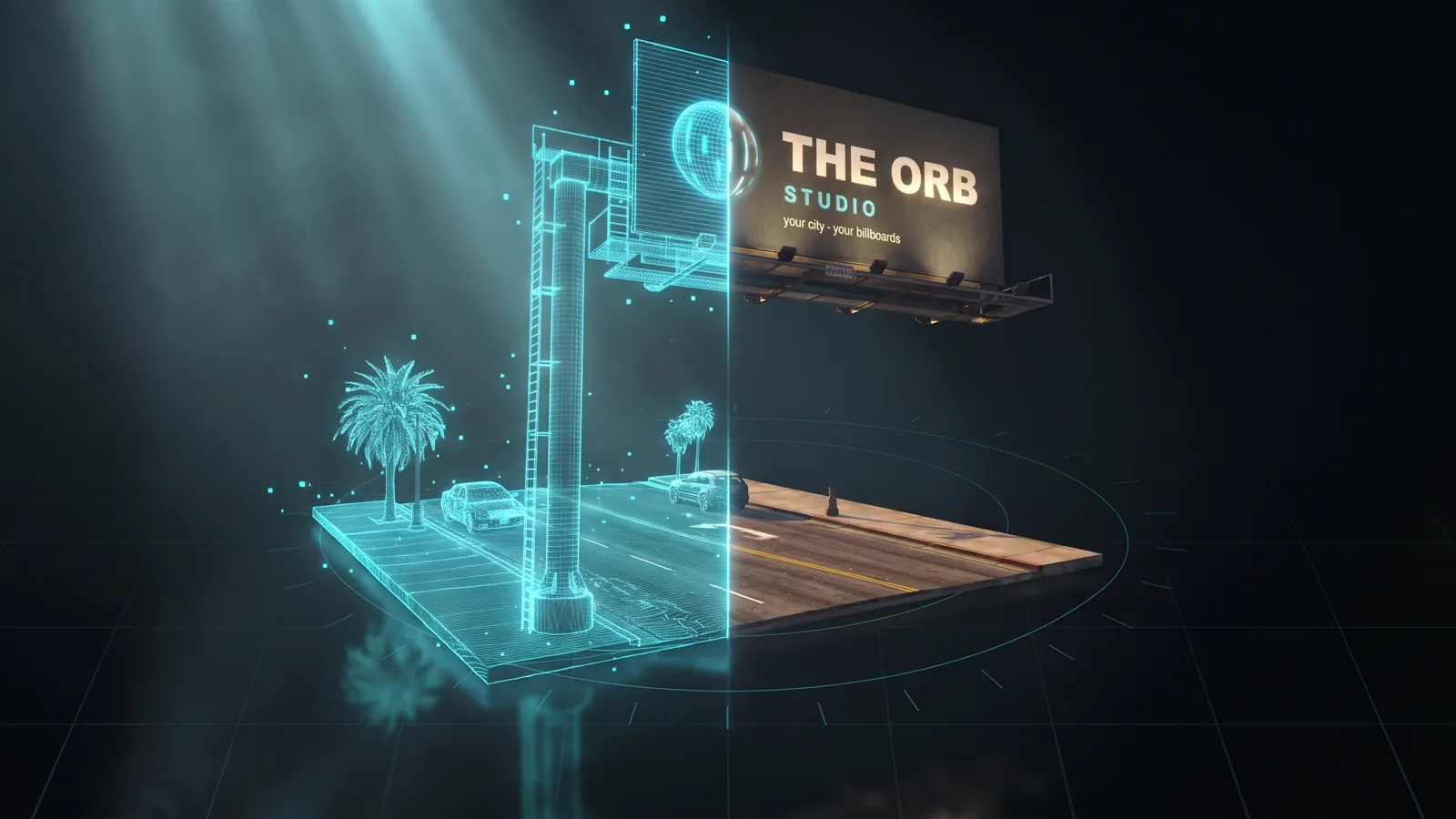
Das Video-Tutorial folgt bald
Bis dahin führt dich die Anleitung unten durch jeden Schritt.
Was es ist
Mit dem Billboard Creator bringst du deine eigenen Bilder in die Stadt. Du wählst eine GTA-Plakatwand an der Straße, eine flache Tafel für eine Wand, 3D-Buchstaben für eine Ladenfront oder eine wehende Flagge, fügst dein Bild, Video oder Logo hinzu und lädst eine einzige Resource herunter. Im Spiel tippst du als Admin einen Befehl, zielst dorthin, wo sie hin soll, und drückst E. Alle sehen sie, sie bleibt nach Neustarts stehen, und von der Map wird nichts ersetzt.
Für wen
- Serverbesitzer, die in der ganzen Stadt Werbung für ihren Server, ihre Events oder Partner machen wollen.
- Server, die Werbeflächen an Geschäfte im Spiel verkaufen und oft neue aufhängen müssen.
- Alle, die einen Ladennamen in 3D-Buchstaben oder eine Flagge mit ihrem Logo wollen, ohne Map-Dateien anzufassen.
Bevor du anfängst
- Ein Konto bei THE ORB. Zum Herunterladen musst du angemeldet sein.
- Dein Bild (PNG, JPG, WEBP oder GIF, bis 20 MB). Für eine bewegte Plakatwand ein Video (MP4 oder WebM, bis 200 MB) oder ein GIF (bis 15 MB).
- Admin-Rechte auf deinem Server, um die Plakatwände im Spiel zu platzieren.
Die Art der Plakatwand wählen
Öffne links den Bereich Typ. Oben gibt es vier Arten. Der Text darunter erklärt jede.
- Straße: eine von 17 Plakatwänden, die es in GTA schon gibt, mit deinem Bild auf der Fläche. Das Gestell ist das des Spiels, deshalb funktioniert es mit jeder Map.
- Tafel: ein flaches Schild in beliebiger Größe, zum Aufhängen an einem Gebäude oder Laden.
- Buchstaben: der Name und das Logo deines Ladens als 3D-Buchstaben für eine Fassade, ohne etwas dahinter.
- Flagge: eine GTA-Flagge mit deinem Bild. Sie weht im Wind des Spiels.
- 1
Straße: die Plakatwand wählen
Klick unter Plakatwand auf eins der 17 Vorschaubilder. Eine kleine Zahl in der Ecke sagt dir, wie viele Seiten sie hat. Ein Gebäude-Symbol markiert die, die für Wände gemacht sind. Fahr mit der Maus über ein Vorschaubild, um die Größe seiner Fläche zu sehen.
- 2
Tafel: die Größe einstellen
Stell unter Größe die Breite (0.5 bis 30 m), die Höhe (0.3 bis 20 m) und die Tiefe (3 bis 100 cm) ein. Wähl Ohne Rahmen, Schmaler Rahmen oder Breiter Rahmen und die Rahmenfarbe.
- 3
Buchstaben: die Größe einstellen
Stell unter Größe die Buchstabenhöhe (0.2 bis 8 m) und die Tiefe (2 bis 100 cm) ein.
- 4
Flagge: den Mast wählen
Wähl Hoher Mast (10.6 m), Mast (7.4 m), Groß, ohne Mast oder Klein, ohne Mast. Die ohne Mast sind für eine Wand oder für einen Mast, der schon auf der Map steht.
- 5
Nachts beleuchten
Schalte unter Nachts die Option Nachts beleuchtet ein, dann leuchtet die Fläche im Dunkeln. Der Viewer schaltet auf Nacht um, damit du es siehst. Flaggen haben diese Option nicht.
- 6
Einen Namen geben
Tipp unter Name einen kurzen Namen ein (bis 28 Zeichen). Daraus wird der Befehl im Spiel, der direkt darunter steht, zum Beispiel
/bb_downtown_ad.
Dein Bild hinzufügen
Bei Straße, Tafel und Flagge öffnest du den Bereich Inhalt und dort die Zeile Bild.
- 1
Hochladen
Klick auf Bild hochladen. Unter den Buttons sagt dir Ideal die Größe in Pixeln, mit der die Fläche ganz gefüllt wird, ohne dass etwas abgeschnitten wird.
- 2
Ein Bild oder eins pro Seite
Hat die Plakatwand mehr als eine Seite, ist Dasselbe Bild auf allen N Seiten eingeschaltet. Schalte es aus, um für jede Seite ein anderes Bild hochzuladen.
- 3
Einpassen
Füllen deckt die ganze Fläche ab und kann die Ränder abschneiden. Ganzes Bild zeigt alles und füllt den Rest mit einer Hintergrundfarbe deiner Wahl.
- 4
Prüfen
Nimm Vorne, Seite und Von der Straße über dem Viewer und Tag oder Nacht. Daneben steht eine Person, damit du die Größe einschätzen kannst.
Bewegung reinbringen: Video, GIF oder Diashow
Plakatwände vom Typ Straße und Tafel können sich bewegen. Öffne die Zeile Bewegung unter Inhalt.
- 1
Den Modus wählen
Bild lässt es stillstehen. Video / GIF spielt einen Clip in Schleife ab. Diashow wechselt zwischen mehreren Bildern.
- 2
Video oder GIF
Klick auf Video oder GIF hochladen. MP4, WebM und GIF funktionieren. Nur die ersten 60 Sekunden kommen ins Spiel. MP4-Dateien werden beim Herunterladen fürs Spiel umgewandelt, und du siehst den Fortschritt.
- 3
Diashow
Klick auf Bilder hinzufügen und wähl zwischen 2 und 8 Bildern. Jedes legt fest, wie lange jedes Bild stehen bleibt, von 1 bis 20 Sekunden.
- 4
Lauftext hinzufügen
Schalte unter Laufschrift und LED den Lauftext ein und tipp deine Nachricht (bis 120 Zeichen). Wähl die Textfarbe, die Bandfarbe, das Tempo und ob er Oben oder Unten läuft.
- 5
Den LED-Look hinzufügen
Schalte LED-Bildschirm ein, damit es wie ein Bildschirm aus Lichtern aussieht.
Eine bewegte Plakatwand spielt nur, solange jemand im Umkreis von 200 m ist, so belastet sie Spieler weit weg nicht. Mit Bewegung zeigen alle Seiten der Plakatwand dasselbe.
3D-Buchstaben: Text, Logo, Schrift und Farben
Bei Buchstaben ändert sich der Bereich Inhalt. Oben wählst du Text, Logo oder Text + Logo.
- 1
Den Text eintippen
Tipp unter Text den Namen ein (bis 24 Zeichen). Hak Kleinbuchstaben behalten an, wenn nicht alles in Großbuchstaben sein soll.
- 2
Das Logo hochladen
Klick unter Logo auf Logo hochladen. Wähl Ausgeschnitten, Kreis, Abgerundet oder Quadrat, wo es hinkommt (Vor dem Text oder Nach dem Text) und seine Größe.
- 3
Eine Schrift wählen
Wähl unter Schrift eine der 12 Schriften oder klick auf Deine Schrift, um eine .ttf oder .otf hochzuladen (bis 8 MB). Breite macht die Buchstaben schmaler oder breiter.
- 4
Die Farben wählen
Wähl unter Farben die Farbe der Vorderseite aus den Farbfeldern oder eine beliebige Farbe und eine Farbe für die Seiten. Seiten: automatisch passt sie wieder an die Vorderseite an.
Mehrere Plakatwände in ein Pack packen
Wenn du mehr als eine Plakatwand willst, füg sie einem Pack hinzu. Das Pack behält deine Designs und baut beim Herunterladen alle in eine einzige Resource, jede mit ihrem eigenen Befehl.
- 1
Die erste hinzufügen
Wenn eine Plakatwand fertig ist, klick unten auf Zum Pack hinzufügen. Sie wird mit ihrem Befehl gespeichert, zum Beispiel
/bb_downtown_ad. - 2
Die nächste machen
Änder Art, Bild oder Name und klick noch mal auf Zum Pack hinzufügen. Jede Plakatwand braucht einen anderen Namen, weil der Name den Befehl festlegt.
- 3
Eine bearbeiten
Öffne den Bereich Pack und klick auf eine Plakatwand, um sie zu laden. Änder, was du willst, und klick auf Im Pack aktualisieren. Um das Original zu behalten und die Änderungen als neue zu speichern, klick auf Als weiteres Plakat hinzufügen.
- 4
Das Pack benennen und herunterladen
Tipp unter Pack unten den Name des Packs ein und klick auf Pack herunterladen. Der Button zeigt, wie viele Plakatwände drin sind und was es kostet.
Das Mülleimer-Symbol entfernt eine Plakatwand aus dem Pack. Leeren entfernt alle und lässt sich nicht rückgängig machen.
Das Pack lebt in Projekten. Öffne Meine Projekte oben im Bereich Pack, um getrennte Packs zu führen, zum Beispiel eins pro Kunde. Projekte werden in diesem Browser gespeichert, und in den bezahlten Plänen auch in deinem Konto.
In der Galerie teilen
- 1
Den Bereich Pack öffnen
Der Button Teilen ist ganz unten.
- 2
Die Fotos machen
Er öffnet das Photo Studio. Es nimmt ein kurzes Video auf, das um die Plakatwand herumfährt, und macht Fotos bei Tag, bei Nacht und bei Sonnenuntergang. Du kannst sie so veröffentlichen oder deine eigenen machen.
- 3
Veröffentlichen
Deine Plakatwand erscheint in der Galerie des Studios. Andere können sie sehen, und Abonnenten können deine Einstellungen öffnen, um ihre eigene Version zu machen.
Direkt an deinen Server schicken
Wenn du ORB Core installiert hast, kannst du dir das Zip sparen. ORB Core ist eine kostenlose Resource, die deinen Server mit deinem Studio-Konto verbindet.
- 1
Den Server einmal verbinden
Klick unter dem Download-Button auf Server verbinden, lad ORB Core herunter und folge den Schritten. Du tippst einen kurzen Code in deinen Server, um ihn zu verbinden.
- 2
Senden
Klick auf den Senden-Button mit dem Namen deines Servers (An … senden). Das Studio baut die Plakatwand oder das Pack, und dein Server installiert und startet sie von selbst, ohne FTP und ohne Neustart.
- 3
Den Status verfolgen
Du siehst jeden Schritt, bis Installiert dasteht. Wenn es fehlschlägt, kannst du das Zip trotzdem herunterladen.
Was du herunterlädst
Klick auf Für FiveM herunterladen für die Plakatwand, die du offen hast, oder auf Pack herunterladen im Bereich Pack. Das Studio baut das Modell, wandelt es ins Format des Spiels um und packt die Resource. Du bekommst orb_bb_<name>.zip.
| Im Ordner | Wofür es ist |
|---|---|
stream/ | Deine Plakatwand im Format des Spiels. Bei einer Flagge eine .yft (die Flagge mit deinem Bild) und eine .ytyp. |
client.lua | Der Befehl zum Platzieren, die durchsichtige Vorschau beim Zielen und die Plakatwände in deiner Nähe. |
server.lua | Speichert, wo jede Plakatwand platziert wurde, prüft, wer sie platzieren darf, und schickt sie an jeden Spieler. |
html/ | Nur bei bewegten Plakatwänden: die Seite, die dein Video, GIF oder deine Diashow auf der Plakatwand abspielt. |
fxmanifest.lua | Die Datei, die FiveM liest, um die Resource zu laden. |
README.txt, LEEME.txt, LEIAME.txt | Installationsschritte und die Befehle, auf Englisch, Spanisch und Portugiesisch. In einem Pack listet die README jeden Befehl auf. |
Plakatwände vom Typ Straße, Tafel und Buchstaben laufen durch dieselbe Umwandlung wie andere 3D-Modelle im Studio. Im Free-Plan kostet jede Credits, und es gibt ein Tageslimit. In einem Pack zählen Flaggen nicht. Der Button zeigt die Kosten, bevor du klickst. Siehe Preise.
Auf deinem Server installieren
- 1
Den Ordner kopieren
Entpack die Datei und leg den Ordner
orb_bb_<name>in denresources/-Ordner deines Servers. - 2
In die server.cfg eintragen
Füg
ensuremit dem Namen des Ordners hinzu. - 3
Starten
Starte den Server neu oder tipp dieselbe
ensure-Zeile in die Serverkonsole. - 4
Im Spiel platzieren
Tipp als Admin den Befehl (zum Beispiel
/bb_downtown_ad). Eine durchsichtige Kopie folgt dem Punkt, auf den du zielst. Ziel auf eine Wand, um sie aufzuhängen, oder auf den Boden, um sie aufzustellen, mit der Fläche zu dir. - 5
Ausrichten und bestätigen
Mit dem Mausrad drehst du sie (halt Shift für kleine Schritte). Mit Pfeil hoch und runter hebst oder senkst du sie. Drück E zum Platzieren oder Backspace zum Abbrechen.
ensure orb_bb_downtown_ad
Du kannst dieselbe Plakatwand so oft platzieren, wie du willst. Um eine zu entfernen, stell dich in ihre Nähe und häng remove an den Befehl: Er entfernt die nächste im Umkreis von 25 m.
/bb_downtown_ad
/bb_downtown_ad remove
Admins mit der üblichen command-Berechtigung können Plakatwände platzieren. Damit eine andere Gruppe das auch darf, füg diese Zeile in die server.cfg ein:
add_ace group.mod orbbillboard.place allow
Um eine Plakatwand zu aktualisieren, ersetz den Ordner durch einen neuen Download. Die Orte, die du festgelegt hast, bleiben erhalten.
Häufige Probleme
Der Befehl macht nichts oder sagt, ich darf das nicht
Dein Konto braucht die Berechtigung command, oder deine Gruppe braucht orbbillboard.place. Füg die add_ace-Zeile von oben in die server.cfg ein und starte den Server neu.
Es heißt, das Limit ist erreicht
Jede Plakatwand-Resource hält bis zu 200 platzierte Kopien. Stell dich neben eine, die du nicht brauchst, nimm den Befehl mit remove und platzier dann die neue.
Mein Bild wird an den Rändern abgeschnitten
Schalte in der Zeile Bild auf Ganzes Bild um oder nimm ein Bild in der Größe, die neben Ideal steht.
Das Video bewegt sich im Spiel nicht
Bewegte Plakatwände spielen nur, wenn jemand im Umkreis von 200 m ist. Geh näher ran. Wenn du ein langes Video hochgeladen hast, werden nur die ersten 60 Sekunden genutzt.
Es heißt, im Pack gibt es schon eine Plakatwand mit diesem Befehl
Zwei Plakatwände in einem Pack können sich keinen Namen teilen. Änder den Name im Bereich Typ und füg sie noch mal hinzu.
Es heißt, der Browser hat keinen Platz mehr
Das Pack wird in deinem Browser gespeichert, und große Videos füllen ihn. Nimm kleinere Dateien oder entfern Plakatwände, die du nicht brauchst, aus dem Pack.
Häufige Fragen
Ersetzt das die Werbung, die schon auf der Map ist?
Nein. Straßen-Plakatwände nutzen das Gestell von GTA als eigenes Objekt, mit deinem Bild darauf. Von der Map wird nichts ersetzt, deshalb funktioniert es mit jeder Map.
Bleiben die Plakatwände nach einem Neustart?
Ja. Die Orte werden auf dem Server gespeichert. Sie bleiben nach Neustarts und auch, wenn du den Ordner durch eine neue Version ersetzt. Jeder Spieler sieht sie.
Kann ich mehrere Plakatwände in eine Resource packen?
Ja. Füg sie dem Pack hinzu und lad das Pack herunter. Du bekommst eine Resource, und jede Plakatwand behält ihren eigenen Befehl.
Aus welcher Entfernung können Spieler sie sehen?
Bis zu 600 m. Plakatwände, die weiter weg sind, werden erzeugt, wenn die Spieler näherkommen.
Kann eine Plakatwand ein Video zeigen?
Ja, Plakatwände vom Typ Straße und Tafel können ein Video, ein GIF oder eine Diashow abspielen, mit Lauftext und einem LED-Look obendrauf.
Am 15. November 2026 mit dem Tool abgeglichen.
Probier Billboard Creator jetzt aus
Deine Bilder auf den Plakatwänden der Stadt: am Straßenrand, an Wänden oder als 3D-Ladenbuchstaben, im Spiel per Zielen platziert.
Weitere Anleitungen: Props & Modelle
- 3D-Modell → FiveMEin 3D-Modell rein, ein FiveM-Prop raus: Texturen und Kollision inklusive.
- Prop-ErstellerBeschreib einen Prop oder zieh ein Foto rein, und du bekommst einen.
- Weapon CreatorDein Modell rein, eine Add-on-Waffe raus.
- Prop LibraryFertige 3D-Objekte, die zu FiveM-Props werden.
- Vinewood Sign CreatorDer Name deiner Stadt auf dem Vinewood-Hügel.
- VFX CreatorEigene Partikeleffekte für deinen Server.
- Vehicle CreatorBau ein einzigartiges Auto, spawne es mit /car.
- Asset OptimizerDieselbe Resource, leichter: Texturen, die laden.
- Livery CreatorLackierung am Auto entwerfen, Resource bekommen.


