

Vinewood Sign Creator: Anleitung und Tutorial
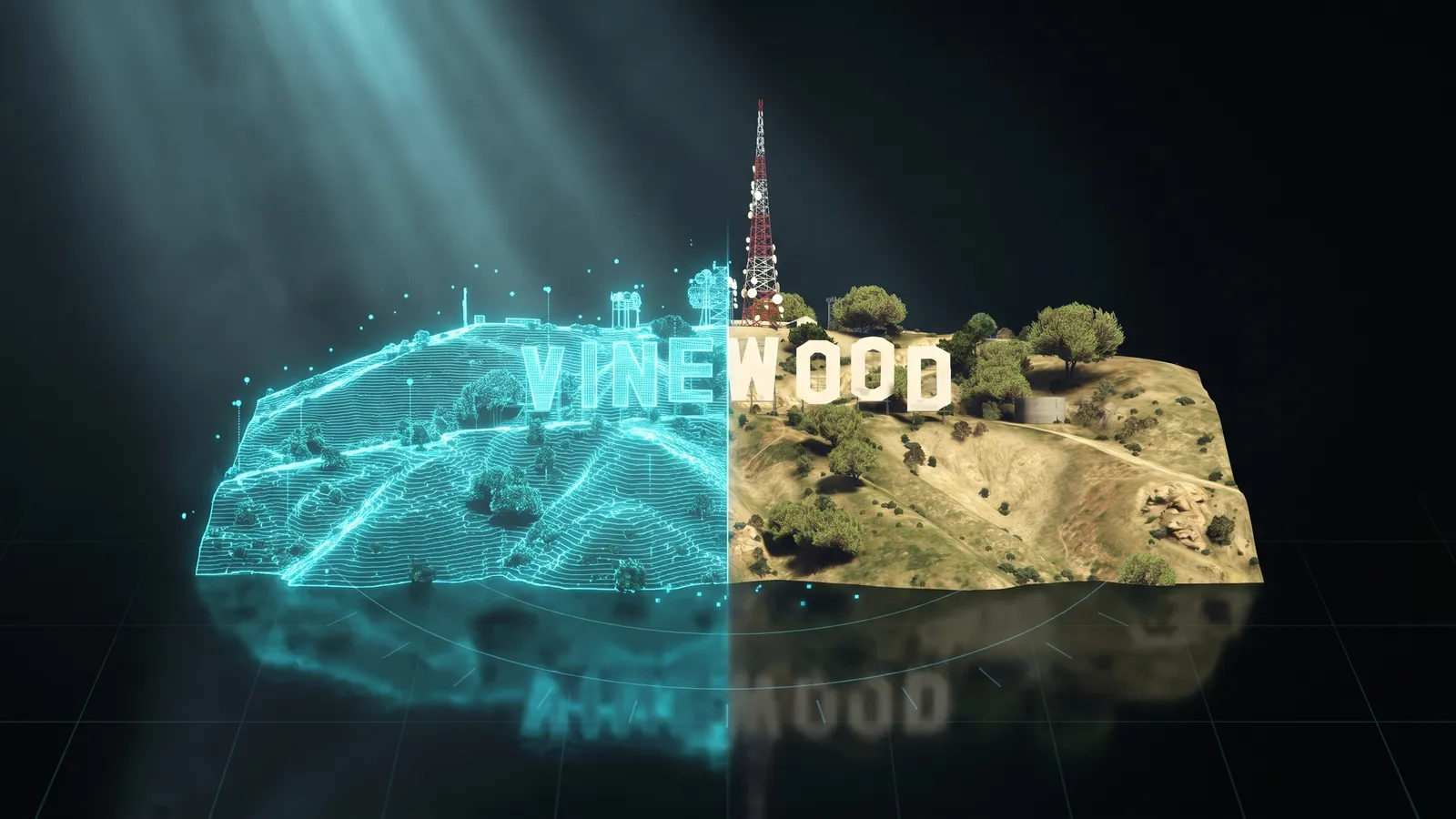
Der Name deiner Stadt auf dem Vinewood-Hügel.
Das Video-Tutorial folgt bald
Bis dahin führt dich die Anleitung unten durch jeden Schritt.
Was es ist
Der Vinewood Sign Creator baut das große Schild auf dem Hügel mit dem Namen deines Servers, deinem Logo oder beidem neu. Du siehst es live auf dem Hügel, bei Tag oder Nacht, in derselben Größe und im selben Winkel wie das Original. Wenn es dir gefällt, lädst du eine Resource herunter (einen Ordner, den du in resources/ legst). Sie versteckt das Original und stellt deins genau an dieselbe Stelle. Keine Map-Datei des Hügels wird ersetzt, deshalb läuft es neben den meisten Maps.
Für wen
- Server-Besitzer, die statt VINEWOOD den Namen ihrer Stadt auf dem Hügel haben wollen.
- Roleplay-Server, deren Logo das Erste sein soll, was Spieler von der Stadt aus sehen.
- Alle, die ein eigenes Wahrzeichen wollen, ohne einen 3D-Künstler zu bezahlen.
Bevor du anfängst
- Ein THE ORB-Konto. Zum Herunterladen musst du angemeldet sein.
- Den Namen deines Servers, bis zu 16 Buchstaben. Bei längeren Namen werden die Buchstaben kleiner, damit sie auf den Hügel passen.
- Optional: dein Logo als PNG, JPG oder WEBP (bis 15 MB) und eine Schriftdatei (.ttf oder .otf, bis 8 MB).
Wähl aus, was auf den Hügel kommt
Öffne links den Bereich Inhalt. Ganz oben legst du fest, was das Schild zeigt: Text, Logo oder Text + Logo.
- 1
Tipp den Namen ein
Unter Text schreibst du den Namen deiner Stadt. Der Zähler zeigt, wie viele der 16 Buchstaben du schon benutzt. Standardmäßig sind es Großbuchstaben. Hak Kleinbuchstaben behalten an, wenn du auch Kleinbuchstaben willst.
- 2
Prüf, ob es passt
Ist der Name in voller Größe zu lang für den Hügel, sagt dir ein Hinweis unter dem Feld, dass die Buchstaben verkleinert wurden und auf welche Höhe. Kürz den Namen oder verringere den Abstand (unter Form), damit sie wieder größer werden.
- 3
Füg dein Logo hinzu
Klick unter Logo auf Logo hochladen. Es wird entlang seiner Form ausgeschnitten. Statt Ausgeschnitten kannst du auch Kreis, Abgerundet oder Quadrat nehmen.
- 4
Platzier das Logo
Bei Text + Logo wählst du Vor dem Text oder Nach dem Text. Mit Größe machst du das Logo kleiner oder größer als die Buchstaben (50 % bis 400 %).
- 5
Wähl eine Schrift
Klick unter Schrift auf eine der 12 Schriften. Jeder Button ist in seiner eigenen Schrift geschrieben, damit du vergleichen kannst. Für eine eigene Schrift klickst du auf Deine Schrift und wählst eine .ttf- oder .otf-Datei. Breite macht die Buchstaben schmaler oder breiter.
Deine hochgeladene Schrift und dein Logo werden mit dem Projekt gespeichert und sind wieder da, wenn du es öffnest.
Farben, Oberfläche und ein Bild auf den Buchstaben
Öffne den Bereich Stil. Er hat vier Zeilen: Farben, Oberfläche, Bild und die Oberfläche mit KI.
- 1
Wähl die Hauptfarbe
Klick unter Farben auf eins der acht Farbfelder oder auf das letzte Quadrat, um eine beliebige Farbe zu wählen. Damit wird die Vorderseite jedes Buchstabens gefärbt.
- 2
Färb jeden Buchstaben einzeln
Unter Pro Buchstabe gibt es für jeden Buchstaben deines Namens ein Quadrat. Klick eins an, um diesem Buchstaben eine eigene Farbe zu geben. Gleiche Farbe für alle macht das rückgängig.
- 3
Seiten, Gerüst und Glühbirnen
Die drei Quadrate darunter legen die Farbe der Seiten der Buchstaben, des Gerüst dahinter und die Farbe der Glühbirnen fest. Die Seiten folgen von selbst der Farbe der Vorderseite, bis du sie änderst. Seiten: automatisch stellt das wieder her.
- 4
Wähl die Oberfläche
Zieh unter Oberfläche die Abnutzung von Sauber bis auf 100 % für einen verwitterten Look. Blechfugen zeichnet die Stöße zwischen den Blechen. Gerüst schaltet die Konstruktion hinter den Buchstaben ein oder aus.
- 5
Leg ein Bild auf die Buchstaben
Klick unter Bild auf den Buchstaben auf Bild hochladen (ein Muster, eine Flagge, ein Logo). Dann wählst du Kacheln (wiederholt), Eins pro Buchstabe oder Über das ganze Schild (ein Bild über das ganze Wort gezogen). Der Mülleimer-Button entfernt es.
Buchstaben mit KI bemalen (bezahlte Pläne)
Das Schild selbst ist für alle kostenlos. Die Oberfläche mit KI ist ein Extra: Du beschreibst ein Material, und die KI malt es auf die Vorderseite jedes Buchstabens. Das geht mit jedem bezahlten Plan und kostet jedes Mal Credits.
- 1
Öffne Oberfläche mit KI
Das ist die letzte Zeile im Bereich Stil.
- 2
Beschreib die Oberfläche
Klick auf eins der Beispiele (Rostiges Metall, Poliertes Gold, Graffiti, Pinkes Neon) oder schreib deine eigene, bis zu 200 Zeichen.
- 3
Klick auf Buchstaben bemalen
Der Button zeigt, was es kostet. Es kann bis zu ein paar Minuten dauern. Wenn es fertig ist, erscheint die Oberfläche gekachelt auf den Buchstaben.
- 4
Ändere, wie sie sitzt
Das Ergebnis landet unter Bild auf den Buchstaben. Dort kannst du auf Eins pro Buchstabe oder Über das ganze Schild wechseln oder es entfernen.
Wenn die KI die Oberfläche nicht hinbekommt, bekommst du deine Credits zurück. Im Free-Plan steht auf dem Button Nur bezahlte Pläne, und er führt zu den Preisen.
Größe der Buchstaben
Öffne den Bereich Form und dort die Zeile Buchstaben.
- 1
Höhe
Von 6 bis 24 Metern. Die Original-Buchstaben sind etwa 19 Meter hoch.
- 2
Abstand
Der Platz zwischen den Buchstaben, von 0 bis 10 Metern. Weniger Abstand lässt bei einem langen Namen Platz für größere Buchstaben.
- 3
Dicke
Wie tief jeder Buchstabe ist, von 0,2 bis 2 Metern.
- 4
Handgebaut
Kippt jeden Buchstaben ein bisschen, damit das Schild wie von Hand aufgestellt aussieht. Steht der Wert über 0 %, gibt dir Andere Neigung eine neue, zufällige Neigung.
Verschieb es am Hügel
Das Schild steht immer da, wo das Original steht, im selben Winkel. In der Zeile Position kannst du es trotzdem anpassen.
- 1
Am Hügel verschieben
Schiebt das ganze Schild am Hügel nach links oder rechts, bis zu 40 Meter in jede Richtung.
- 2
Höhe über dem Boden
Hebt die Buchstaben 0 bis 8 Meter über den Boden.
- 3
Schau es dir von der Stadt aus an
Nutze die Buttons über der Ansicht: Aus der Stadt, Vorne, Seite und Oben. Die obere Leiste zeigt auch die Gesamtlänge und die Höhe der Buchstaben.
Licht in der Nacht
- 1
Öffne Nachts
Das ist die letzte Zeile im Bereich Form.
- 2
Beleuchtete Buchstaben
Lässt die Vorderseite der Buchstaben nachts leuchten. Sobald du es einschaltest, springt die Ansicht auf Nacht, damit du es sofort siehst.
- 3
Glühbirnen
Setzt eine Reihe Glühbirnen auf die Buchstaben. Abstand der Glühbirnen legt den Abstand zwischen ihnen fest, von 0,5 bis 3 Metern. Ihre Farbe ist die Farbe der Glühbirnen unter Stil.
- 4
Vergleich Tag und Nacht
Nutze Tag und Nacht oben rechts in der Ansicht.
Im Spiel leuchtet es nur nachts, genau wie die anderen beleuchteten Schilder der Map.
Projekte: mehrere Schilder behalten
Jedes Schild wird beim Arbeiten von selbst gespeichert. Einen Speichern-Button musst du nie drücken.
- 1
Öffne den Bereich Projekt
Das ist das letzte Symbol links.
- 2
Wechseln oder neu anfangen
Öffne Meine Projekte, um zu einem anderen Schild zurückzugehen, oder fang ein neues von vorn an.
- 3
Look zurücksetzen
Alles außer dem Text zurücksetzen stellt jede Option auf den Standard zurück und behält deinen Namen.
Projekte werden in diesem Browser gespeichert. Bei bezahlten Plänen liegt außerdem eine Kopie in deinem Konto, damit du sie auch an einem anderen Rechner öffnen kannst.
Was du herunterlädst
Klick unten im Panel auf Für FiveM herunterladen. Das Studio baut das Modell, schickt es zur Umwandlung ins Format des Spiels (eventuell siehst du deinen Platz in der Warteschlange) und packt dann die Resource. Du bekommst eine Datei namens orb_sign_<name>.zip.
| Im Ordner | Wofür es ist |
|---|---|
stream/ | Dein Schild im Format des Spiels, dazu leere oder gekürzte Kopien der Teile des alten Schilds, damit das Original nicht aus der Ferne zu sehen ist. |
client.lua | Versteckt das Original-Schild und seine Lampen und stellt deins an seinen Platz. Wenn etwas es löscht, stellt es das innerhalb von 5 Sekunden wieder hin. |
fxmanifest.lua | Die Datei, die FiveM liest, um die Resource zu laden. |
README.txt, LEEME.txt, LEIAME.txt | Installationsschritte auf Englisch, Spanisch und Portugiesisch. |
Der Download läuft durch dieselbe Umwandlung wie andere 3D-Modelle im Studio. Im Free-Plan kostet er Credits und hat ein Tageslimit. Der Button zeigt die Kosten, bevor du klickst. Siehe Preise.
Auf deinem Server installieren
- 1
Entpack die Datei
Du bekommst einen Ordner namens
orb_sign_<name>. - 2
Kopier ihn auf deinen Server
Leg den Ordner in den
resources/-Ordner deines Servers. - 3
Trag ihn in server.cfg ein
Füg eine Zeile mit dem Ordnernamen hinzu.
- 4
Starte den ganzen Server neu
Starte den Server neu, nicht nur die Resource. Das Vinewood-Schild ist weg, und deins steht an seinem Platz.
ensure orb_sign_los_santos_rp
Starte nicht nur diese Resource neu, während Spieler verbunden sind. Sie tauscht Teile des Hügels aus, die man aus der Ferne sieht, und das Spiel kann einfrieren, wenn die sich mitten in der Sitzung ändern. Zum Aktualisieren ersetzt du den Ordner und startest den Server neu.
Willst du das Original-Schild zurück, nimm die Zeile aus server.cfg raus und starte den Server neu. Das Schild ist bis zu 3 km weit zu sehen.
Häufige Probleme
Von der Stadt aus sehe ich beide Schilder, das alte und meins
Eine andere Resource ändert auch das Vinewood-Schild oder die Hügel-Modelle für die Ferne (Dateien mit dem Namen ch2_lod3_*). Behalte nur eine der beiden und starte den Server neu.
Das Spiel ist eingefroren, nachdem ich die Resource neu gestartet habe
Starte stattdessen den ganzen Server neu. Nur diese Resource neu zu starten, während Spieler online sind, kann ihr Spiel einfrieren. Spieler, die nach einem kompletten Neustart wieder joinen, haben kein Problem.
Die Buchstaben sind kleiner als erwartet
Dein Name ist zu lang für diese Höhe. Nimm Buchstaben raus oder verringere Abstand unter Form, damit die Buchstaben wieder wachsen können.
Mein Schild braucht ein paar Sekunden, bis es auftaucht, wenn ich von weit her anfliege
Das ist normal. Das Spiel lädt das Modell, während du näher kommst, und das Skript versucht es so lange, bis es da ist.
Auf dem Download-Button steht, dass die Cloud-Umwandlung aus ist
Der Umwandlungsdienst ist bei uns pausiert. Dein Design ist gespeichert. Versuch es später noch mal.
Meine eigene Schrift wird nicht angenommen
Nimm eine .ttf- oder .otf-Datei unter 8 MB. Andere Schriftformate und kaputte Dateien können nicht gelesen werden.
Häufige Fragen
Ersetzt es Map-Dateien des Hügels?
Es ersetzt keine .ymap, also keine der Dateien, die Dinge auf der Map platzieren. Es versteckt nur das Original-Schild und fügt deins hinzu, plus leere Kopien der Teile des alten Schilds. Deshalb läuft es mit den meisten Maps.
Kann ich nur mein Logo nehmen, ohne Text?
Ja. Wähl unter Inhalt einfach Logo und lad es hoch. Es steht dann ausgeschnitten in seiner Form auf dem Hügel, oder in einem Kreis, einem abgerundeten Quadrat oder einem Quadrat.
Brauche ich einen bezahlten Plan?
Nein. Das Schild bauen, alle Farben, Schriften, Oberflächen und das Licht für die Nacht sind kostenlos. Nur die Oberfläche mit KI braucht einen bezahlten Plan. Downloads im Free-Plan kosten Credits. Siehe Preise.
Kann ich später zum Original-Schild zurück?
Ja. Nimm das ensure mit dem Namen des Schilds aus server.cfg raus und starte den Server neu.
Kann ich mehr als ein Schild machen?
Du kannst mehrere unter Projekt behalten und zwischen ihnen wechseln. Auf dem Hügel kann immer nur ein Schild stehen, also lass nur eine dieser Resources laufen.
Am 15. November 2026 mit dem Tool abgeglichen.
Probier Vinewood Sign Creator jetzt aus
Setz den Namen deiner Stadt auf den Hügel: eintippen und das Vinewood-Schild mit deinen Buchstaben neu gebaut bekommen.
Weitere Anleitungen: Props & Modelle
- 3D-Modell → FiveMEin 3D-Modell rein, ein FiveM-Prop raus: Texturen und Kollision inklusive.
- Prop-ErstellerBeschreib einen Prop oder zieh ein Foto rein, und du bekommst einen.
- Weapon CreatorDein Modell rein, eine Add-on-Waffe raus.
- Prop LibraryFertige 3D-Objekte, die zu FiveM-Props werden.
- Billboard CreatorDeine Werbung auf Plakaten, Wänden und Schaufenstern.
- VFX CreatorEigene Partikeleffekte für deinen Server.
- Vehicle CreatorBau ein einzigartiges Auto, spawne es mit /car.
- Asset OptimizerDieselbe Resource, leichter: Texturen, die laden.
- Livery CreatorLackierung am Auto entwerfen, Resource bekommen.


