

Asset Optimizer: guía y tutorial
El mismo resource, más liviano: texturas que cargan.
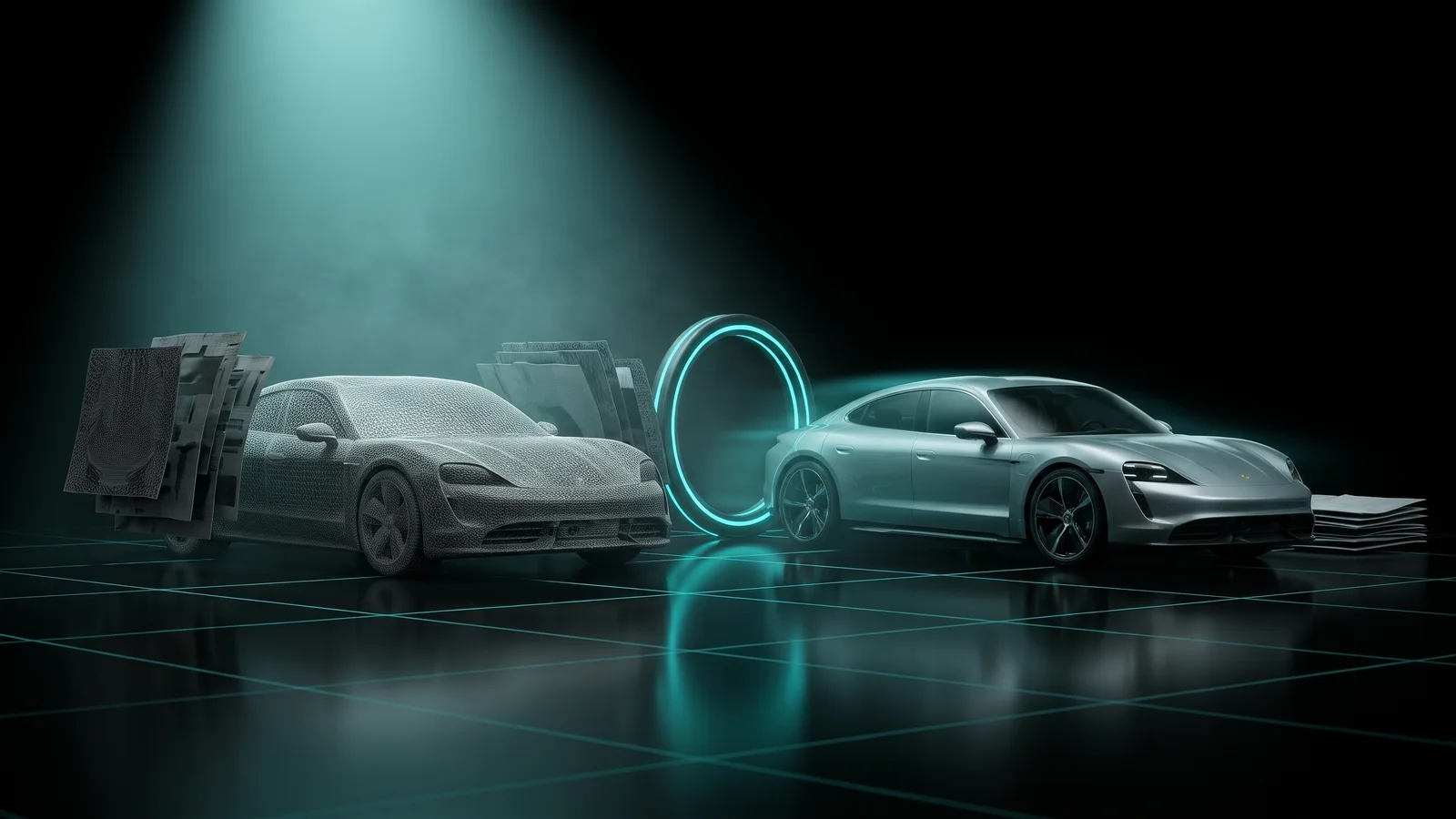
El videotutorial llega pronto
Mientras tanto, la guía escrita de abajo te lleva por cada paso.
Qué es
El Asset Optimizer mira dentro de un resource que ya tienes, como un pack de autos, un mapa, un MLO, ropa o props, y te dice cuánta memoria de video cuesta cada archivo a cada jugador que lo carga. Marca los archivos que pasan el límite de 16 MB y las texturas mucho más grandes de lo necesario. Eliges cuánto achicar, ves el ahorro antes de cambiar nada y bajas el mismo resource, con las mismas carpetas, los mismos nombres y el mismo fxmanifest, sólo que más liviano. Reemplazas la carpeta vieja y reinicias. Analizar es gratis.
Para quién es
- Dueños de servidor cuyos jugadores ven autos invisibles, texturas que nunca cargan o cargas largas al entrar.
- Quien tiene un pack de autos o un MLO que la consola del servidor marca como demasiado grande.
- Dueños que quieren saber qué resource pesa más antes de comprar más.
Antes de empezar
- Una cuenta de THE ORB, con la sesión iniciada.
- El resource como carpeta, como .zip o como archivos .ytd, .ydr, .ydd y .yft sueltos. Hasta 100 MB por archivo y 600 archivos por vez.
- Una copia del resource original, por si quieres volver atrás.
Dile qué vas a optimizar
La primera pantalla pregunta ¿Qué vas a optimizar? Cada tipo arranca con los ajustes que le sirven. Después puedes cambiarlos todos.
| Tipo | Arranca con | Agrega LODs |
|---|---|---|
| Autos | Calidad: texturas hasta 2048 px | No |
| Mapas y MLOs | Equilibrado: texturas hasta 1024 px | Sí |
| Ropa | Equilibrado: texturas hasta 1024 px | Sí |
| Props | Equilibrado: texturas hasta 1024 px | Sí |
| Armas | Equilibrado: texturas hasta 1024 px | No |
| Peds | Equilibrado: texturas hasta 1024 px | No |
| Un poco de todo | Equilibrado: texturas hasta 1024 px | No |
Un auto se mira de cerca, así que conserva texturas más grandes. Los mapas, la ropa y los props se ven en cantidad y desde más lejos, así que arrancan más livianos y reciben LODs (copias más livianas que el juego dibuja de lejos).
Suelta el resource y deja que lo analice
- 1
Suéltalo en la tarjeta
Arrastra la carpeta del resource, su .zip o los archivos sueltos sobre el tipo que elegiste. También puedes hacer clic para elegirlos.
- 2
Espera el análisis
Cada archivo se sube y se analiza. Ves cuántos van y cuánta memoria de video se encontró hasta ahora. Cancelar lo detiene.
- 3
Revisa lo que quedó afuera
Los archivos cifrados (escrow, protegidos por el vendedor) aparecen en la lista pero no se pueden abrir, así que quedan exactamente como están. Los archivos de GTA V Enhanced también quedan igual, porque FiveM usa el formato Legacy. El resto del resource (fxmanifest, metas, scripts) queda en tu navegador y vuelve sin tocar en la descarga.
Analizar es gratis. Los archivos que subes quedan 3 horas en nuestro servidor para que pruebes distintos ajustes, y después se borran.
Lee el reporte
El reporte muestra la memoria de video que carga cada jugador por este resource. Arriba: Ahora, Queda en (con los ajustes actuales), cuántos archivos Pasan los 16 MB y cuántas Texturas a achicar.
- Los archivos van del más pesado al más liviano. Los que pasan el límite de 16 MB están en rojo: pueden no cargar en el juego.
- Cada archivo muestra sus avisos: más de 16 MB, sin comprimir (texturas que cuestan de 4 a 8 veces más), texturas 4K, sin mipmaps (titilan de lejos y siempre cargan enteras), texturas sin usar, malla pesada (más de 150.000 triángulos), sin LODs.
- Si la misma textura se repite en varios archivos, una nota te dice cuánta memoria cuestan esas copias, porque cada una se carga por separado.
- Haz clic en un archivo para abrir su detalle: cada textura que tiene, con una vista previa, su tamaño y lo que le va a pasar.
Elige cuánto achicar
Abre Cuánto achicar. Cada cambio actualiza los números al instante, antes de optimizar nada.
- 1
Elige un nivel
En Nivel de optimización: Calidad (hasta 2048 px, sólo achica las texturas gigantes), Equilibrado (hasta 1024 px, lo habitual) o Rendimiento (hasta 512 px, para servidores llenos y PCs modestas, con algo de detalle perdido de cerca).
- 2
O pon tu propio tamaño de textura
En Tamaño de las texturas, Tamaño máximo es lo más grande que puede quedar una textura (4096, 2048, 1024, 512 o 256 px). Las más grandes se dividen a la mitad hasta entrar. No tocar debajo de deja en paz las texturas chicas (No, 128, 256 o 512 px).
- 3
Baja triángulos si una malla es pesada
Bajar triángulos conserva el 75 %, el 50 % o el 30 % de cada malla, o No. Los bordes entre piezas y las costuras de textura no se mueven, así que los autos no se abren. Si el reporte encontró mallas pesadas, un botón te sugiere el 50 %.
Las texturas que ya tienen mipmaps se achican quitando sus niveles más grandes, sin volver a comprimirlas, así que no pierden nada extra.
Más opciones
En Más opciones puedes prender o apagar cada una de estas:
- Comprimir las texturas sin comprimir. Prendida de entrada. Suele ser el ahorro más grande.
- Rehacer los mipmaps que faltan. Prendida de entrada. Agrega las versiones chicas que el juego usa de lejos.
- Quitar texturas sin usar. Apagada de entrada. Sólo dentro de modelos, y sólo las que ninguna parte del modelo usa.
- Quedarse con el original si no baja. Prendida de entrada. Nunca te devuelve un archivo más pesado que el que diste.
- Agregar los LODs que faltan. Agrega copias más livianas para la distancia. Un poco más de memoria y mucho menos trabajo para la placa de video en zonas con mucha gente.
Deja algunos archivos o texturas como están
- 1
Deja afuera un archivo entero
En la lista, usa Dejar este archivo como está en cualquier archivo que no quieras tocar. Incluir en la optimización lo vuelve a sumar.
- 2
Bloquea una textura
Abre un archivo y haz clic en Dejar esta como está sobre una textura, por ejemplo un logo o una livery que quieres nítida. Que se optimice la desbloquea.
- 3
Mira sólo lo que cambia
En el detalle de un archivo, Sólo las que cambian oculta las texturas que quedan iguales. El otro botón muestra todas.
Qué descargas
Haz clic en Optimizar N archivos. Cada archivo se optimiza en nuestro servidor y queda marcado como hecho, con una nota cuando se bajaron triángulos o se agregaron LODs. Un archivo que falla va en la descarga exactamente como estaba.
Después eliges:
- Bajar el recurso: el resource entero, mismas carpetas, mismos nombres, mismo fxmanifest, con los archivos optimizados en su lugar.
- Sólo los archivos que cambiaron: un zip más chico con sólo los archivos que cambiaron, para copiar encima de tu carpeta.
- Cambiar los ajustes: vuelves y pruebas otro nivel. Volver a optimizar el mismo resource es gratis.
En el plan Free, optimizar un resource cuesta 5 créditos, una vez por resource. En los planes pagos es gratis. Mira los precios.
Instalarlo en tu servidor
- 1
Con el servidor prendido o apagado
Puedes preparar los archivos con el servidor prendido, pero el cambio recién se aplica después de reiniciar.
- 2
Reemplaza la carpeta vieja
En
resources/, reemplaza la carpeta del resource viejo por la que bajaste. Si elegiste Sólo los archivos que cambiaron, cópialos encima de la carpeta vieja y acepta reemplazar. - 3
Reinicia el servidor
Reinícialo. Tu
server.cfgno cambia: el nombre de la carpeta y la líneaensureson los mismos. - 4
Revisa en el juego
Mira el auto, el mapa o la ropa de cerca. Los jugadores sólo vuelven a bajar los archivos que cambiaron.
Problemas comunes
Un archivo dice que no se pudo leer.
El detalle dice por qué. Casos comunes: el archivo está vacío o se bajó a medias, es un .zip o un .rpf con extensión del juego (ábrelo y suelta lo que tiene adentro), o es un XML exportado de CodeWalker (guárdalo antes como el archivo real).
Un archivo dice que es demasiado grande.
Pasa los 100 MB, lo máximo que tomamos por archivo. Los resources muy grandes que pasan el total, o que tienen más de 600 archivos, hay que soltarlos por partes.
Los archivos cifrados no bajaron de peso.
Los archivos protegidos con escrow sólo los puede abrir el vendedor. Quedan como están. Pídele al vendedor una versión más liviana.
Dice que no hay nada que achicar con estos ajustes.
Todo ya está debajo de tus límites. Elige un nivel más bajo, un Tamaño máximo más chico o prende Bajar triángulos.
Un auto se ve borroso después de optimizarlo.
Bloquea la textura de la pintura o de la livery, o elige Calidad y vuelve a correrlo. Volver a optimizar el mismo resource es gratis.
Se me venció la sesión.
Los archivos subidos se guardan 3 horas. Recarga la página y vuelve a soltar el resource.
Preguntas frecuentes
¿Cambia mi fxmanifest o mis scripts?
No. Sólo se optimizan los archivos .ytd, .ydr, .ydd y .yft. Todo lo demás vuelve exactamente como estaba.
¿Qué es el límite de 16 MB?
FiveM manda cada archivo a los jugadores de una sola pieza. Los archivos de más de 16 MB de memoria pueden no cargar: un auto que nunca aparece o una textura que queda gris.
¿Mi auto va a perder calidad?
Con Calidad sólo se achican las texturas de más de 2048 px, y de cerca se ve igual. Equilibrado y Rendimiento cambian un poco de detalle por mucha menos memoria.
¿Pago de nuevo por probar otros ajustes?
No. En el plan Free pagas una vez por resource, y volver a optimizarlo con otros ajustes es gratis.
¿Puede abrir resources con escrow?
No. Los archivos cifrados aparecen con su tamaño, pero nunca se abren ni se cambian.
Revisada contra la herramienta el 15 de noviembre de 2026.
Prueba Asset Optimizer ahora
Mira cuánta memoria les cuesta a tus jugadores cada auto, mapa, prop y prenda, y recibe el mismo resource más liviano, listo para reemplazar al anterior.
Más guías de Props y modelos
- Modelo 3D → FiveMEntra un modelo 3D, sale un prop de FiveM: con texturas y colisión.
- Creador de propsDescribe un prop, o suelta una foto, y te lo fabricamos.
- Creador de armasEntra tu modelo, sale un arma add-on.
- Prop LibraryObjetos 3D listos para convertir en props de FiveM.
- Vinewood Sign CreatorEl nombre de tu ciudad en la colina de Vinewood.
- Billboard CreatorTus anuncios en carteles, paredes y vidrieras.
- VFX CreatorEfectos de partículas propios para tu servidor.
- Vehicle CreatorArmá un auto único, spawnealo con /car.
- Livery CreatorDiseñá la livery en el auto y llevate un resource.


