

Prop Library: guía y tutorial
Objetos 3D listos para convertir en props de FiveM.
El videotutorial llega pronto
Mientras tanto, la guía escrita de abajo te lleva por cada paso.
Qué es
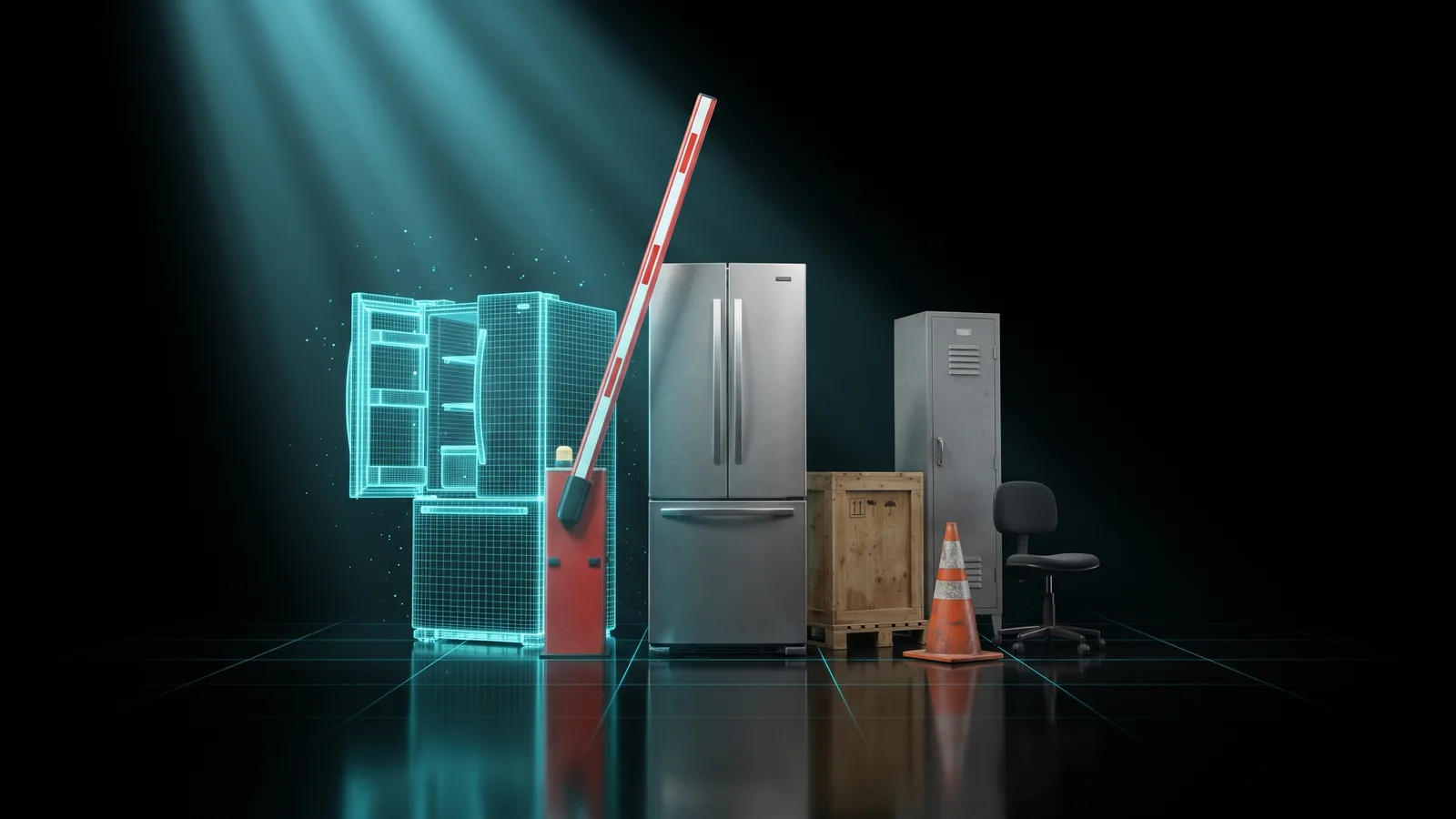
La Prop Library es un catálogo de miles de objetos 3D para una ciudad: pallets, cajas, comida, equipo de hospital, herramientas de taller, electrodomésticos, muebles y más. Cada objeto ya está a su tamaño real y con sus colores. Buscas, lo miras en 3D y lo bajas como prop de FiveM, listo para soltar en resources/. Algunos objetos tienen partes móviles, como la puerta de una heladera o un cajón: esos pueden salir con un pequeño script que los abre y los cierra en el juego. Los objetos son modelos abiertos con licencia CC BY 4.0, y el crédito del autor viaja dentro de tu resource.
Para quién es
- Dueños de servidor que necesitan objetos cotidianos para una tienda, un hospital, un taller o un depósito.
- Mapeadores que quieren llenar un interior rápido sin hacer cada prop desde cero.
- Quien probó el Prop Creator y quiere algo más barato e instantáneo para objetos comunes.
Antes de empezar
- Una cuenta de THE ORB. Mirar es gratis; para bajar tienes que iniciar sesión.
- Créditos si estás en el plan Free o Starter: cada prop cuesta 2. En Pro y Studio está incluido.
Encuentra un objeto
La barra de la izquierda tiene dos secciones: Catálogo y Tu pack. Se abre en Catálogo.
- 1
Busca por nombre
Escribe en el buscador, por ejemplo pallet, heladera o escalera. La lista se actualiza mientras escribes.
- 2
Filtra por categoría
En Filtrar, elige Todo o una categoría: Depósito, Herramientas, Taller mecánico, Comida y cocina, Médico, Muebles, Electrodomésticos, Electrónica, Iluminación, Calle y edificio, Cotidiano u Otros.
- 3
Muestra sólo los que se mueven
Prende Con partes móviles para ver sólo objetos con puertas, tapas, cajones o ruedas que se mueven.
- 4
Ve más
La lista muestra 60 por vez. Haz clic en el botón de ver más, abajo, para cargar los siguientes.
Míralo en 3D
- 1
Ábrelo
Haz clic en un objeto. La fila El prop elegido muestra su tamaño en metros y cuántos triángulos tiene, y se abre una vista 3D.
- 2
Gíralo
Arrastra para girar y usa la rueda para acercarte.
- 3
Mira las partes móviles
Si tiene partes móviles, la vista previa las abre y las cierra una y otra vez para que veas qué se mueve antes de pagar.
Los objetos con más de 20 partes móviles se pueden mirar, pero no se pueden bajar.
Baja un prop
- 1
Aprieta el botón de bajar
Para un objeto quieto, haz clic en Bajar para FiveM. Para uno con partes móviles, el botón dice Bajar con partes móviles. Debajo ves el precio, o que está incluido en tu plan.
- 2
Espera la conversión
Nuestro servidor convierte el objeto en archivos del juego. En un objeto móvil, cada parte se convierte por separado y el botón muestra en qué parte va. En el plan Free, los objetos con partes móviles esperan detrás de otros trabajos; los planes pagos se saltan esa fila.
- 3
Guarda el zip
Cuando termina, un mensaje te dice el nombre del prop y el comando para usar en el juego. Haz clic en Guardar <nombre>.zip para guardarlo. Si esperaste en una fila, tu navegador puede bloquear la descarga automática, así que usa ese botón.
Ajústalo antes de bajarlo
Si quieres cambiar el tamaño, la superficie de colisión, el brillo o el nombre antes de bajarlo, haz clic en Ajustarlo antes en el conversor. El objeto se abre en 3D Model → FiveM con su crédito ya cargado. Desde ahí sigue las opciones y el precio de esa herramienta.
En el conversor, las partes móviles salen quietas: el objeto queda como un solo prop.
Arma un pack de props
Un pack son varios props en un solo resource: una carpeta para soltar y una línea en server.cfg. Sirve para amueblar un interior entero de una vez.
- 1
Suma props
En el catálogo o en un objeto abierto, haz clic en Sumar al pack (el botón +). Otro clic lo saca. Un pack lleva hasta 30 props.
- 2
Abre Tu pack
En la barra de la izquierda, Tu pack muestra la lista y el precio total.
- 3
Ponle nombre al resource
Escribe un Nombre del resource. Es el nombre de la carpeta.
- 4
Bájalo
Haz clic en Bajar pack y confirma. Cada prop se convierte uno tras otro. Vaciar borra la lista.
Si un prop falla, los demás salen igual. La herramienta te dice cuáles fallaron y lo que costaron vuelve. Tu lista del pack queda guardada en este navegador hasta que la vacíes.
La licencia y el crédito
Los objetos vienen de Sand3D, de Sandflow, y se comparten con licencia CC BY 4.0. Puedes usarlos en un servidor comercial siempre que se le dé crédito al autor. La herramienta lo hace por ti: cada resource trae un ATTRIBUTION.txt con el nombre, el autor, la licencia y la fuente de cada objeto. No saques ese archivo de la carpeta.
Qué descargas
Un objeto quieto te da un .zip con la misma forma que el conversor:
<nombre>/
  fxmanifest.lua
  stream/   el modelo (.ydr), las texturas (.ytd), la colisión (.ybn) y el .ytyp
  client.lua        /<nombre>, /<nombre> undo y /<nombre>_view
  html/index.html   la pantalla que usa /<nombre>_view
  ATTRIBUTION.txt
  INSTRUCTIONS.txt / LEEME.txt / LEIAME.txt
Un objeto con partes móviles te da un prop por parte y un script que las junta y las mueve:
<nombre>/
  fxmanifest.lua
  stream/   un .ydr / .ytd / .ybn / .ytyp por parte
  client.lua        /<nombre>, E para abrir y cerrar, /<nombre>_remove
  ATTRIBUTION.txt
Un pack junta todo en una sola carpeta. Los props quietos comparten un client.lua; cada prop móvil suma su propio client_<nombre>.lua.
Precio: 2 créditos por prop, tenga las partes que tenga. Incluido en Pro y Studio. No usa IA, así que se puede pagar con créditos de export. Mira los precios.
Instalarlo en tu servidor
- 1
Suelta la carpeta
Descomprímela en la carpeta
resources/de tu servidor. - 2
Agrégala
Agrega
ensure <nombre>aserver.cfg, con el nombre de la carpeta. - 3
Reinicia
Reinicia el servidor, o escribe
refreshy despuésensure <nombre>en la consola del servidor. - 4
Coloca un prop quieto
En la ciudad, párate donde lo quieres y escribe
/<nombre>. Aparece delante de ti, apoyado en el suelo./<nombre> undoquita el último. - 5
Coloca un prop móvil
Escribe
/<nombre>. Acércate (a menos de 2,5 m) y aprieta E para abrirlo y cerrarlo. Las partes sin tope, como una rueda, siguen girando mientras está abierto./<nombre>_removelo quita.
El comando sirve para probar el prop y colocarlo rápido. Los props que pones con él no se guardan: desaparecen al reiniciar. Un prop móvil puesto con su comando sólo lo ve el jugador que lo puso, y volver a escribir el comando lo mueve a donde estás.
Problemas comunes
Un objeto no tiene el botón de bajar.
Tiene más de 20 partes móviles. Puedes mirarlo, pero no se puede bajar. Elige un objeto parecido.
Lleva mucho tiempo esperando en la fila.
En el plan Free, los objetos con partes móviles van detrás de otros trabajos. Deja la página abierta y termina. Los planes pagos se saltan esa fila.
Terminó pero no se descargó nada.
Tu navegador bloqueó la descarga automática. Haz clic en Guardar <nombre>.zip debajo del objeto.
Aprieto E y no pasa nada.
Acércate más: la tecla funciona a menos de 2,5 m. Revisa también que lo pusiste con /<nombre> del mismo resource después de reiniciar.
La biblioteca no carga.
El catálogo no está disponible por un momento. Prueba de nuevo en un rato.
Dice que no tengo créditos.
Cada prop cuesta 2 créditos en Free y Starter. Recarga, o pasa a Pro o Studio, donde la biblioteca está incluida.
Preguntas frecuentes
¿Puedo usar estos props en un servidor pago?
Sí. CC BY 4.0 permite uso comercial siempre que el crédito quede. Deja ATTRIBUTION.txt en el resource.
¿Puedo cambiar el tamaño o el material?
Sí. Haz clic en Ajustarlo antes en el conversor y cámbialos en 3D Model → FiveM antes de bajarlo.
¿Un prop con 8 partes móviles cuesta más?
No. El precio es por objeto, no por parte.
¿Cuenta para mis conversiones del día?
No. Los props de la biblioteca se cobran aparte y no usan el cupo diario del conversor.
¿Y si el objeto que necesito no está?
Hazlo con el Prop Creator a partir de una descripción o una foto.
Revisada contra la herramienta el 15 de noviembre de 2026.
Prueba Prop Library ahora
Miles de objetos listos para tu ciudad: elige uno, míralo en 3D y conviértelo en un prop de FiveM.
Más guías de Props y modelos
- Modelo 3D → FiveMEntra un modelo 3D, sale un prop de FiveM: con texturas y colisión.
- Creador de propsDescribe un prop, o suelta una foto, y te lo fabricamos.
- Creador de armasEntra tu modelo, sale un arma add-on.
- Vinewood Sign CreatorEl nombre de tu ciudad en la colina de Vinewood.
- Billboard CreatorTus anuncios en carteles, paredes y vidrieras.
- VFX CreatorEfectos de partículas propios para tu servidor.
- Vehicle CreatorArmá un auto único, spawnealo con /car.
- Asset OptimizerEl mismo resource, más liviano: texturas que cargan.
- Livery CreatorDiseñá la livery en el auto y llevate un resource.


