

Billboard Creator: guía y tutorial
Tus anuncios en carteles, paredes y vidrieras.
El videotutorial llega pronto
Mientras tanto, la guía escrita de abajo te lleva por cada paso.
Qué es
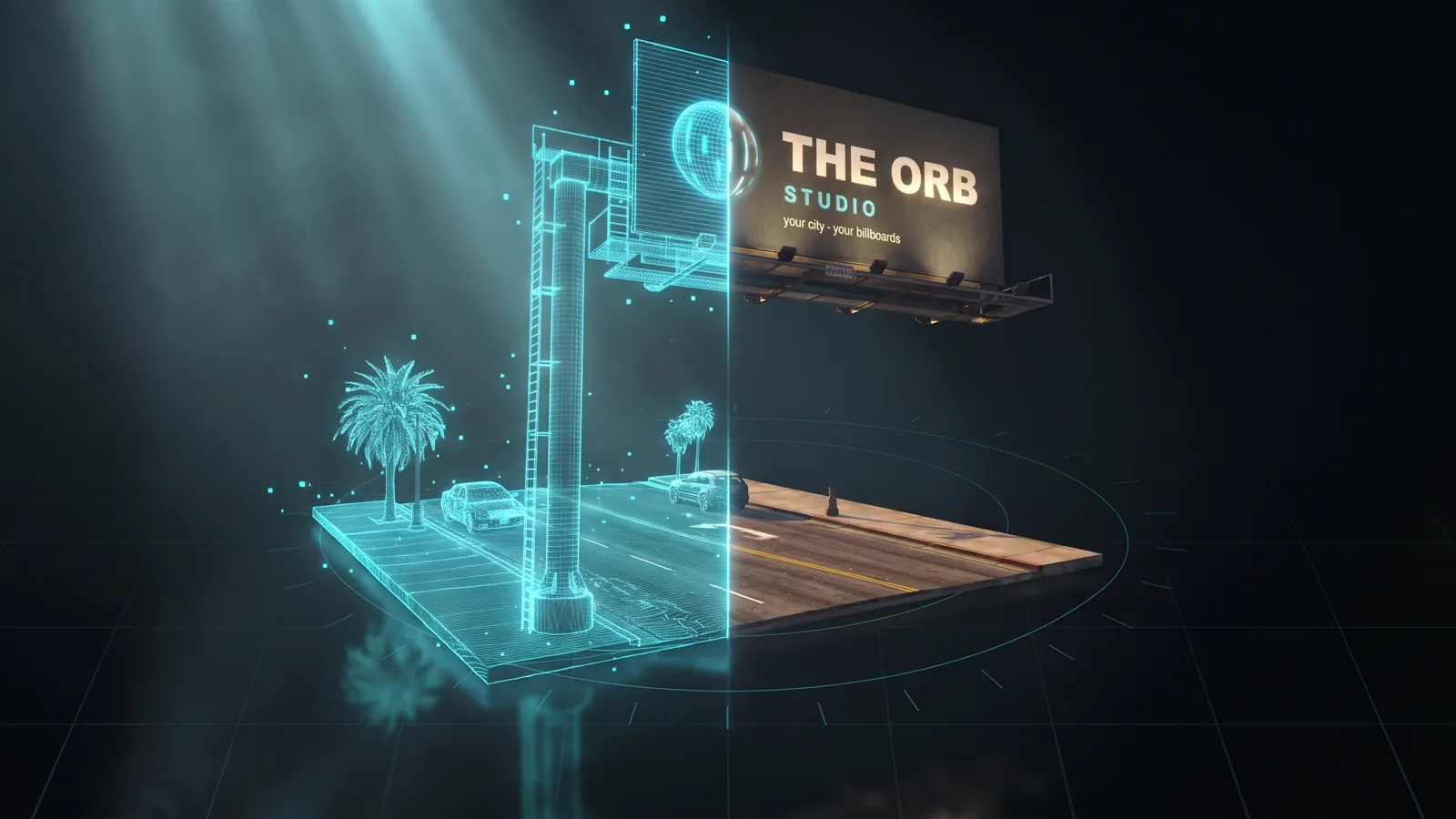
El Billboard Creator pone tus propias imágenes en la ciudad. Eliges un cartel de calle de GTA, un panel plano para una pared, letras 3D para un local o una bandera que flamea, agregas tu imagen, video o logo, y descargas un resource. En el juego, como admin, escribes un comando, apuntas donde va y aprietas E. Todos lo ven, sigue ahí después de reiniciar y no se reemplaza nada del mapa.
Para quién es
- Dueños de servidor que quieren publicitar su servidor, sus eventos o sus socios por la ciudad.
- Servidores que venden espacios de publicidad a negocios del juego y necesitan poner anuncios nuevos seguido.
- Quien quiera el nombre de un local en letras 3D o una bandera con su logo sin tocar archivos de mapa.
Antes de empezar
- Una cuenta de THE ORB. Tienes que iniciar sesión para descargar.
- Tu imagen (PNG, JPG, WEBP o GIF, hasta 20 MB). Para un cartel en movimiento, un video (MP4 o WebM, hasta 200 MB) o un GIF (hasta 15 MB).
- Permisos de admin en tu servidor para ubicar los carteles en el juego.
Elige el tipo de cartel
Abre la sección Tipo a la izquierda. Arriba hay cuatro tipos. El texto de abajo explica cada uno.
- Calle: uno de los 17 carteles que ya existen en GTA, con tu imagen en la cara. La estructura es la del juego, así que funciona con cualquier mapa.
- Panel: un cartel plano del tamaño que quieras, para colgar en un edificio o un local.
- Letras: el nombre y el logo de tu local en letras 3D para la fachada, sin nada detrás.
- Bandera: una bandera de GTA con tu imagen. Flamea con el viento del juego.
- 1
Calle: elige el cartel
En Cartel, haz clic en una de las 17 miniaturas. Un número chico en la esquina dice cuántas caras tiene. Un ícono de edificio marca los que son para pared. Pasa el mouse sobre una miniatura para ver la medida de su cara.
- 2
Panel: elige la medida
En Medidas, ajusta Ancho (0,5 a 30 m), Alto (0,3 a 20 m) y Espesor (3 a 100 cm). Elige Sin marco, Marco fino o Marco grueso, y el color del marco.
- 3
Letras: elige la medida
En Medidas, ajusta Alto de las letras (0,2 a 8 m) y Espesor (2 a 100 cm).
- 4
Bandera: elige el mástil
Elige Mástil alto (10,6 m), Mástil (7,4 m), Grande, sin mástil o Chica, sin mástil. Las que no tienen mástil son para una pared o para un mástil que ya está en el mapa.
- 5
Ilumínalo de noche
En De noche, prende Iluminado de noche para que la cara brille cuando oscurece. El visor pasa a la noche para que lo veas. Las banderas no tienen esta opción.
- 6
Ponle nombre
En Nombre, escribe un nombre corto (hasta 28 caracteres). Define el comando del juego, que se muestra justo debajo, por ejemplo
/bb_anuncio_centro.
Agrega tu imagen
Para Calle, Panel y Bandera, abre la sección Contenido y la fila Imagen.
- 1
Súbela
Haz clic en Subir imagen. Debajo de los botones, la medida ideal te dice el tamaño en píxeles que llena la cara sin recortar nada.
- 2
Una imagen o una por cara
Si el cartel tiene más de una cara, La misma imagen en las N caras está prendido. Apágalo para subir una imagen distinta por cara.
- 3
Ajústala
Llenar cubre toda la cara y puede recortar los bordes. Imagen entera la muestra completa y llena el resto con un color de fondo que eliges.
- 4
Revísala
Usa Frente, Costado y Desde la calle sobre el visor, y Día o Noche. Hay una persona al lado para que veas el tamaño.
Que se mueva: video, GIF o slideshow
Los carteles de Calle y Panel pueden moverse. Abre la fila Movimiento en Contenido.
- 1
Elige el modo
Imagen lo deja quieto. Video / GIF reproduce un clip en loop. Slideshow pasa varias imágenes.
- 2
Video o GIF
Haz clic en Subir video o GIF. Sirven MP4, WebM y GIF. Al juego van solo los primeros 60 segundos. Los MP4 se convierten para el juego mientras descargas, y ves el avance.
- 3
Slideshow
Haz clic en Agregar imágenes y elige entre 2 y 8 imágenes. Cada una define cuánto queda cada imagen, de 1 a 20 segundos.
- 4
Agrega texto que corre
En Cinta y LED, prende Texto que corre y escribe tu mensaje (hasta 120 caracteres). Elige el color del texto, el color de la cinta, la Velocidad, y si corre Arriba o Abajo.
- 5
Agrega el efecto LED
Prende Pantalla LED para que parezca una pantalla hecha de luces.
Un cartel en movimiento solo se reproduce si hay alguien a menos de 200 m, así no pesa a los jugadores lejanos. Con movimiento, todas las caras del cartel muestran lo mismo.
Letras 3D: texto, logo, tipografía y colores
Con Letras, la sección Contenido cambia. Arriba eliges Texto, Logo o Texto + logo.
- 1
Escribe el texto
En Texto, escribe el nombre (hasta 24 caracteres). Marca Respetar minúsculas si no quieres todo en mayúsculas.
- 2
Sube el logo
En Logo, haz clic en Subir logo. Elige Recortado, Círculo, Redondeado o Cuadrado, dónde va (Antes del texto o Después del texto) y su Tamaño.
- 3
Elige la tipografía
En Tipografía, elige una de las 12 fuentes o haz clic en Tu fuente para subir un .ttf u .otf (hasta 8 MB). Ancho hace las letras más angostas o más anchas.
- 4
Elige los colores
En Colores, elige el color de la cara entre las muestras o cualquier color, y un color para los Costados. Costados: automático los vuelve a igualar con la cara.
Varios carteles en un pack
Si quieres más de un cartel, súmalos a un pack. El pack guarda tus diseños y arma todos en un solo resource cuando lo descargas, cada uno con su propio comando.
- 1
Suma el primero
Cuando un cartel está listo, haz clic en Sumar al pack al pie. Queda guardado con su comando, por ejemplo
/bb_anuncio_centro. - 2
Arma el siguiente
Cambia el tipo, la imagen o el nombre y vuelve a hacer clic en Sumar al pack. Cada cartel necesita un nombre distinto, porque el nombre define el comando.
- 3
Edita uno
Abre la sección Pack y haz clic en un cartel para cargarlo. Cambia lo que quieras y haz clic en Actualizar en el pack. Para dejar el original y guardar los cambios como uno nuevo, haz clic en Sumarlo como otro cartel.
- 4
Nombra y descarga el pack
En Pack, escribe el Nombre del pack abajo y haz clic en Descargar el pack. El botón muestra cuántos carteles tiene y cuánto cuesta.
El ícono de la papelera saca un cartel del pack. Vaciar saca todos y no se puede deshacer.
El pack vive en proyectos. Abre Mis proyectos arriba de la sección Pack para tener packs separados, por ejemplo uno por cliente. Los proyectos se guardan en este navegador, y los planes pagos también los guardan en tu cuenta.
Compartirlo en la galería
- 1
Abre la sección Pack
El botón Compartir está abajo.
- 2
Saca las fotos
Se abre el Photo Studio. Graba un video corto dando una vuelta al cartel y saca fotos de día, de noche y al atardecer. Puedes publicarlas así o sacar las tuyas.
- 3
Publica
Tu cartel aparece en la galería del Studio. Otras personas pueden verlo, y los suscriptores pueden abrir tu configuración para hacer su propia versión.
Mandarlo directo a tu servidor
Si tienes ORB Core instalado, puedes saltarte el zip. ORB Core es un resource gratis que une tu servidor con tu cuenta del Studio.
- 1
Vincula tu servidor una vez
Debajo del botón de descarga, haz clic en Conectá tu server, descarga ORB Core y sigue los pasos. Escribes un código corto en tu servidor para vincularlo.
- 2
Mándalo
Haz clic en Mandar a con el nombre de tu servidor. El Studio arma el cartel o el pack y tu servidor lo instala y lo arranca solo, sin FTP y sin reiniciar.
- 3
Sigue el estado
Ves cada paso hasta que dice instalado. Si falla, igual puedes descargar el zip.
Qué descargas
Haz clic en Descargar para FiveM para el cartel que tienes abierto, o en Descargar el pack en la sección Pack. El Studio arma el modelo, lo convierte al formato del juego y arma el resource. Te queda orb_bb_<nombre>.zip.
| Dentro de la carpeta | Para qué sirve |
|---|---|
stream/ | Tu cartel en el formato del juego. Para una bandera, un .yft (la bandera con tu imagen) y un .ytyp. |
client.lua | El comando para ubicarlo, la copia transparente mientras apuntas y los carteles que tienes cerca. |
server.lua | Guarda dónde se ubicó cada cartel, revisa quién puede ubicarlos y se los manda a todos los jugadores. |
html/ | Solo en carteles en movimiento: la página que reproduce tu video, GIF o slideshow sobre el cartel. |
fxmanifest.lua | El archivo que lee FiveM para cargar el resource. |
README.txt, LEEME.txt, LEIAME.txt | Los pasos de instalación y los comandos, en inglés, español y portugués. En un pack, el README lista todos los comandos. |
Los carteles de calle, panel y letras pasan por la misma conversión que los otros modelos 3D del Studio. En el plan Free cada uno usa créditos y hay un límite por día. En un pack, las banderas no cuentan. El botón muestra el costo antes de hacer clic. Mira precios.
Instalarlo en tu servidor
- 1
Copia la carpeta
Descomprime el archivo y pon la carpeta
orb_bb_<nombre>en la carpetaresources/de tu servidor. - 2
Agrégala a server.cfg
Agrega
ensurecon el nombre de la carpeta. - 3
Arráncalo
Reinicia el servidor, o escribe la misma línea
ensureen la consola del servidor. - 4
Ubícalo en el juego
Como admin, escribe el comando (por ejemplo
/bb_anuncio_centro). Una copia transparente sigue a donde apuntas. Apunta a una pared para colgarlo, o al piso para pararlo mirando hacia ti. - 5
Ajusta y confirma
La rueda del mouse lo gira (con Shift, de a poco). Las flechas arriba y abajo lo suben o lo bajan. Aprieta E para dejarlo, o Retroceso para cancelar.
ensure orb_bb_anuncio_centro
Puedes ubicar el mismo cartel todas las veces que quieras. Para sacar uno, párate cerca y agrega remove al comando: saca el más cercano a menos de 25 m.
/bb_anuncio_centro
/bb_anuncio_centro remove
Los admins con el permiso command de siempre pueden ubicar carteles. Para habilitar a otro grupo, agrega esta línea a server.cfg:
add_ace group.mod orbbillboard.place allow
Para actualizar un cartel, reemplaza la carpeta por una descarga nueva. Las ubicaciones se conservan.
Problemas comunes
El comando no hace nada o dice que no tengo permiso
Tu cuenta necesita el permiso command, o tu grupo necesita orbbillboard.place. Agrega la línea add_ace de arriba a server.cfg y reinicia el servidor.
Dice que se llegó al límite
Cada resource de carteles guarda hasta 200 copias ubicadas. Párate cerca de una que no necesites, usa el comando con remove y después ubica la nueva.
Mi imagen sale cortada en los bordes
Cambia a Imagen entera en la fila Imagen, o usa una imagen con la medida ideal que aparece debajo.
El video no se mueve en el juego
Los carteles en movimiento solo se reproducen si hay alguien a menos de 200 m. Acércate. Si subiste un video largo, solo se usan los primeros 60 segundos.
Dice que ya hay un cartel con ese comando en el pack
Dos carteles de un pack no pueden tener el mismo nombre. Cambia el Nombre en la sección Tipo y súmalo de nuevo.
Dice que el navegador se quedó sin espacio
El pack se guarda en tu navegador, y los videos grandes lo llenan. Usa archivos más chicos o saca del pack los carteles que no necesites.
Preguntas frecuentes
¿Reemplaza las publicidades que ya tiene el mapa?
No. Los carteles de calle usan la estructura de GTA como un objeto aparte, con tu imagen encima. No se reemplaza nada del mapa, así que funciona con cualquier mapa.
¿Los carteles siguen ahí después de reiniciar?
Sí. Las ubicaciones se guardan en el servidor. Siguen después de reiniciar y después de reemplazar la carpeta por una versión nueva. Todos los jugadores los ven.
¿Puedo poner varios carteles en un resource?
Sí. Súmalos al pack y descarga el pack. Te queda un resource, y cada cartel tiene su propio comando.
¿Desde qué distancia los ven los jugadores?
Hasta 600 m. Los carteles más lejanos se crean a medida que los jugadores se acercan.
¿Un cartel puede mostrar un video?
Sí, los carteles de Calle y Panel pueden reproducir un video, un GIF o un slideshow, con texto que corre y efecto LED encima.
Revisada contra la herramienta el 15 de noviembre de 2026.
Prueba Billboard Creator ahora
Tus imágenes en los carteles de la ciudad: al costado de la ruta, en paredes o como letras 3D de local, ubicadas en el juego apuntando.
Más guías de Props y modelos
- Modelo 3D → FiveMEntra un modelo 3D, sale un prop de FiveM: con texturas y colisión.
- Creador de propsDescribe un prop, o suelta una foto, y te lo fabricamos.
- Creador de armasEntra tu modelo, sale un arma add-on.
- Prop LibraryObjetos 3D listos para convertir en props de FiveM.
- Vinewood Sign CreatorEl nombre de tu ciudad en la colina de Vinewood.
- VFX CreatorEfectos de partículas propios para tu servidor.
- Vehicle CreatorArmá un auto único, spawnealo con /car.
- Asset OptimizerEl mismo resource, más liviano: texturas que cargan.
- Livery CreatorDiseñá la livery en el auto y llevate un resource.


