

Vinewood Sign Creator: guía y tutorial
El nombre de tu ciudad en la colina de Vinewood.
El videotutorial llega pronto
Mientras tanto, la guía escrita de abajo te lleva por cada paso.
Qué es
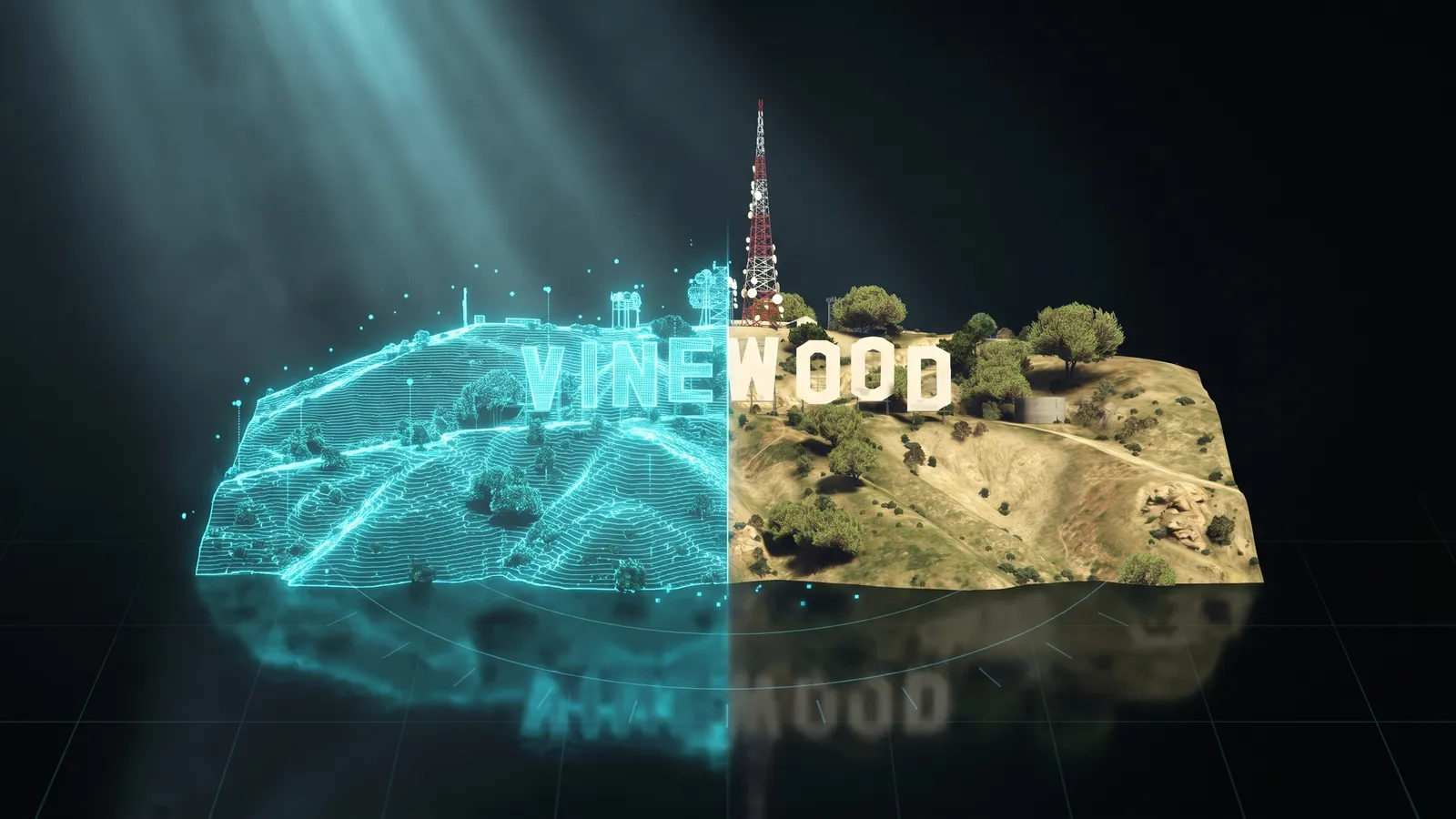
El Vinewood Sign Creator rearma el cartel grande del cerro con el nombre de tu servidor, tu logo o los dos. Lo ves en vivo sobre el cerro, de día o de noche, del mismo tamaño y con el mismo ángulo que el original. Cuando te gusta, descargas un resource (una carpeta que va en resources/) que esconde el cartel original y pone el tuyo exactamente en el mismo lugar. No reemplaza ningún archivo de mapa del cerro, así que funciona junto a la mayoría de los mapas.
Para quién es
- Dueños de servidor que quieren el nombre de su ciudad en el cerro en lugar de VINEWOOD.
- Servidores de rol que quieren que su logo sea lo primero que se ve desde la ciudad.
- Quien quiera un lugar emblemático propio sin contratar a un artista 3D.
Antes de empezar
- Una cuenta de THE ORB. Tienes que iniciar sesión para descargar.
- El nombre de tu servidor, hasta 16 letras. Con nombres más largos las letras se achican para entrar en el cerro.
- Opcional: tu logo en PNG, JPG o WEBP (hasta 15 MB) y un archivo de fuente (.ttf u .otf, hasta 8 MB).
Elige qué va en el cerro
Abre la sección Contenido a la izquierda. Arriba eliges qué muestra el cartel: Texto, Logo o Texto + logo.
- 1
Escribe el nombre
En Texto, escribe el nombre de tu ciudad. El contador muestra cuántas letras usaste de 16. Las letras van en mayúsculas. Marca Respetar minúsculas si también quieres minúsculas.
- 2
Revisa que entre
Si el nombre es demasiado largo para el cerro a tamaño completo, un aviso debajo del campo te dice que las letras se achicaron y a qué altura. Acorta el nombre o baja el espaciado (en Forma) para que vuelvan a crecer.
- 3
Agrega tu logo
En Logo, haz clic en Subir logo. Se recorta con su propia silueta. Puedes cambiarlo a Círculo, Redondeado o Cuadrado en lugar de Recortado.
- 4
Ubica el logo
Con Texto + logo, elige Antes del texto o Después del texto. Con Tamaño lo haces más chico o más grande que las letras (de 50% a 400%).
- 5
Elige la tipografía
En Tipografía, haz clic en una de las 12 fuentes. Cada botón está escrito con su fuente para que compares. Para usar la tuya, haz clic en Tu fuente y elige un archivo .ttf u .otf. Ancho hace las letras más angostas o más anchas.
La fuente y el logo que subes se guardan con el proyecto, así que vuelven cuando lo abres de nuevo.
Colores, acabado y una imagen en las letras
Abre la sección Estilo. Tiene cuatro filas: colores, acabado, imagen y acabado con IA.
- 1
Elige el color principal
En Colores, haz clic en una de las ocho muestras o en el último cuadrado para elegir cualquier color. Pinta la cara de todas las letras.
- 2
Un color por letra
Debajo de Por letra hay un cuadrado por cada letra del nombre. Haz clic en uno para darle a esa letra su propio color. Mismo color para todas lo deshace.
- 3
Costados, estructura y lamparitas
Los tres cuadrados de abajo cambian el color de los Costados de las letras, la Estructura de atrás y el Color de las lamparitas. Los costados siguen al color de la cara hasta que los cambias. Costados: automático vuelve a eso.
- 4
Elige el acabado
En Acabado, mueve Desgaste desde limpio hasta 100% para que se vea gastado. Juntas de chapa dibuja las uniones entre chapas. Estructura prende o apaga el andamio detrás de las letras.
- 5
Pon una imagen en las letras
En Imagen en las letras, haz clic en Subir imagen (un patrón, una bandera, un logo). Después elige Repetir, Una por letra o A lo largo del cartel (una sola imagen sobre toda la palabra). El botón de la papelera la quita.
Pintar las letras con IA (planes pagos)
El cartel es gratis para todos. El acabado con IA es un extra: describes un material y la IA lo pinta en la cara de cada letra. Está en cualquier plan pago y usa créditos cada vez.
- 1
Abre Acabado con IA
Es la última fila de la sección Estilo.
- 2
Describe el acabado
Haz clic en un ejemplo (Metal oxidado, Oro pulido, Grafiti, Neón rosa) o escribe el tuyo, hasta 200 caracteres.
- 3
Haz clic en Pintar las letras
El botón muestra cuánto cuesta. Puede tardar unos minutos. Cuando está listo, el acabado aparece en las letras, repetido.
- 4
Cambia cómo se ve
El resultado queda en Imagen en las letras, así que puedes pasarlo a Una por letra o A lo largo del cartel, o quitarlo.
Si la IA no puede hacer el acabado, te devuelve los créditos. En el plan Free el botón dice Solo planes pagos y lleva a precios.
El tamaño de las letras
Abre la sección Forma y la fila Letras.
- 1
Altura
De 6 a 24 metros. Las letras originales miden unos 19 metros.
- 2
Espaciado
El espacio entre letras, de 0 a 10 metros. Con menos espaciado, un nombre largo puede tener letras más grandes.
- 3
Grosor
Cuánta profundidad tiene cada letra, de 0,2 a 2 metros.
- 4
Hecho a mano
Inclina un poco cada letra para que el cartel parezca armado a mano. Cuando está por encima de 0%, Otra inclinación te da otra inclinación al azar.
Moverlo por el cerro
El cartel siempre queda donde está el original, con el mismo ángulo. En la fila Ubicación igual puedes ajustarlo.
- 1
Correr por el cerro
Mueve todo el cartel a la izquierda o a la derecha por el cerro, hasta 40 metros para cada lado.
- 2
Altura sobre el suelo
Levanta las letras de 0 a 8 metros sobre el suelo.
- 3
Míralo desde la ciudad
Usa los botones sobre el visor: Desde la ciudad, Frente, Costado y Arriba. La barra de arriba también muestra el largo total y la altura de las letras.
Luces de noche
- 1
Abre De noche
Es la última fila de la sección Forma.
- 2
Letras iluminadas
Hace brillar la cara de las letras de noche. Al prenderlo, el visor pasa a la noche para que lo veas enseguida.
- 3
Lamparitas
Agrega una fila de lamparitas sobre las letras. Distancia entre lamparitas va de 0,5 a 3 metros. Su color es el Color de las lamparitas de Estilo.
- 4
Compara día y noche
Usa Día y Noche arriba a la derecha del visor.
En el juego el brillo se ve solo de noche, igual que los otros carteles iluminados del mapa.
Proyectos: guardar varios carteles
Cada cartel se guarda solo mientras trabajas. Nunca tienes que apretar un botón de guardar.
- 1
Abre la sección Proyecto
Es el último ícono de la izquierda.
- 2
Cambia o empieza de cero
Abre Mis proyectos para volver a otro cartel, o empieza uno nuevo desde cero.
- 3
Vuelve al diseño inicial
Volver todo a como estaba, menos el texto pone todas las opciones como al principio y deja tu nombre.
Los proyectos se guardan en este navegador. Los planes pagos también guardan una copia en tu cuenta, para abrirlos en otra computadora.
Qué descargas
Haz clic en Descargar para FiveM al pie del panel. El Studio arma el modelo, lo manda a convertir al formato del juego (puede que veas tu lugar en la cola) y después arma el resource. Te queda un archivo llamado orb_sign_<nombre>.zip.
| Dentro de la carpeta | Para qué sirve |
|---|---|
stream/ | Tu cartel en el formato del juego, más copias vacías o recortadas de las piezas del cartel viejo para que el original no se vea de lejos. |
client.lua | Esconde el cartel original y sus lámparas, y pone el tuyo en su lugar. Si algo lo borra, lo vuelve a poner en menos de 5 segundos. |
fxmanifest.lua | El archivo que lee FiveM para cargar el resource. |
README.txt, LEEME.txt, LEIAME.txt | Los pasos de instalación en inglés, español y portugués. |
La descarga pasa por la misma conversión que los otros modelos 3D del Studio. En el plan Free usa créditos y tiene un límite por día. El botón muestra el costo antes de hacer clic. Mira precios.
Instalarlo en tu servidor
- 1
Descomprime el archivo
Te queda una carpeta llamada
orb_sign_<nombre>. - 2
Cópiala a tu servidor
Pon la carpeta dentro de la carpeta
resources/de tu servidor. - 3
Agrégala a server.cfg
Agrega una línea con el nombre de la carpeta.
- 4
Reinicia todo el servidor
Reinicia el servidor, no solo el resource. El cartel de Vinewood desaparece y el tuyo queda en su lugar.
ensure orb_sign_los_santos_rp
No reinicies solo este resource con jugadores conectados. Cambia partes del cerro que se ven de lejos, y el juego puede congelarse si cambian en medio de la sesión. Para actualizarlo, reemplaza la carpeta y reinicia el servidor.
Para volver al cartel original, quita la línea de server.cfg y reinicia el servidor. El cartel se ve desde hasta 3 km de distancia.
Problemas comunes
Desde la ciudad veo los dos carteles, el viejo y el mío
Otro resource también cambia el cartel de Vinewood o los modelos lejanos del cerro (archivos llamados ch2_lod3_*). Deja solo uno de los dos y reinicia el servidor.
El juego se congeló después de reiniciar el resource
Reinicia todo el servidor. Reiniciar solo este resource con jugadores conectados puede congelarles el juego. Los que entran después de un reinicio completo no tienen problema.
Las letras son más chicas de lo que esperaba
El nombre es demasiado largo para entrar a esa altura. Saca letras, o baja Espaciado en Forma para que las letras vuelvan a crecer.
Mi cartel tarda unos segundos en aparecer cuando llego volando de lejos
Es normal. El juego carga el modelo a medida que te acercas, y el script lo reintenta hasta que está.
El botón de descarga dice que la conversión en la nube está apagada
El servicio de conversión está en pausa de nuestro lado. Tu diseño queda guardado. Prueba de nuevo más tarde.
No me acepta mi fuente
Usa un archivo .ttf u .otf de menos de 8 MB. Otros formatos de fuente o archivos dañados no se pueden leer.
Preguntas frecuentes
¿Reemplaza archivos de mapa del cerro?
No reemplaza ningún .ymap, los archivos que ubican cosas en el mapa. Solo esconde el cartel original y agrega el tuyo, más copias vacías de las piezas del cartel viejo. Por eso funciona con la mayoría de los mapas.
¿Puedo poner solo mi logo, sin texto?
Sí. En Contenido, elige Logo y súbelo. Queda en el cerro recortado con su silueta, o dentro de un círculo, un cuadrado redondeado o un cuadrado.
¿Necesito un plan pago?
No. Armar el cartel, todos los colores, fuentes, acabados y las luces de noche se usan gratis. Solo el acabado con IA necesita un plan pago. En el plan Free las descargas usan créditos. Mira precios.
¿Puedo volver al cartel original más adelante?
Sí. Quita el ensure con el nombre del cartel de server.cfg y reinicia el servidor.
¿Puedo hacer más de un cartel?
Puedes tener varios en Proyecto y pasar de uno a otro. En el cerro entra un solo cartel a la vez, así que deja corriendo solo uno de estos resources.
Revisada contra la herramienta el 15 de noviembre de 2026.
Prueba Vinewood Sign Creator ahora
Pon el nombre de tu ciudad en la colina: escríbelo y recibe el cartel de Vinewood rehecho con tus letras.
Más guías de Props y modelos
- Modelo 3D → FiveMEntra un modelo 3D, sale un prop de FiveM: con texturas y colisión.
- Creador de propsDescribe un prop, o suelta una foto, y te lo fabricamos.
- Creador de armasEntra tu modelo, sale un arma add-on.
- Prop LibraryObjetos 3D listos para convertir en props de FiveM.
- Billboard CreatorTus anuncios en carteles, paredes y vidrieras.
- VFX CreatorEfectos de partículas propios para tu servidor.
- Vehicle CreatorArmá un auto único, spawnealo con /car.
- Asset OptimizerEl mismo resource, más liviano: texturas que cargan.
- Livery CreatorDiseñá la livery en el auto y llevate un resource.


