

Vehicle Creator: guía y tutorial
Armá un auto único, spawnealo con /car.
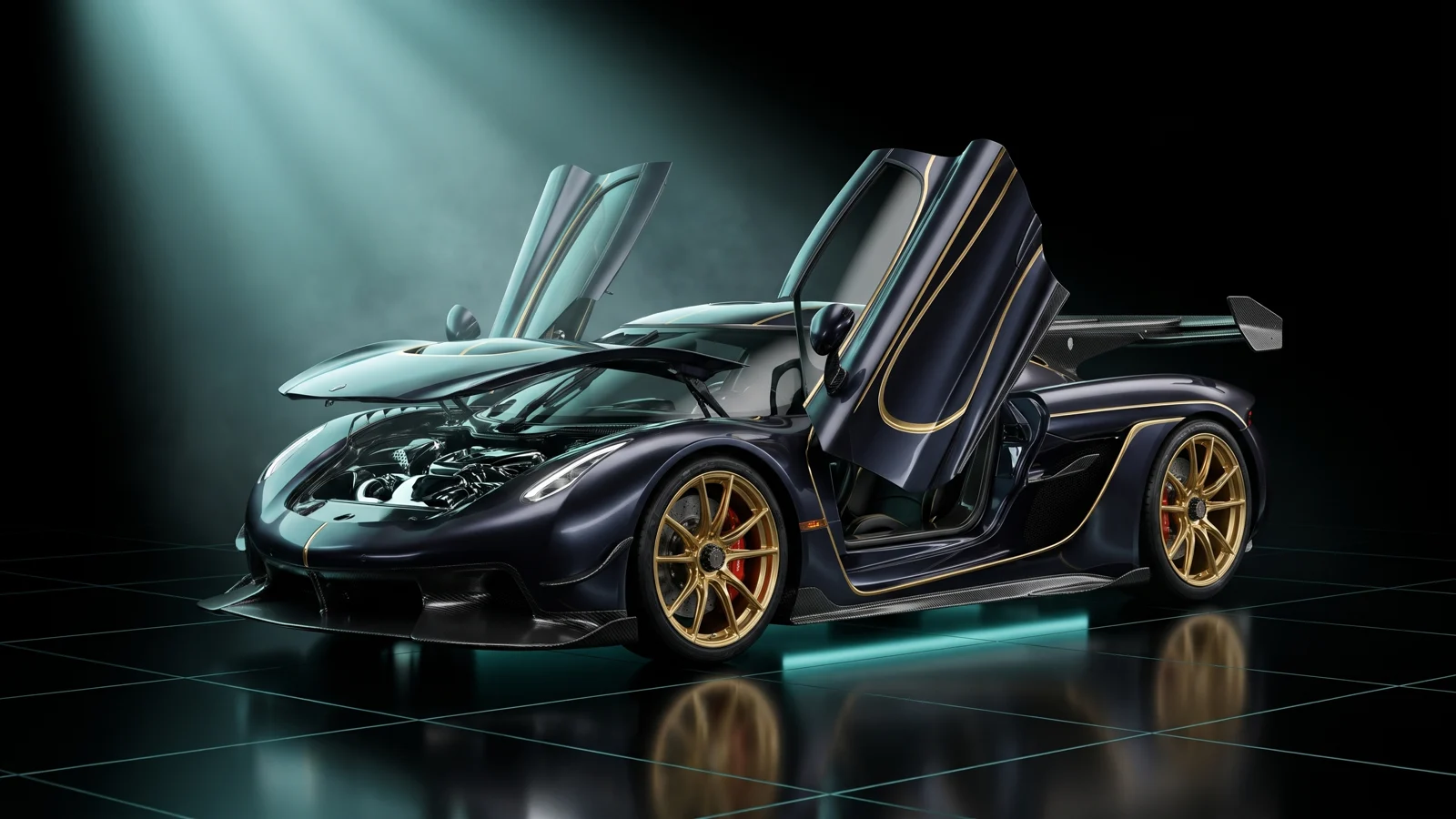
El videotutorial llega pronto
Mientras tanto, la guía escrita de abajo te lleva por cada paso.
Qué es
El Vehicle Creator arma un auto propio para tu servidor de FiveM, en el navegador. Empiezas desde cualquier auto de GTA V o subes el tuyo, y lo cambias sobre una vista 3D: pintura, una livery, piezas de cualquier otro auto, llantas y stance, manejo, luces, patente y más. Al descargar, el auto queda armado dentro de un modelo propio con su propio spawn name. Te llevas un resource —la carpeta que copias en resources/— y haces aparecer el auto con /car y el nombre que elegiste.
Para quién es
- Dueños de servidor que quieren autos únicos sin Blender, ZModeler, OpenIV ni CodeWalker.
- Servidores de policía, EMS y trabajos que necesitan autos de flota con luces de emergencia, livery y un aspecto fijo.
- Quien ya tiene un auto add-on y quiere cambiarle piezas, insignias o el manejo.
Antes de empezar
- Inicia sesión con Discord y quédate en el Discord de THE ORB para poder descargar.
- En el plan Free cada auto que descargas usa créditos. En los planes pagos las descargas son ilimitadas. Mira los precios.
- Para subir tu propio auto necesitas un plan pago o el Pro Pass.
Cómo está organizada la herramienta
El auto está en el centro. Los pasos están en la barra de la izquierda, y las opciones del paso actual en el panel de la derecha. Siguiente, abajo del panel, te lleva al paso que sigue. También puedes pulsar cualquier paso de la barra.
Los pasos, en orden: Auto, Pintura, Livery, Piezas, Llantas y stance, Handling, Lugares para ir, Animaciones, Luces, Patente y Bajar. Los barcos no tienen Llantas y stance ni Patente.
La barra sobre el auto tiene botones de cámara (frente, costado, 3/4, atrás, arriba), botones para abrir las puertas, el capó y el baúl, una vista del interior, una vista de noche, y Deshacer (Ctrl+Z) y Rehacer (Ctrl+Y).
La vista previa muestra la pintura, el color de llantas, el tintado, el neón y las piezas de la carrocería. Los estilos de llanta y los faros se ven en el juego.
Paso 1: elige un auto
- 1
Busca en el garaje
Escribe un nombre en el buscador. Están todos los autos de GTA V con su foto y una etiqueta con cuántas piezas de mod kit tiene.
- 2
Pulsa el auto
Carga en 3D. Todo lo que puedes cambiar aparece en los pasos siguientes.
- 3
O empieza con el ejemplo
Con la página vacía, Probar con un auto de ejemplo abre un auto ya armado, con piezas, pintura y llantas. Puedes bajarlo tal cual para probarlo en tu servidor, o cambiarle lo que quieras.
Si estabas armando algo antes, el panel te ofrece retomarlo. Pulsa Retomar o Empezar de cero.
Usa tu propio auto
Pulsa Tu auto en el paso Auto. Es para los planes pagos y el Pro Pass. En el plan Free, la pantalla del candado puede ofrecerte probarlo una vez pagando con créditos.
- 1
Elige el archivo
Sube el
.yftcon su.ytd, un.yft.xmlde CodeWalker o el.zipdel resource. Archivos de hasta 80 MB. - 2
Espera mientras se lee
La herramienta lee el modelo, sus texturas y sus archivos meta. Aparece arriba de todo en la lista.
- 3
Trabaja sobre él
Sácale piezas, súmale piezas de autos del juego, cambia insignias, píntalo. Si su zip trae piezas de su propio mod kit, aparecen en el paso Piezas.
- Un zip con varios autos abre hasta 15. Cada uno se baja como un auto completo.
- Si subes solo el modelo, sin
vehicles.metanihandling.meta, la herramienta los completa con los del auto del juego más parecido. Puedes cambiar ese Auto base en el paso Bajar. - Para conservar tu manejo y tus archivos meta, sube el resource completo con su carpeta data.
- Para descargar hace falta el
.yftbinario. Un.yft.xmlse abre en la vista previa, pero para exportar necesitas el.yfto el zip del resource.
Paso 2: pintura
- 1
Pintura de la carrocería
Elige el color Primario y el Secundario, con el selector de color o de la tabla de colores del juego. De fábrica deja el color del auto. Después elige el Acabado y un color Perlado.
- 2
Color de llantas
Uno de los colores del juego para las llantas.
- 3
Colores del interior
Un color para el tablero y otro para el interior.
Hay dos tarjetas más marcadas como Beta, porque todavía no se probaron en el juego:
- Fibra de carbono: pulsa partes del auto (Shift + clic suma más, hasta 64), elige el tamaño del tejido y un tinte, y pulsa Aplicar. Los vidrios, las luces y las llantas no la llevan.
- Brillo de noche: hace que toda la pintura, hasta 16 partes o capas de la livery se iluminen al oscurecer, con un color y una fuerza de brillo. Verlo de noche lo muestra en la vista previa.
Paso 3: livery
Diseñas la livery directo sobre el auto, y va dentro del modelo.
- 1
Parte de una livery de fábrica (opcional)
Si el auto tiene liveries, Las liveries del auto las muestra. Pulsa una para ponerla en el auto y diseñar encima.
- 2
Agrega capas
En Capas, agrega textos, imágenes o formas. El diseño cubre toda la carrocería.
- 3
Colócalas
Arrastra una capa por la carrocería. Ctrl + rueda cambia el tamaño, Shift + rueda la gira. Tienes las mismas opciones de capa que en el Livery Creator: fuente, color, borde, opacidad, los dos lados, ubicación.
- 4
Haz brillar una capa (Beta)
Activa Brilla de noche en una capa y solo esa capa se ilumina al oscurecer.
Un GIF agregado como imagen sigue moviéndose: la livery se graba como un video corto en bucle, de hasta 8 segundos, y se reproduce en el juego mientras el auto está cerca. Para grabarlo hace falta Chrome o Edge.
Paso 4: piezas
Este paso tiene varias tarjetas. Pulsa cualquier parte del auto para elegirla.
- 1
Piezas sumadas
Pulsa Sumar una pieza de cualquier auto. Busca en todas las piezas de todos los autos por tipo: paragolpes, alerones, capós, escapes, jaulas, armas y blindaje de Arena, interior. Sólo las que le quedan muestra las que encajan en este auto, y Tus piezas favoritas guarda las que más usas. Un auto lleva hasta 24 piezas sumadas.
- 2
Ubica la pieza
Muévela, gírala o cámbiale el tamaño con la barra debajo del auto (W, R, E). Duplicar hace una copia al lado. Esconder la de fábrica saca la pieza original que reemplaza. Shift + clic elige varias piezas para moverlas juntas, y Agrupar las une en una.
- 3
Armas montadas
Las armas sacadas de autos como los de Arena siguen disparando en el juego con la tecla de ataque del vehículo. Desmarca la opción de disparo para dejarla solo de adorno.
- 4
Opciones de fábrica de este auto
Las piezas que el juego le da a este auto en su mod kit, en su lugar de fábrica.
- 5
Partes del auto
Pulsa una parte (un paragolpes, una puerta, una insignia) y pulsa Sacarla. Ponerla de vuelta la devuelve. En una insignia, Reemplazar esta insignia la cambia por una de las Marcas de GTA.
Más tarjetas del mismo paso:
- Mis piezas: sube una pieza 3D tuya en
.glb,.gltf,.obj, o un.ydr/.yftde FiveM. Hasta 8 por proyecto, 25.000 triángulos (si tiene más se simplifica) y 2 texturas. La herramienta puede corregirle el tamaño si se ve mal. Puedes hacer que se mueva con una puerta, el capó o el baúl. - Accesorios: antena larga, antena aleta, antena corta, enganche de remolque y gancho de remolque, hasta 10. El enganche es donde el juego engancha un trailer.
- Puertas lambo: las puertas delanteras se abren hacia arriba en el juego. La vista previa las abre de la forma normal.
- Torreta con tirador: suma la torreta del Technical con un asiento para el tirador. Solo para autos de 2 o 4 asientos sin torreta propia.
- Auto más ancho: estira la carrocería hacia los costados; las ruedas pueden salir con ella. En el juego la colisión también se ensancha.
- Forma de la carrocería: el Pincel de esculpir saca o hunde la carrocería donde pulsas, con un tamaño y una fuerza.
Cada pieza sumada queda armada en el auto con su propia colisión, así que en el juego es sólida.
Paso 5: llantas y stance
- 1
Elige las llantas
Elige un Tipo de llanta y pulsa Elegí las llantas para ver todas las de ese tipo con su foto. Activa Neumáticos custom si los quieres.
- 2
Neumáticos
Elige el color de llantas, Neumáticos antibalas y Humo de neumáticos con su color.
- 3
Stance
Parte de un preset (De fábrica, Bajado, Fitment, Oni-kamber, Elevado) y ajusta la altura, el ancho adelante y atrás, y el camber adelante y atrás. También se aplica en el juego.
- 4
Tamaño de las ruedas
Tamaño, ancho y alto del perfil. Solo con una llanta de taller elegida arriba. El alto del perfil cambia el neumático en el juego; la vista previa lo deja igual.
La Suspensión neumática (Beta) sube y baja el auto con dos teclas mientras manejas, con un soplido de aire. Todos los que están cerca lo ven. Eliges las teclas, la velocidad, si baja al estacionar y a partir de qué velocidad se traba.
Paso 6: handling y motor
- 1
Handling
Elige un preset (De fábrica, Calle, Sport, Drift, Offroad, Drag, Pesado) y ajusta la velocidad máxima, la aceleración, los frenos, el agarre, el derrape, la dureza de suspensión, el peso, el ángulo de giro y la tracción (trasera, delantera o integral). Es la física real, en
handling.meta. - 2
Motor
Elige Combustión o Eléctrico. En Sonido del motor elige de dónde sale: un Auto del juego, un Sound pack o uno Propio.
- 3
Pops & bangs
Fuego y explosiones del escape al soltar el acelerador con muchas vueltas. Elige el Color del fuego, y activa Fuego de los dos lados si el auto tiene dos escapes pero sale fuego de uno solo.
- 4
Mejoras preinstaladas
Motor, frenos, caja, suspensión, blindaje y turbo, ya puestos cuando el auto aparece. Los jugadores igual pueden cambiarlos en el taller.
- 5
Habilidades
Anfibio (anda por el agua), modo vuelo (pulsa X para volar) y asientos traseros (2+2). Pruébalas en tu servidor: qué tan bien flota o vuela un auto depende de su forma y su peso.
- Sound pack: los sonidos vienen de un sound pack gratis hecho por otros autores. No va dentro de tu resource; lo instalas en tu servidor. Si no está corriendo, el auto queda con su sonido de fábrica. El README explica dónde conseguirlo.
- Propio (Beta): sube un mp3, ogg o wav de hasta 2 MB. Funcionan mejor unos segundos del motor en marcha pareja. Puedes elegir el bucle, el tono en ralentí y a fondo, el volumen y si el motor del juego sigue sonando debajo.
Paso 7: lugares para ir
Suma lugares extra para viajar, hasta 16: sentado, parado atrás, colgado del costado o sentado en la puerta.
- 1
Suma un lugar
Elige una pose y ubícala en el auto, en la vista 3D.
- 2
Elige la animación
Sentado, a horcajadas, agarrado, parado, brazo arriba, cargando una caja, o tu propia animación (diccionario y clip).
- 3
Úsalo en el juego
Acércate al auto y pulsa E. Pulsa E otra vez para bajarte.
Paso 8: partes animadas
Cualquier parte se puede mover en el juego con una tecla: puertas, capó, baúl, un alerón, piezas que sumaste, accesorios o la patente 3D.
- 1
Elige la parte
En Animar una parte, pulsa una parte del auto. Shift + clic suma más partes que se mueven como una sola. Pulsa Animar.
- 2
Parte de un preset
Puerta lambo, techo solar, patente que baja, patente que gira, alerón que sube, capó al revés, gira, salta una vez, o a medida.
- 3
Arma el movimiento
Mueve la bisagra, agrega keyframes en la línea de tiempo (hasta 12) y elige la duración (hasta 10 segundos) y el movimiento: parejo, suave o rebote.
- 4
Elige la tecla y qué hace
Teclas H, G, U, Y, N, B o L. Abre / cierra la pasa hacia adelante y hacia atrás. Prende / apaga el loop la repite. La pasa una vez la pasa y vuelve al inicio. Esperar, hasta 5 segundos, hace que una parte se mueva después de las otras.
- 5
Pruébala
Pulsa Probar con la tecla para verla en la vista previa.
Un auto lleva hasta 16 partes animadas. La H también prende los faros en GTA, así que elige otra tecla si tu servidor la usa. Los jugadores pueden cambiarla en Ajustes › Teclas.
Paso 9: luces
- 1
Faros y vidrios
Faros de xenón con color, ópticas ahumadas (suave, medio, oscuro), film de vidrios (ahumado, de color o camaleón) y tintado de vidrios.
- 2
Neón
Actívalo y elige el color y los lados. Animación tiene Fijo, Chase, Flow, Scanner, Pulso, Estroboscópico y Arcoíris, con velocidad y sentido.
- 3
Luces LED
Suma una tira, un señalero de espejo, un punto o una barra, hasta 16. Cada una se prende con el guiño, los faros, las luces de posición, el freno o la reversa. Pegar a la chapa dobla una tira según la forma de atrás. Secuencial hace que el guiño haga un barrido.
- 4
Luces de emergencia
Suma una barra de luces, barra limpia, barra chica, baliza, luces de parrilla, laterales o traseras, luces de un auto del juego, o sube tu propio
.glb(hasta 2 MB). El juego permite 20 luces por auto.
En Cómo funcionan en el juego eliges el patrón (alternado, rápido, lento, doble flash), la tecla de luces y la de sirena, el sonido de sirena, si los faros también flashean y si el tráfico se aparta.
Paso 10: patente, extras y más
- Patente: hasta 8 caracteres y un estilo. Vacía deja la patente que da el juego. Sin patente la saca; tu garage puede seguir usando el texto de la patente.
- Patente propia en 3D: Usar mi propia patente reemplaza la patente por una que diseñas: fondo, número, líneas de arriba y de abajo, y un marco (también LED). Animar la patente hace que se esconda con una tecla.
- Extras: partes que el juego puede mostrar u ocultar en este auto, como un portaequipajes o un burrero. Deja cada una como viene, fuérzala prendida o fuérzala apagada.
- Más: elige una de las liveries del auto y cuánta suciedad tiene.
Paso 11: ponle nombre y descárgalo
- 1
Ponle nombre al auto
En El armado, escribe el Nombre del comando. Es el spawn name:
/cary ese nombre. Lleva de 3 a 20 letras, números o _, empieza con una letra y no puede ser el nombre de un auto del juego. - 2
Etiqueta y resource
Etiqueta es un nombre amigable para el armado. Resource es el nombre de la carpeta (por defecto
orb_vehicles). - 3
Que pese poco
Sacar las texturas que no se usan viene activado: las texturas del modelo que ninguna pieza usa quedan afuera.
- 4
Descarga
Pulsa Bajar este armado. El auto se arma dentro de un modelo propio en nuestro servidor, y se baja el zip.
Para poner varios autos en un resource, pulsa Sumar al pack en cada armado, cambia a Pack y pulsa Bajar el pack. Cada auto necesita un nombre de comando distinto.
Si tu servidor tiene ORB Core, Mandar al server lo instala por ti. Mira la sección de abajo.
Proyectos, compartir y fotos
- Proyectos (arriba del panel): tus armados se guardan solos mientras trabajas. En el plan Free quedan en este navegador; con un plan pago también se guardan en tu cuenta.
- Compartir: pulsa Crear link y mándalo. Hasta 20 personas pueden editar el mismo auto contigo al mismo tiempo, entrando con Discord. Los cambios le llegan a todos en uno o dos segundos. Dejar de compartir corta el link; el proyecto queda en tu cuenta. Las capas animadas de la livery y los archivos de más de 60 MB quedan solo en tu computadora.
- Estudio de fotos (paso Bajar, en Fotos y galería): elige una escena y una cámara, pulsa Sacar foto o graba un Video 360°, y pulsa Publicar en galería y Discord. El botón Cinemática convierte una foto en una ilustración con IA y usa créditos.
Mándalo directo a tu servidor
- 1
Instala ORB Core una vez
Copia la carpeta
orb_coreenresources/, agregaensure orb_coreyadd_ace resource.orb_core command allowaserver.cfgy reinicia una vez. - 2
Vincula tu cuenta
Pulsa Conectá tu server debajo del botón de descarga. Escribe
/orblinky el código de 6 letras en el juego como admin, o en la consola del servidor. El código sirve una sola vez y vence en 10 minutos. - 3
Mándalo
Pulsa Mandar al server. El servidor instala el auto en
resources/[orb]/[vehicles]/y lo inicia, sin reiniciar, porque sus archivos meta viajan con él.
Mandar el mismo pack otra vez lo reemplaza entero, así que deja todos los autos adentro. Si el servidor está apagado, pulsa Bajarlo igual.
Qué descargas
Te llevas un .zip con el nombre del resource (por defecto orb_vehicles). Por cada auto, donde <nombre> es su spawn name:
| Archivo | Qué es |
|---|---|
stream/<nombre>.yft | El modelo del auto, con tus piezas, las piezas que sacaste, la pintura y la livery ya adentro |
stream/<nombre>.ytd | Las texturas de un auto subido, con el nombre nuevo |
stream/<nombre>_a*.ydr y <nombre>_anim.ytyp | Solo con partes animadas: cada parte que se mueve como un modelo propio |
data/<nombre>/handling.meta, vehicles.meta | Cómo maneja y qué es, con tu manejo y tus mejoras |
data/<nombre>/carvariations.meta, carcols.meta | Los colores con los que aparece y, con luces de emergencia, su secuencia |
client.lua | Solo si hace falta: pone lo que un modelo no puede llevar (neón, color de xenón, tintado, patente, extras, stance, humo, teclas de luces, animaciones, lugares para ir). No tiene comandos que correr. |
html/<nombre>/ | Solo con livery animada: el reproductor oculto y el video |
html/orb_audio/ | Solo con sonido de motor propio o suspensión neumática: los sonidos |
fxmanifest.lua | Le dice a FiveM qué cargar |
README.md, LEEME.md, LEIAME.md | Los pasos de instalación en inglés, español y portugués |
Instalarlo en tu servidor
- 1
Descomprímelo
Copia la carpeta en
resources/de tu servidor. - 2
Agrégalo a server.cfg
Agrega
ensurey el nombre de la carpeta. - 3
Reinicia el servidor
Los autos nuevos se cargan al reiniciar.
- 4
Hazlo aparecer
Usa
/cary el nombre del comando, como cualquier auto add-on. Para el garage de un framework (QBCore, ESX, Qbox), agrega el nombre a su lista de vehículos.
ensure orb_vehicles
- Luces de emergencia: K las prende y apaga mientras manejas, J hace sonar la sirena (salvo que hayas elegido otras teclas). Los jugadores pueden cambiarlas en Ajustes › Teclas › FiveM.
- Modo vuelo: X mientras manejas.
- Partes animadas: la tecla que elegiste para cada una.
- Lugares para ir: acércate al auto y pulsa E.
- Motores de un sound pack: instala también el sound pack y agrega su
ensureaserver.cfg, como dice el README.
Con un auto subido, el resource nuevo es el auto completo. Haz ensure de este en lugar del original: los dos a la vez cargan el auto dos veces.
Problemas comunes
Dice que el spawn name es de un auto del juego, o que el nombre no sirve.
Elige otro nombre de comando en el paso Bajar: de 3 a 20 letras, números o _, que empiece con una letra y que no sea el nombre de un auto de GTA V.
Dice que el archivo de mi auto ya no está.
La página se recargó y tu auto subido no estaba guardado en tu cuenta. Súbelo otra vez con Tu auto; tu armado sigue ahí.
Mi auto subido abre pero no se descarga.
Se subió como .yft.xml de CodeWalker. Para exportar hace falta el .yft binario. Sube el .yft o el zip del resource que lo trae.
La torreta o las luces de emergencia frenan la descarga.
La torreta solo entra en autos de 2 o 4 asientos sin torreta propia. Un auto que ya trae 20 luces de emergencia no tiene lugar para más. Saca lo que sumaste y vuelve a descargar.
El auto tiene el sonido de motor de fábrica en el juego.
Si elegiste un sound pack, el pack no está corriendo. Instálalo, agrega su ensure y reinicia. La consola F8 lo avisa una vez.
Dice que me quedé sin créditos.
En el plan Free cada auto usa créditos. Espera los créditos del mes siguiente o pasa a un plan pago, donde las descargas son ilimitadas. Mira los precios.
Las llantas o los faros se ven distintos en el juego.
La vista previa no muestra los estilos de llanta ni los faros. En el juego salen como los elegiste.
Preguntas frecuentes
¿Necesito Blender o ZModeler?
No. Armas el auto en el navegador y el modelo se arma en nuestro servidor.
¿Cómo hago aparecer el auto?
Con /car y el nombre de comando que elegiste, desde un garage o desde cualquier script. Sale tal como lo armaste, sin comandos para aplicarlo.
¿Reemplaza el auto original de GTA?
No. Cada auto es un modelo nuevo con su propio nombre. El auto original queda como estaba.
¿Puedo poner varios autos en un resource?
Sí. Suma cada armado al pack y baja el pack. Cada auto necesita un nombre de comando distinto.
¿Funciona en ESX, QBCore y Qbox?
Sí. El auto es un vehículo add-on normal. Agrega su nombre a la lista de tu garage o concesionaria como cualquier otro auto add-on.
¿Puedo cambiar el auto después?
Sí. Ábrelo desde Proyectos, cámbialo y vuelve a bajarlo con el mismo nombre de comando y de resource. Reemplaza la carpeta vieja y reinicia.
Revisada contra la herramienta el 15 de noviembre de 2026.
Prueba Vehicle Creator ahora
Elegí cualquier auto de GTA V, ponele piezas de cualquier otro auto, cambiá llantas y pintura, diseñá su livery en una vista 3D y bajá el auto terminado — se spawnea con /car.
Más guías de Props y modelos
- Modelo 3D → FiveMEntra un modelo 3D, sale un prop de FiveM: con texturas y colisión.
- Creador de propsDescribe un prop, o suelta una foto, y te lo fabricamos.
- Creador de armasEntra tu modelo, sale un arma add-on.
- Prop LibraryObjetos 3D listos para convertir en props de FiveM.
- Vinewood Sign CreatorEl nombre de tu ciudad en la colina de Vinewood.
- Billboard CreatorTus anuncios en carteles, paredes y vidrieras.
- VFX CreatorEfectos de partículas propios para tu servidor.
- Asset OptimizerEl mismo resource, más liviano: texturas que cargan.
- Livery CreatorDiseñá la livery en el auto y llevate un resource.


