

Livery Creator: guía y tutorial
Diseñá la livery en el auto y llevate un resource.
El videotutorial llega pronto
Mientras tanto, la guía escrita de abajo te lleva por cada paso.
Qué es
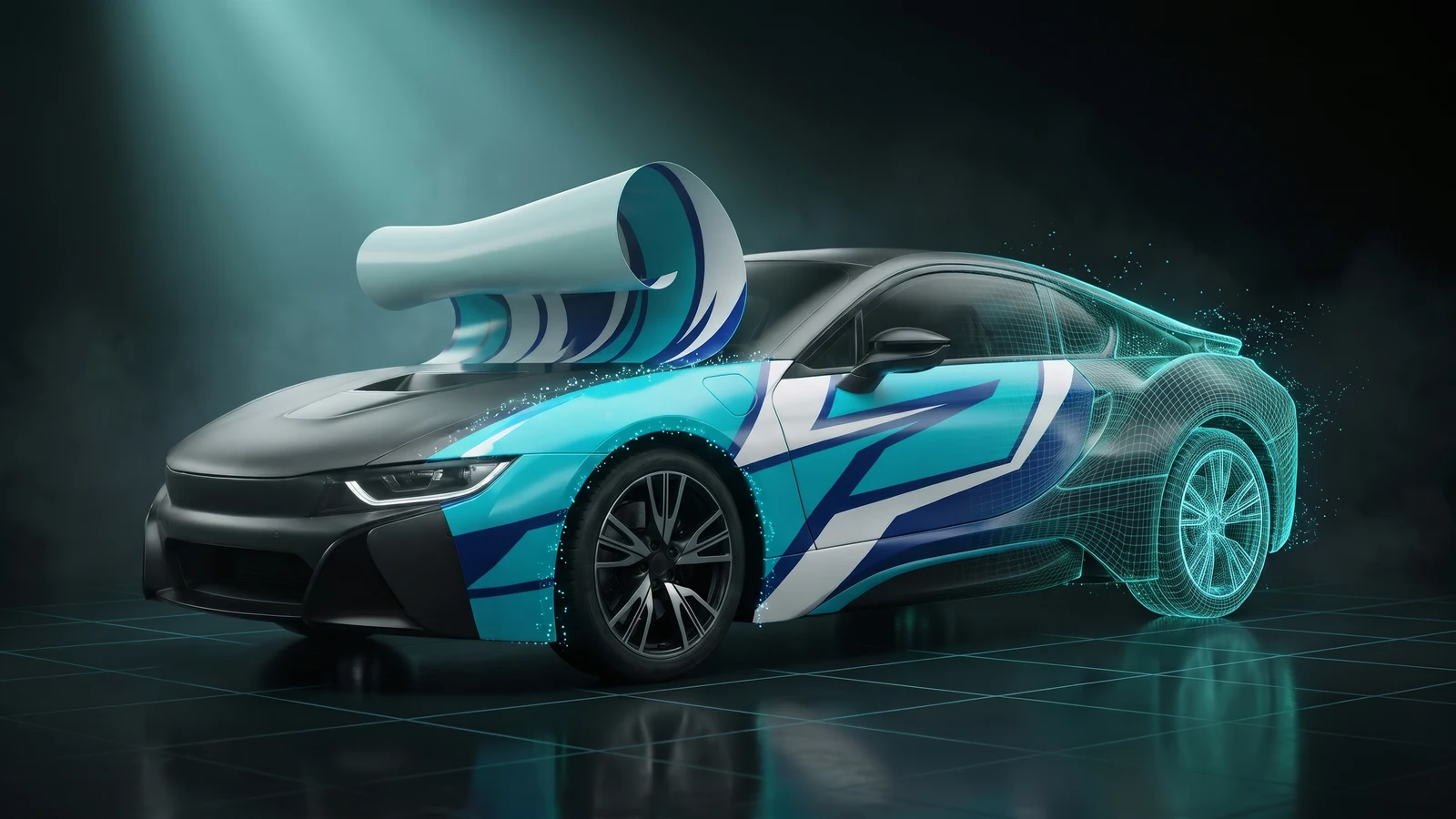
El Livery Creator te deja diseñar una livery sobre un auto en 3D, en el navegador. Eliges un vehículo de GTA V o subes el tuyo, agregas textos, imágenes, formas o un video y los colocas sobre la carrocería. Después eliges qué livery reemplaza tu diseño, o si va siempre puesta, o si se agrega como una opción nueva. Te llevas un resource —la carpeta que copias en resources/— con la textura, los archivos que el juego necesita y un comando para hacer aparecer el auto con la livery.
Para quién es
- Dueños de servidor que quieren liveries de policía, EMS, taxi o bandas sin Photoshop, OpenIV ni CodeWalker.
- Quien ya tiene un auto add-on y quiere ponerle una livery nueva.
- Quien quiere varias liveries para distintos autos en un solo resource.
Antes de empezar
- Inicia sesión con Discord y quédate en el Discord de THE ORB. Si te sales, las descargas se frenan hasta que vuelvas a entrar.
- En el plan Free cada descarga usa créditos. Mira los precios.
- Para subir tu propio vehículo necesitas un plan pago o el Pro Pass.
- Las liveries animadas (video o GIF) solo se exportan desde Chrome o Edge.
Elige un vehículo
La herramienta abre en la pestaña Vehículo. Muestra todos los autos, motos, aviones y barcos de GTA V, cada uno con su foto.
- 1
Busca o filtra
Escribe un nombre o el spawn name en el buscador. Los filtros achican la lista: Con liveries, Todos, emergencia, autos, motos, de trabajo, aire y agua.
- 2
Lee la etiqueta
Cada fila tiene una etiqueta a la derecha. Un número como
3 liveriesquiere decir que el auto ya tiene liveries que puedes reemplazar.Livery-readyquiere decir que el juego nunca le dio una y el Studio le preparó la carrocería para llevarla.Sin slotquiere decir que todavía no hay dónde poner un diseño. - 3
Pulsa el vehículo
Se abre en la vista 3D del centro y la herramienta pasa a la pestaña Diseño.
Si estabas trabajando en un diseño, un aviso te ofrece seguir donde lo dejaste. Pulsa Retomarlo para abrirlo, o Descartar para empezar de cero.
Pulsa Cómo se usa cuando quieras para ver un recorrido de cinco pasos por la herramienta.
Usa tu propio vehículo
Puedes diseñar sobre un auto add-on que ya tengas. Es para los planes pagos y el Pro Pass. En el plan Free, la pantalla del candado puede ofrecerte probarlo una vez pagando con créditos.
- 1
Abre la subida
En la pestaña Vehículo pulsa Usar tu propio vehículo.
- 2
Elige el archivo
Sube el
.yft, un.yft.xmlde CodeWalker o el.zipdel resource con su.ytdadentro. El límite es de 80 MB por archivo. - 3
Espera a que abra
El modelo se lee de nuestro lado y abre con las liveries que ya trae. Aparece en la lista con la marca
Subido por vos.
La copia subida se guarda 24 horas para poder usarla al descargar. Con un plan pago el auto también queda guardado en tu cuenta, así un proyecto lo puede volver a abrir más adelante.
Si el zip es muy grande, sube solo el .yft y el .ytd del vehículo. Es todo lo que la herramienta necesita.
Agrega textos, imágenes, formas y color
Tu diseño está hecho de capas. Abre Sumar al diseño en la pestaña Diseño.
- 1
Texto
Agrega una línea de texto. Puedes cambiar la fuente, el color, el borde, el color del borde, el espaciado y la cursiva.
- 2
Imagen
Agrega un PNG, JPG o WebP. Para logos usa un PNG con fondo transparente. Una imagen sin transparencia se ve como un rectángulo lleno, y la herramienta te avisa.
- 3
Video
Agrega un MP4, WebM o GIF. La livery se mueve en el juego. Mira la sección de liveries animadas más abajo.
- 4
Forma
Agrega una forma: rectángulo, redondeado, círculo, franja, chevron, triángulo, estrella, anillo o damero.
- 5
Color
Llena toda la zona de la livery con un color. Úsalo como base debajo de lo demás.
Cada capa nueva aparece en la puerta del conductor. Desde ahí la mueves.
Debajo de los botones para agregar hay dos más:
- Importar tu livery (PNG, .ytd, .dds, .zip): trae una livery que ya tengas. Si el archivo tiene varias texturas, las ves todas y pulsas las que quieres poner en el auto.
- Trozar una imagen en partes: para una livery hecha para otro modelo. La herramienta encuentra las partes donde la imagen es transparente, o la cortas con una grilla o dibujas las partes a mano. Cada parte queda como una capa propia en su lugar, así la mueves de a una. Corre en tu navegador y no cuesta nada.
Coloca y edita cada capa en el auto
- 1
Muévela
Arrastra una capa por la carrocería, o pulsa en cualquier parte del auto para mandar ahí la capa elegida.
- 2
Cambia el tamaño y gírala
Con Ctrl y la rueda del mouse cambias el tamaño. Con Shift y la rueda la giras. Los tamaños se muestran en centímetros.
- 3
Cópiala al otro lado
Activa Los dos lados. Aparece una copia del otro lado del auto, que se lee al derecho.
- 4
Elige cómo se apoya
En Ubicación: Sticker la proyecta sobre un punto de la carrocería. Todo el auto la proyecta desde todos los lados; Estirar pone una copia por lado y Repetir la repite como mosaico, con el tamaño de mosaico que elijas. Hoja UV la pone sobre la textura plana en vez del auto.
- 5
Ajusta los detalles
En Capa elegida también tienes opacidad, voltear, voltear vertical, duplicar (Ctrl+D) y borrar (Supr).
En la lista de Capas, lo que está arriba en la lista queda encima en el auto. Usa las flechas para subir o bajar una capa, el ojo para mostrarla u ocultarla y el candado para no arrastrarla sin querer. Shift + clic elige varias capas; arrastras una y se mueven todas juntas.
La barra sobre el auto tiene Deshacer (Ctrl+Z), Rehacer (Ctrl+Y) y botones de cámara: izquierda, frente, derecha, atrás y arriba. Ambos muestra el auto y la textura plana lado a lado, y Malla dibuja la malla UV encima.
Algunos vehículos de fábrica solo se pintan en una parte chica, como el cartel del techo de una patrulla. La herramienta te avisa y te ofrece Pintar todo el auto. Es el modo Carrocería entera que se explica más abajo.
Haz que la livery se mueva
Agrega un video o un GIF con el botón Video. Sobre el auto se reproduce en bucle.
- El bucle dura hasta 8 segundos. Lo que pase de eso se corta, y la herramienta te avisa.
- Una livery animada se graba a 1024 px como máximo, sin importar el tamaño de textura que elegiste.
- Para exportarla hace falta Chrome o Edge. Otros navegadores te dejan diseñar, pero no descargarla.
- Un video de más de 12 MB no se guarda dentro del proyecto. Tu diseño queda guardado, pero la próxima vez tienes que cargar el video otra vez.
En el juego, el video se reproduce en un navegador oculto y se usa como textura de la livery. Solo se reproduce mientras uno de esos vehículos está a menos de 150 m, y se pausa 15 segundos después de que se aleja el último.
Cada livery animada le cuesta algunos FPS a tus jugadores mientras está en pantalla. Usa una o dos por servidor.
Elige la pintura del auto
El botón de pintura junto a la barra de cámara abre Pintura del auto (vista previa y resource). La livery va encima de la pintura, así que el color de abajo cambia cómo se ve el diseño.
- 1
Elige un color
Este color solo se ve en la vista previa, salvo que después actives Pintar también el auto de este color.
- 2
Elige un acabado
Normal, Metálico, Perlado, Mate, Metal cepillado o Cromo. El acabado va dentro del resource, con el mismo tipo de pintura que usan los talleres.
- 3
Elige un color perlado
Es opcional. También va dentro del resource.
Elige qué livery y cómo entra al juego
Ve a la pestaña Bajar y abre Qué livery.
- 1
Elige el slot
Pulsa una de las liveries del auto. Esa es la que tu diseño reemplaza. Probar pone esa livery original en el auto para que diseñes encima.
- 2
Elige cómo entra
Abre Cómo entra al juego y elige una de estas opciones.
| Opción | Qué pasa en tu servidor |
|---|---|
| Reemplazar esta livery | Ese número de livery muestra tu diseño. Los garages y menús que la eligen muestran la tuya. Las demás liveries quedan como estaban. |
| Siempre puesta | Todos los autos de ese modelo llevan tu diseño, sin importar quién los haga aparecer. |
| Agregar como livery nueva | Conserva todas las liveries originales y suma la tuya como una opción más en el taller. Puedes ponerle un Nombre en el taller. Solo para vehículos con liveries de mod kit. |
| Dentro del modelo | Para vehículos sin livery en el juego. El resource reemplaza el modelo del vehículo con tu diseño adentro, así que todos los del servidor la llevan. |
| Carrocería entera (UV expandido) | Toda la carrocería toma el diseño: lados, techo, frente y cola. El resource reemplaza el modelo del vehículo. Solo en planes pagos. |
Con Siempre puesta, Dentro del modelo o Carrocería entera también puedes activar Pintar también el auto de este color. Así el auto sale con el color que elegiste y el diseño nunca queda sobre un color al azar.
Dentro del modelo y Carrocería entera reemplazan el modelo del auto. Solo un resource puede hacer eso por vehículo. Si otro resource también reemplaza ese modelo, gana solo uno de los dos.
Tamaño de textura y nombre del resource
Abre Avanzado en la pestaña Bajar.
- Tamaño de textura: 512, 1024 o 2048 px. Más grande se ve más nítido de cerca y pesa más: cerca de 0,4, 1,4 y 5,5 MB.
- Nombre del resource: el nombre de la carpeta y del comando de prueba. Hasta 40 caracteres. Si lo dejas vacío, la herramienta arma uno como
orb_livery_police3_ab12. Exportar dos veces el mismo diseño da el mismo nombre, así reemplaza al que instalaste en vez de sumar una copia.
Proyectos y packs: varias liveries en un resource
Tus diseños se guardan solos mientras trabajas. Abre Proyectos para verlos. En el plan Free quedan en este navegador. Con un plan pago también se guardan en tu cuenta.
- 1
Suma un diseño al pack
Cuando un diseño está listo, pulsa Sumar al pack debajo del botón de descarga. Guarda el diseño y lo agrega al pack.
- 2
Suma más
Abre otro vehículo y repite. En Proyectos, el + de cada tarjeta suma también un diseño anterior.
- 3
Baja el pack
En la pestaña Bajar cambia de Esta livery a Pack y pulsa Bajar pack. Todo sale como un solo resource.
Un pack solo lleva liveries de textura (Reemplazar o Siempre puesta). Las de mod kit y las que van dentro del modelo salen de a una. Si las sumas, el pack las deja afuera y te dice cuántas.
Publicar, PNG y plantilla UV
- Publicar (el botón del globo): comparte una imagen del auto y el diseño en la galería pública, donde otros pueden remixarlo sobre el mismo vehículo. Se comparten los textos, formas, colores y posiciones. Las imágenes que subiste no: quien lo remixa pone las suyas en el mismo lugar. Solo se publican diseños sobre vehículos del garaje.
- PNG: baja la textura de la livery como imagen PNG.
- Plantilla UV: baja el mapa de la livery del vehículo como un PNG de 2048 px, por si quieres pintarlo en otro programa.
Para ver lo que hicieron otros, abre la galería.
Mándala directo a tu servidor
Si tu servidor tiene ORB Core, te salteas el zip. Debajo del botón de descarga pulsa Conectá tu server la primera vez, y después Mandar al server.
- 1
Instala ORB Core una vez
Copia la carpeta
orb_coreenresources/, agregaensure orb_coreyadd_ace resource.orb_core command allowaserver.cfgy reinicia el servidor una vez. - 2
Vincula tu cuenta
Pulsa Conectá tu server. Aparece un código de 6 letras. En el juego como admin, o en la consola del servidor, escribe
/orblinky el código. El código sirve una sola vez y vence en 10 minutos. - 3
Mándala
Pulsa Mandar al server. El servidor baja la livery a
resources/[orb]/[liveries]/, la inicia y avisa en el chat a los admins conectados. Las liveries aparecen enseguida, sin reiniciar.
Si el servidor está apagado, la herramienta te lo dice. Préndelo para recibir packs, o pulsa Bajarlo igual.
Qué descargas
Te llevas un .zip con el nombre del resource. Lo que trae depende de cómo entra la livery:
| Cómo entra | Archivos del zip |
|---|---|
| Reemplazar esta livery / Siempre puesta | fxmanifest.lua, client.lua, stream/<nombre>.ytd solo con tu diseño |
| Vehículo con mod kit, o Agregar como livery nueva | fxmanifest.lua, client.lua, stream/<livery>.yft, data/carcols.meta, data/carvariations.meta |
| Dentro del modelo / Carrocería entera | fxmanifest.lua, client.lua, stream/<modelo>.yft y, si el auto lo tiene, stream/<modelo>_hi.yft |
| Pack | fxmanifest.lua, client.lua y un stream/<nombre>.ytd por diseño |
Todos los zips traen también las instrucciones en tres idiomas: README.txt (inglés), LEEME.txt (español) y LEIAME.txt (portugués). La textura es DXT5 con mipmaps, del tamaño que elegiste.
Una livery animada suma html/index.html (el reproductor oculto) y html/livery.webm (el video).
Instalarlo en tu servidor
- 1
Descomprímelo
Copia la carpeta en
resources/de tu servidor. - 2
Agrégalo a server.cfg
Agrega una línea con
ensurey el nombre de la carpeta. - 3
Reinicia el servidor
Para Reemplazar o Siempre puesta también sirve
refreshy despuésensure <nombre>en la consola. - 4
Pruébala en el juego
Escribe
/y el nombre del resource. El vehículo aparece frente a ti con la livery. En un pack, agrega un número:/<nombre> 2hace aparecer el segundo.
ensure orb_livery_police3_ab12
En un taller o menú de garage el diseño está en Livery, en la opción que reemplazaste o con el nombre que le diste a una nueva. El README también trae la línea que puede usar un script para ponerla.
Con Reemplazar y Siempre puesta no se reemplaza ningún archivo de Rockstar: el script le indica al juego que dibuje tu diseño donde iba el original, así los demás resources de liveries siguen funcionando. Las liveries de mod kit reescriben el carvariations del vehículo, así que dos de esos resources sobre el mismo vehículo se pisan. Usa uno por vehículo.
Problemas comunes
El botón de descarga queda gris y dice que el vehículo no tiene slot de livery.
Ese vehículo no tiene livery en el juego y no se preparó para llevar una. Elige en el garaje uno con un número de liveries o con la marca Livery-ready.
Dice que no hay nada que exportar.
Todas las capas están ocultas, o no hay ninguna. Agrega una capa o vuelve a mostrar una con el ojo en la lista de Capas.
Mi logo se ve como un recuadro lleno sobre el auto.
La imagen no tiene transparencia. Guárdala como PNG con fondo transparente y usa Cambiar imagen en esa capa.
La livery animada no se descarga.
Tu navegador no puede codificar video. Abre la herramienta en Chrome o Edge y exporta desde ahí. Tu proyecto está guardado, así que abre con todo.
Dice que me salí del Discord.
Para descargar tienes que estar en el Discord de THE ORB. Vuelve a entrar y pulsa descargar otra vez.
Mi livery no aparece después de instalarla.
Revisa que la carpeta esté en resources/, que el ensure tenga el nombre exacto de la carpeta, y reinicia el servidor. Si otro resource cambia las liveries o el modelo del mismo vehículo, saca uno de los dos: gana solo uno.
Mi propio auto no se sube.
Puede que el archivo sea muy grande (el límite es 80 MB) o que no sea un modelo de vehículo. Sube solo el .yft y su .ytd, o vuelve a exportarlo desde CodeWalker.
Preguntas frecuentes
¿Cuánto cuesta?
Diseñar es gratis. En el plan Free cada descarga usa créditos; en cualquier plan pago las descargas son ilimitadas. La carrocería entera y subir tu propio vehículo son de los planes pagos. Mira los precios.
¿Funciona en ESX, QBCore y Qbox?
Sí. Una livery es un resource, no algo del framework. Los garages y talleres que dejan elegir livery muestran la nueva.
¿Reemplaza archivos de Rockstar?
Con Reemplazar y Siempre puesta, no: solo va tu diseño y un script le indica al juego dónde usarlo. Dentro del modelo y Carrocería entera llevan el modelo del vehículo con tu diseño adentro, y eso reemplaza ese modelo en tu servidor.
¿Puedo editar una livery después de bajarla?
Sí. Abre Proyectos, elige el diseño, cámbialo y vuelve a bajarlo. Si dejas el mismo nombre de resource, la descarga nueva reemplaza a la anterior en tu servidor.
¿Puedo poner varias liveries en un resource?
Sí, con el pack, siempre que sean liveries de textura (Reemplazar o Siempre puesta). Las de mod kit y las que van dentro del modelo salen como resources separados.
¿Uso esta herramienta o el Vehicle Creator?
Usa esta cuando solo quieres una livery sobre un auto. El Vehicle Creator también tiene un paso de livery, y arma un auto nuevo con piezas, llantas y manejo, con su propio spawn name.
Revisada contra la herramienta el 15 de noviembre de 2026.
Prueba Livery Creator ahora
Elegí cualquier auto de GTA V o soltá el tuyo, diseñá la livery sobre el auto mismo, y llevate un resource que la pone en tu servidor.
Más guías de Props y modelos
- Modelo 3D → FiveMEntra un modelo 3D, sale un prop de FiveM: con texturas y colisión.
- Creador de propsDescribe un prop, o suelta una foto, y te lo fabricamos.
- Creador de armasEntra tu modelo, sale un arma add-on.
- Prop LibraryObjetos 3D listos para convertir en props de FiveM.
- Vinewood Sign CreatorEl nombre de tu ciudad en la colina de Vinewood.
- Billboard CreatorTus anuncios en carteles, paredes y vidrieras.
- VFX CreatorEfectos de partículas propios para tu servidor.
- Vehicle CreatorArmá un auto único, spawnealo con /car.
- Asset OptimizerEl mismo resource, más liviano: texturas que cargan.


